¿Qué es MCP? Cómo conecta la IA a tu motor de juego
MCP explicado para desarrolladores de juegos: cómo un agente de IA trabaja dentro de Unity, Unreal o Godot, con una configuración de 5 minutos.
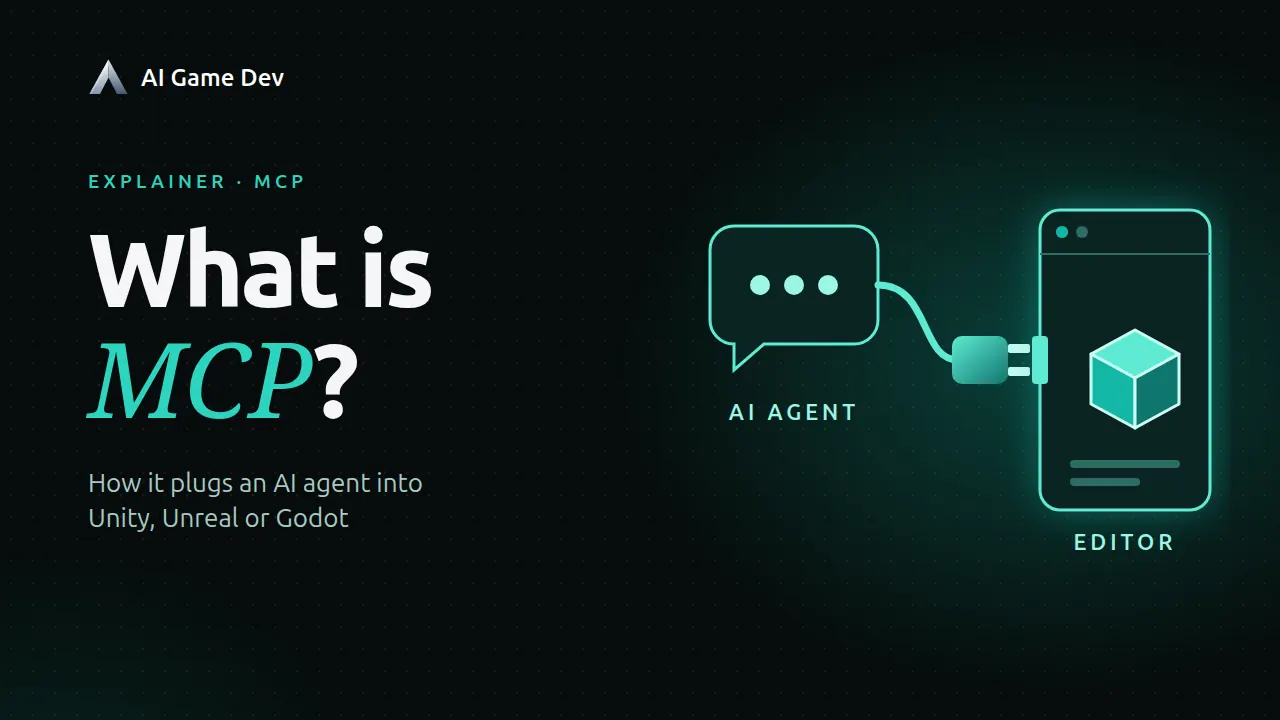
MCP, el Model Context Protocol, es un estándar abierto que permite que un agente de IA use herramientas en otros programas. Para el desarrollo de juegos significa esto: un modelo de IA que normalmente solo puede escribir texto obtiene un conjunto de acciones reales dentro de tu editor de Unity, Unreal Engine o Godot, como «listar los objetos de esta escena», «añadir un Rigidbody al jugador» o «ejecutar las pruebas», y llama a esas acciones por sí mismo mientras trabaja. Un pequeño plugin en el editor ofrece las acciones, un servidor MCP transmite las llamadas y el agente decide cuáles usar.
Si nunca has oído hablar de MCP, este artículo es para ti. Explica qué es el protocolo sin jerga, sigue una petición desde el chat hasta el editor y de vuelta, compara las formas local y en la nube de ejecutarlo y después te conecta en unos cinco minutos con AI Game Developer.
¿Qué es MCP, en palabras sencillas?
Piensa en MCP como un puerto USB para la IA. Antes del USB, cada impresora, ratón y cámara necesitaba su propio cable y su propio controlador. Antes de MCP, cada herramienta de IA que quería hablar con otro programa necesitaba su propia integración a medida, escrita por separado para cada pareja. MCP sustituye eso por un único conector compartido: cualquier cliente de IA que hable MCP puede usar cualquier programa que ofrezca un servidor MCP.
Anthropic presentó MCP en noviembre de 2024. En diciembre de 2025 donó el protocolo a la Agentic AI Foundation, un fondo bajo la Linux Foundation cofundado por Anthropic, Block y OpenAI, así que ahora MCP se gobierna como un estándar abierto neutral. A noviembre de 2026, la revisión actual de la especificación está fechada el 2026-07-28 (https://modelcontextprotocol.io/specification/latest), y MCP es compatible con Claude, ChatGPT, Cursor, GitHub Copilot, Gemini, VS Code y muchos otros clientes.
Tres palabras cubren casi todo lo que necesitas:
- Cliente (o host): la aplicación de IA con la que hablas, como Claude Code, Cursor, Codex o la app de AI Game Developer. Ejecuta el modelo y la conversación.
- Servidor: un programa que ofrece capacidades al cliente. Dice «esto es lo que puedo hacer» y ejecuta las llamadas.
- Capacidades: lo que ofrece el servidor. MCP define tres tipos: herramientas (funciones que el modelo puede llamar), recursos (datos que el modelo o el usuario pueden leer) y prompts (instrucciones ya preparadas, normalmente mostradas como comandos de barra).
Por debajo, cada mensaje es JSON-RPC 2.0, un formato simple de pequeñas peticiones y respuestas JSON. Nunca necesitas escribirlo a mano, pero ver uno ayuda, y mostramos uno más abajo.
Por qué un modelo de chat no puede tocar tu editor por sí solo
Un modelo de lenguaje por sí solo produce texto. Pídele que «añada un salto a mi jugador» y puede escribir un script, pero no puede ver tu escena, no conoce los nombres de tus objetos y no puede pulsar Play. Acabas copiando código de un lado a otro y describiendo tu proyecto a mano.
MCP cierra esa brecha en dos direcciones:
- Ver: el agente puede leer el estado real del proyecto, como la jerarquía de la escena, los componentes de un objeto, los errores de la consola o una captura de la vista.
- Actuar: el agente puede cambiar el proyecto directamente, como crear objetos, establecer propiedades, crear assets, compilar scripts y ejecutar pruebas, y luego comprobar el resultado.
Ese bucle, mirar, actuar, comprobar, es lo que hace útil a un agente en un motor de juego. Sin él, el modelo adivina. Con él, el modelo trabaja sobre tu proyecto real.
Cómo conecta MCP la IA a un motor de juego
En AI Game Developer la cadena tiene tres eslabones:
- El agente de IA (el cliente MCP). Puede ser el agente integrado en la app de AI Game Developer, o el tuyo propio, como Claude Code, Codex, Cursor, Copilot o Gemini.
- El servidor MCP. El nuestro es GameDev MCP Server, un servidor de código abierto compartido por los plugins de Unity, Godot y Unreal (https://github.com/IvanMurzak/GameDev-MCP-Server). No contiene código de motor: solo conecta los dos lados.
- El plugin del motor, ejecutándose dentro de tu editor. Registra sus herramientas en el servidor y ejecuta cada llamada dentro del editor.
El agente habla MCP con el servidor, por stdio cuando el agente inicia el servidor como proceso hijo, o por Streamable HTTP cuando el agente se conecta a una URL. El plugin se conecta al mismo servidor por SignalR, una conexión en tiempo real. Cada herramienta, prompt y recurso que ve el agente viene del plugin, así que cuando el plugin gana una herramienta, todos los agentes la obtienen sin ningún cambio por parte del agente.
Cómo se ve una sola petición
Supón que escribes «¿Cuántos árboles hay en esta escena?». Esto es lo que ocurre:
- Al conectarse, el cliente pregunta al servidor qué herramientas existen. El servidor responde con el nombre, la descripción y el esquema de entrada de cada herramienta.
- El modelo lee esas descripciones y decide que una consulta a la escena encaja. Escribe los argumentos.
- El cliente envía una petición tools/call al servidor.
- El servidor la reenvía al plugin, el plugin la ejecuta en el editor y devuelve el resultado.
- El modelo lee el resultado y te responde, o llama a otra herramienta si necesita más.
La llamada del paso 3 es un pequeño mensaje JSON. Para el plugin de Unity podría tener este aspecto:
{
  "jsonrpc": "2.0",
  "id": 7,
  "method": "tools/call",
  "params": {
    "name": "rql-query",
    "arguments": {
      "query": "objects | where name starts-with \"Tree\" | count"
    }
  }
}
El lenguaje de consultas de ese ejemplo es RQL, Reflection Query Language, que creamos para que una sola herramienta pueda leer o cambiar casi cualquier cosa en el editor en lugar de una herramienta por operación. Nunca lo aprendes: el agente lo escribe y pide a la herramienta rql-schema los tipos que necesita. Más en ai-game.dev/docs/rql.
Además de las herramientas, nuestros plugins permiten al agente escribir un fragmento corto de código y ejecutarlo de inmediato dentro del editor en vivo: C# en Unity, Godot y BRUTAL, y Python en Unreal. A menudo es la forma más rápida de hacer un cambio masivo, como «coloca 100 árboles en puntos aleatorios del terreno».
Local o nube: dónde se ejecuta el servidor MCP
Puedes ejecutar el servidor MCP en uno de dos sitios. Ambos son gratuitos y ambos están totalmente soportados.
- Nube (lo predeterminado): el agente se conecta a ai-game.dev/mcp e inicia sesión con tu cuenta de ai-game.dev. No hay nada que abrir en tu máquina ni conflictos de puertos con otros programas. Las llamadas a herramientas pasan por un relay sin estado que no inspecciona ni almacena su contenido; solo registra metadatos de eventos, como el nombre de la herramienta y los tiempos, conservados en una ventana móvil de 90 días.
- Local (llamado Custom en el plugin): el plugin descarga e inicia gamedev-mcp-server en 127.0.0.1. No hace falta cuenta y los datos del proyecto nunca salen de tu máquina, lo que encaja con trabajo sin conexión o en redes aisladas.
Nuestra recomendación: empieza con Nube, es el ajuste con menos cosas que pueden salir mal. Cambia a Local si trabajas sin conexión o tienes una política que prohíbe que los datos del proyecto salgan de la máquina. En un servidor local, la autenticación empieza en none: solo escucha en tu propia máquina y rechaza orígenes de navegador ajenos, pero cualquier programa de esa máquina puede alcanzarlo. Si otras personas o programas no confiables usan el ordenador, cambia el ajuste Authorization Token del plugin a token y pulsa Configure otra vez para que tu agente envíe el secreto.
Configura MCP en 5 minutos
Hay dos caminos. Elige la app si quieres que todo se haga por ti, o tu propio agente si ya vives en Claude Code, Cursor o una herramienta similar.
Ruta A: la app de AI Game Developer
Este es el camino que recomendamos a cualquiera que sea nuevo en MCP, porque la app hace cada paso del cableado.
- Descarga la app para Windows, macOS o Linux desde ai-game.dev/download e instálala.
- Ábrela y haz clic en Sign in. Se abre una ventana del navegador; aprueba el inicio de sesión y la app mostrará tu cuenta y tu plan.
- Elige tu motor y apunta la app a la carpeta de tu proyecto. Para Unity, Unreal Engine y Godot, la app instala el plugin correspondiente, lo conecta a través de ai-game.dev y abre el editor. Para BRUTAL, Bevy y Three.js, que no tienen editor, la app crea el proyecto, compila y ejecuta el juego y conecta el agente a él.
- Espera hasta que el estado indique Ready.
- Escribe tu primer prompt, por ejemplo «Lista todo lo que hay en la escena activa» o «Crea un cubo en el origen y dale un cuerpo físico».
El motor en sí debe estar ya instalado (Unity Hub, Unreal Engine o Godot). Si prefieres la terminal, la CLI gamedev usa la misma cuenta y el mismo núcleo: npm install -g @baizor/gamedev, con Node.js 20.19+ o 22.12+. El recorrido completo está en ai-game.dev/docs/quickstart.
Ruta B: tu propio agente, ejemplo con Unity
Cada motor tiene su propia herramienta de línea de comandos que instala el plugin y escribe la configuración MCP para tu agente. Para Unity 2022.3 o posterior con Claude Code (la CLI necesita Node.js 22.14 o posterior):
npm install -g unity-mcp-cli
unity-mcp-cli install-plugin ./MyGame
unity-mcp-cli login
unity-mcp-cli setup-mcp claude-code ./MyGame
Luego abre el proyecto, inicia Claude Code en su carpeta y pide algo que puedas ver, como «Crea 3 cubos en un círculo de radio 2». Godot y Unreal siguen el mismo patrón con godot-cli y unreal-mcp-cli, salvo que el setup-mcp de Unreal toma la carpeta del proyecto como opción (unreal-mcp-cli setup-mcp claude-code -p ./MyGame), y cada paso, incluida una configuración totalmente local, está en ai-game.dev/docs/quickstart.
setup-mcp conoce el archivo de configuración de cada cliente compatible, así que sustituye claude-code por cursor, codex, gemini, etc. Cualquier otro cliente MCP también funciona: apúntalo a ai-game.dev/mcp y deja que inicie sesión a través del navegador. Los fragmentos de configuración por cliente están en ai-game.dev/mcp-endpoint-info, y nuestra guía paso a paso de Claude Code está en ai-game.dev/blog/claude-code-unity-tutorial.
En qué es bueno MCP y en qué se queda corto
MCP es un gran paso adelante frente a copiar y pegar código en un chat, pero no es magia. Según nuestra experiencia, estas son las fortalezas y los límites reales.
Lo que es mejor:
- El agente trabaja sobre tu proyecto real, no sobre una descripción de él, así que deja de inventar nombres de objetos y rutas de archivos.
- Puede comprobar su propio trabajo: leer la consola tras una compilación, ejecutar las pruebas, hacer una captura de pantalla.
- Una configuración sirve para muchos agentes. Pasa de Claude Code a Cursor y el lado del editor no cambia.
Lo que es peor, y cómo manejarlo:
- Cada herramienta cuesta contexto. El cliente envía al modelo la descripción de cada herramienta habilitada, así que cien herramientas consumen tokens antes de que escribas una palabra. Desactiva las herramientas que una sesión no necesita. Por eso también creamos RQL: en nuestro benchmark de sandbox (un mundo de prueba, no una ejecución de Unity o Unreal), un agente que usaba herramientas RQL completó el 100% de las tareas frente al 80,1% con herramientas de reflexión convencionales, con unas 18 veces menos tokens y unas 3 llamadas a herramientas en lugar de 30 por tarea.
- Las herramientas ejecutan acciones reales. La especificación MCP pide a los clientes obtener tu consentimiento antes de ejecutar una herramienta, y la mayoría de los clientes muestran un aviso de permiso. Lee lo que apruebas y usa control de versiones para que cualquier cambio se pueda deshacer.
- Un modelo débil sigue siendo débil. MCP le da manos al modelo, no criterio. Nuestra elección por precio y calidad es DeepSeek V4.1 Flash, cerca de Claude Opus 5.5 con un coste unas 65 veces menor en nuestro uso: ai-game.dev/blog/best-ai-model-for-game-development.
- MCP no es la única vía de entrada. Para scripts, CI y agentes que prefieren comandos de shell, las CLI de los motores llaman a las mismas herramientas directamente desde la terminal, y medimos cómo recortamos su uso de tokens en ai-game.dev/blog/cli-for-ai-agents-fewer-tokens.
Lista de comprobación rápida
- Si eres nuevo en la IA aplicada al desarrollo de juegos, elige la app de AI Game Developer: descarga, inicia sesión, elige el motor, listo.
- Si ya usas Claude Code, Cursor, Codex o Copilot, elige la CLI del motor y ejecuta setup-mcp para tu cliente.
- Si necesitas trabajar sin conexión o que ningún dato salga de tu máquina, elige el servidor local (Custom) y cambia la autenticación a token en un ordenador compartido.
- Si tu agente consume demasiados tokens, desactiva las herramientas que no uses y deja que use RQL.
- Si quieres ver cada acción que el agente puede realizar, explora el catálogo de herramientas en ai-game.dev/docs/tools.
Pruébalo en tu proyecto
La forma más rápida de entender MCP es verlo trabajar en tu propia escena. Descarga AI Game Developer en ai-game.dev/download, inicia sesión, abre tu proyecto de Unity, Unreal o Godot y pregunta al agente qué ve. Los plugins de los motores y el servidor MCP son de código abierto en GitHub, y las páginas de cada motor, como ai-game.dev/engines/unity, tienen todas las opciones de instalación para cada motor.