混沌なしでゲームをバイブコーディングする — Git、テスト、そして閉じたループ
毎週壊すことなくゲームをバイブコーディング。Gitブランチ、プルリクエスト、エージェントが書くテスト、そしてエージェントが自分の作業を確認するループ。
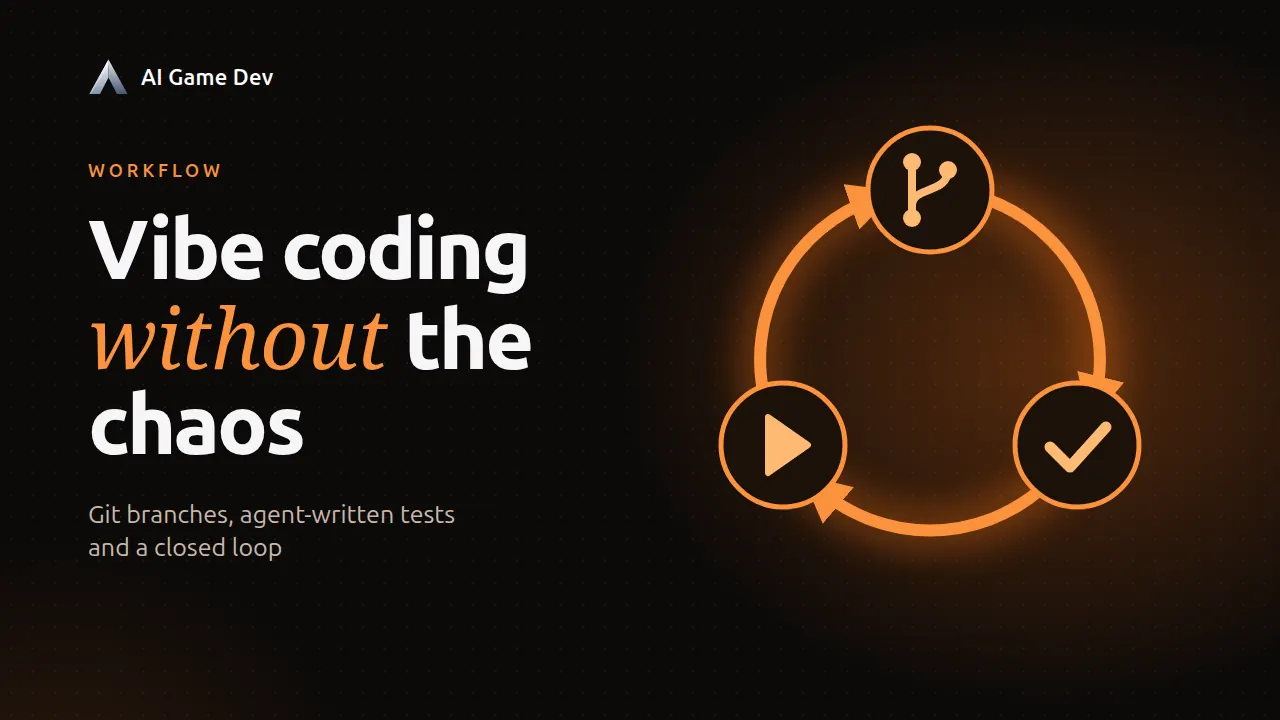
AIエージェントをチャット相手として扱うのをやめ、チームの一員である開発者として扱えば、混沌に陥らずにゲームをバイブコーディングできます。つまり次の3つです。すべての変更はGitの専用ブランチを通す、エージェントが作る機能はすべてエージェント自身が書くテストでカバーする、そして何かを返す前に、エージェントが動いているエディタ上で自分の作業を確認する。そうすればあなたの仕事は、タスクを投げ入れ、結果をレビューし、何を直すかを伝えるだけに縮みます。
バイブコーディングという言葉は、2025年2月のAndrej Karpathyの投稿に由来します。そこでは、ノリに身を任せ、コードが存在することすら忘れることだと語られていました。Collins Dictionaryはこれを2025年の年間単語に選びました。一晩でプロトタイプを画面に出すには素晴らしい方法です。そして、ジャンプを直したらカメラが壊れ、どのプロンプトが原因か誰にも分からないゲームにたどり着く、私たちが知る最短の道でもあります。
この記事は、私たちが自分のプロジェクトで使っているワークフローです。意見の強い内容です。毎日エージェントとゲームを作る中での私たちの推奨であり、唯一のやり方ではありません。
なぜゲームのバイブコーディングは混沌になるのか
ゲームはWebフォームよりもバイブコーディングが難しい。理由はいくつかあります。
- システム同士が密結合している。移動、物理、カメラ、アニメーション、入力はすべて互いに触れ合うので、1つの小さな変更が他へ漏れ出します。
- 多くのバグはコード上では見えない。2センチずれたコライダーや、ふわふわした感触のジャンプは、コンパイルも通り、コードとしても問題なく読めます。
- 状態はコードの外にもある。シーン、プレハブ、マテリアル、プロジェクト設定も変わるもので、エージェントはスクリプトと同じくらい簡単にそれらを編集できます。
- エージェントは忘れる。新しいチャットは昨日下した決定を覚えていないので、今日は平気で逆の決定をします。
よくあるバイブコーディングのループには、これらに対する防御がありません。プロンプトを出し、エージェントが編集し、ゲームをちらっと見て、またプロンプトを出す。1週間後には、履歴もテストも戻る道もない変更の山が残ります。解決策はバイブを減らすことではありません。エージェントの速さを自分のために働かせる構造を、エージェントの周りに置くことです。
ルール1:Gitはあなたのアンドゥボタン
私たちの経験では、Gitが、完成したゲームにたどり着くバイブコーディングと、まっさらな空のプロジェクトにたどり着くバイブコーディングを分ける最大の要素です。一人で作業していても使いましょう。
- 最初のプロンプトの前にプロジェクトをGit管理下に置き、エンジン用の.gitignoreを用意する(UnityのLibraryとTempフォルダ、Godotの.godotフォルダ、UnrealのIntermediate、Saved、Binariesフォルダ)。
- タスクごとに専用ブランチを切る。1機能、1ブランチ、1エージェント。
- エージェントには小さなステップでコミットさせ、メッセージには何をしたかだけでなく、なぜを書かせる。
- mainへのマージはプルリクエスト経由のみ。差分を見て、テストがグリーンになってから。
タスクごとのブランチが、残りすべてを可能にします。エージェントが間違った方向へ進んだら、ブランチを削除すれば何も失いません。2つのエージェントが並行して作業しても、互いのファイルを上書きしません。そして履歴は、どのタスクがバグを持ち込んだかを正確に教えてくれます。
git switch -c feature/glide
# the agent works and commits in small steps
git diff main --stat
git push -u origin feature/glide
gh pr create --fill
テクスチャ、オーディオ、モデルなどの大きなバイナリ素材にはGit LFSを使い、リポジトリを軽快に保ちましょう。1台のマシンで複数のエージェントを動かすなら、git worktreeを使えば2回目のクローンなしで、各エージェントに専用ブランチの専用フォルダを渡せます。
コードだけでなく、画像やモデルの変更もレビューしましょう。AI Game DeveloperアプリのSource Controlは、変更された画像を横並びで比較表示するので、コミット前にテクスチャがどう変わったかを確認できます。詳しくは ai-game.dev/blog/ai-game-dev-workspace-panes-previews-git で解説しています。
ルール2:エージェントにすべての機能をテストでカバーさせる
バイブコーディングの本当の混沌は、最初のバグではありません。月曜には動いていた機能が、別のプロンプトが同じコードに触れたせいで木曜に静かに壊れることです。それを止めるのがテストです。良い知らせは、エージェントはテストを書くのがとても得意で、飽きないということです。
私たちのルールはシンプルです。機能が壊れたら失敗するテストをエージェントが書くまで、その機能は完了ではありません。これはタスク自体に書きます。たとえば「滑空を追加し、落下速度の上限とスタミナの回復をテストでカバーすること」。
ゲームでテストする対象を、安い順から高い順に挙げます。
- 純粋なロジック:ダメージ計算式、インベントリのルール、セーブファイルの往復、レベル生成のシード。高速なエディットモードテストやユニットテスト。
- 実行中のシーンでのゲームプレイルール:プレイヤーが床を突き抜けない、アイテム取得でスコアが増える、鍵でドアが開く。プレイモードテスト。
- すでに直したリグレッション:エージェントが直したバグにはすべてテストを付け、二度と再発させない。
Unityのプレイモードテストは短く書けます。
using System.Collections;
using NUnit.Framework;
using UnityEngine;
using UnityEngine.TestTools;

public class GlideTests
{
    [UnityTest]
    public IEnumerator Glide_CapsFallSpeed()
    {
        var player = Object.Instantiate(Resources.Load<PlayerController>("Player"));
        player.transform.position = new Vector3(0f, 20f, 0f);

        player.SetGlideHeld(true);
        yield return new WaitForSeconds(1f);

        Assert.LessOrEqual(-player.Velocity.y, player.GlideMaxFallSpeed + 0.01f);
        Object.Destroy(player.gameObject);
    }
}
エージェントは、タスク完了と言う前に、新しいテストだけでなくスイート全体を実行すべきです。UnityでAI Game Developerを使うと、エージェントはtests-runツールでエディットモードとプレイモードのテストを自分で実行し、失敗を読み取るので、「テストを実行して失敗を直して」が完全な指示になります。GodotやUnrealのプロジェクトでも、それぞれのテストフレームワークを同じように使えます。CIでは、すべてのプルリクエストで同じスイートを実行しましょう。
ルール3:エージェントが自分の作業を確認するようループを閉じる
ここからバイブコーディングは混沌であることをやめ、速くなり始めます。閉じたループでは、エージェントはコードを書いただけで止まりません。開発し、テストし、バグを探し、直し、それを繰り返します。タスクが本当に完了するまで、自分だけで。あなたのところに戻ってくるのは、中途半端なアイデアではなく、完成したブランチです。
ループを閉じるには、エージェントがファイルだけでなくエンジンに届く必要があります。AI Game Developerのプラグイン経由で、次のことができます。
- 短いコードを書いてすぐ実行することで、動いているエディタの中で操作する。UnityとGodotではC#、UnrealではPython。結果を読み取り、次の一手を決めます。
- コンパイル後とプレイモード後にコンソールを読む。エラーはあなたを待たせずにエージェントへ返ります。
- プレイモードに入り、抜け、テストを実行する。
- 結果を見る。スクリーンショットツールは、選んだ角度から1つのオブジェクトを単独でレンダリングしたり、シーンビュー、ゲームビュー、カメラの視点をキャプチャしたりします。
視覚は軽視されがちな部分です。私たちのワークフローでは、エージェントはシーンを複数の角度から見て、レベルを真上からとプレイヤーの目線の高さから調べ、レベルを組み立てて生成し、メカニクスを組み、ゲームをプレイしてメカニクスが機能することとバランスの感触を確かめます。スクリーンショットはテストが見逃すものを捕まえます。浮いている壁、シェーダーが外れてピンクになったマテリアル、木箱の陰に隠れたアイテムなどです。
Unityではscreenshot-isolatedがデフォルトで有効で、シーンビュー、ゲームビュー、カメラのキャプチャはツール一覧を小さく保つためデフォルトで無効です。必要なものを有効にしましょう。
unity-mcp-cli configure ./MyGame --enable-tools screenshot-game-view,screenshot-scene-viewよい閉ループのタスクは、エージェントが報告前に通すべきチェックを明記します。
- 変更を専用ブランチで実装する。
- そのためのテストを書くか更新し、スイート全体がグリーンになるまで実行する。
- プレイモードに入り、コンソールにエラーや警告がないか確認する。
- 重要な角度からスクリーンショットを撮り、求められた内容と比較する。
- 自分の差分をリスクの観点でレビューし、見つけた問題を直してコミットする。
- 何が変わったか、どう確認したかを短くまとめたプルリクエストを開く。
あなたの役割:タスクを投げ入れ、レビューし、何を直すかを伝える
ループが機能すると、人間の役割は小さく、しかし重要です。ときどきタスクを投げ入れ、結果をレビューし、何を直すかを伝える。それだけです。それぞれをうまくやる方法を挙げます。
エージェントが完了できるタスクを書く
- 手順ではなく、ゴールとその判断基準を書く。例:「Wrenはジャンプボタンを押している間3秒間滑空できる。スタミナは着地で回復する。」
- 1タスク1機能を守る。ゲーム全体に触れるタスクは、レビューできないタスクです。
- 数ファイル以上に触れるものは、まず計画を求める。AI Game Developerアプリのプランモードは、計画を承認するまで一切の変更を拒否します。その手順は ai-game.dev/blog/plan-mode-ai-agent-game-development で順を追って紹介しています。
- 決定は次のセッションが見つけられる場所に書き留める。アプリのKnowledge Baseは設計ルールをプロジェクト内のMarkdownノートとして保持し、Gitにコミットされるので、エージェントは昨日の決定を読み返し、作り直さずに済みます。
校正者ではなくリードとしてレビューする
エージェントが書いたすべての行を読む必要はありません。重要な点を確認しましょう。
- 差分はタスクが触るべきファイルに限定されているか。
- エージェントはテストを追加したか、それは修正前に失敗し、修正後に通ったか。
- テストとCIチェックはグリーンか。
- スクリーンショットで正しく見えるか、1分プレイしてしっくりくるか。
そして同じブランチで、直すべき点を平易な言葉で返信します。エージェントはもう一度ループを回ります。すべてのチェックがグリーンになってからマージしましょう。
こういう場合はこれを選ぶ
- 一晩で捨てるつもりのアイデアをプロトタイプするなら:純粋なバイブコーディングで構いませんが、それでも最初にgit initを実行しましょう。うまくいった部分を残せます。
- ゲームが1週間より長く生きるなら:初日からブランチ、プルリクエスト、テストを。後から追加する方が、最初から始めるより高くつきます。
- 複数のエージェントを同時に動かすなら:エージェントごとに1ブランチ、1ワークツリー、そして1エージェントにつき1機能。
- バグが何度も戻ってくるなら:まず失敗するテストをエージェントに書かせ、それから修正を。
- エージェントが自分のやったことを見られないなら:スクリーンショットツールを有効にし、報告前に見るよう指示する。
- コストが気になるなら:私たちの利用ではDeepSeek V4.1 FlashはClaude Opus 5.5に近い性能を約65分の1のコストで実現します。費用を気にしないならOpus 5.5が最良です(ai-game.dev/blog/best-ai-model-for-game-development)。
正直なトレードオフ
このワークフローは無料ではありません。良くなる点と悪くなる点を挙げます。
- 良くなる点:いつでも戻れる、リグレッションはプレイヤーではなくテストが捕まえる、エージェントを1時間働かせておいても戻ってきた結果を信頼できる。
- 悪くなる点:各タスクは生のプロンプトより時間がかかる。エージェントがテストを書き、実行し、スクリーンショットを撮るからです。その分を時間とトークンで払います。
- 最初は悪くなる:最小限のテスト環境とCIジョブが必要です。エージェントは両方作れますが、一度は頼む必要があります。
- 限界:テストとスクリーンショットが分かるのは、メカニクスが動くことまでであり、楽しいかどうかではありません。手触りとバランスは、あなたがゲームをプレイする必要があります。
トークンコストは、エージェントに与えるツールがものを言うところです。私たちのRQLクエリツールは、エージェントが1回のクエリで多数のオブジェクトを読み書きできるようにし、エンジンデータに費やすトークンを削減して閉ループを現実的なコストにします。ベンチマークは ai-game.dev/docs/rql にあります。
AI Game Developerで試してみる
AI Game Developerは、組み込みのAIエージェントと、Unity、Unreal、Godot、Three.js、Bevy、BRUTAL向けのプラグインを備えたデスクトップアプリです。閉ループに必要なものをエージェントに与えます。動いているエディタ内でのコード実行、テスト、スクリーンショット、コンソールログに加え、プランモード、Knowledge Base、Source Controlをアプリ内に備えています。Claude Code、Codex、Cursor、その他のMCPクライアントとも連携します。
ai-game.dev/download からダウンロードし、ai-game.dev/docs/best-practices でお使いのエンジンのベストプラクティスを読み、次の機能は新しいブランチで、プロンプトに一行足して始めましょう。テストでカバーして、スクリーンショットを見せて。