MCP란 무엇인가? AI를 게임 엔진에 연결하는 방법
게임 개발자를 위해 MCP를 쉬운 말로 설명하고, AI 에이전트가 Unity, Unreal, Godot 안에서 작업하는 방식과 5분 설정법을 다룹니다.
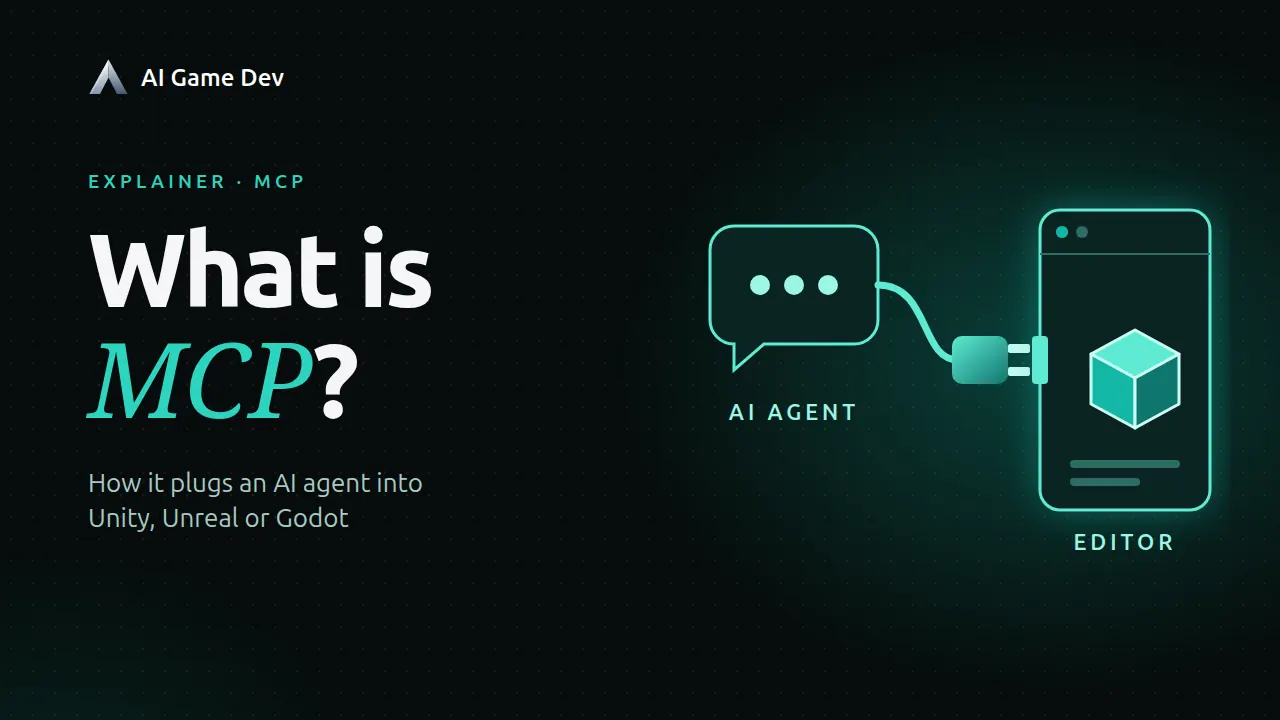
MCP, 즉 모델 컨텍스트 프로토콜(Model Context Protocol)은 AI 에이전트가 다른 프로그램의 도구를 사용할 수 있게 해 주는 공개 표준입니다. 게임 개발에서는 이렇게 이해하면 됩니다. 원래는 텍스트만 쓸 수 있는 AI 모델이 Unity, Unreal Engine, Godot 에디터 안에서 '이 씬의 오브젝트 목록을 보여줘', '플레이어에 Rigidbody를 추가해줘', '테스트를 실행해줘' 같은 실제 동작들을 할 수 있게 되고, 작업하는 동안 스스로 그 동작들을 호출합니다. 에디터 안의 작은 플러그인이 동작들을 제공하고, MCP 서버가 호출을 전달하며, 에이전트가 그중 무엇을 쓸지 결정합니다.
MCP를 한 번도 들어 본 적이 없다면 이 글이 도움이 될 것입니다. 전문 용어 없이 이 프로토콜이 무엇인지 설명하고, 하나의 요청이 채팅에서 에디터까지 갔다가 돌아오는 과정을 따라가며, 로컬과 클라우드 방식으로 실행하는 방법을 비교한 뒤, AI Game Developer로 약 5분 만에 연결을 끝냅니다.
MCP란 무엇인가, 쉬운 말로
MCP를 AI를 위한 USB 포트라고 생각해 보세요. USB 이전에는 프린터, 마우스, 카메라마다 각자의 케이블과 드라이버가 필요했습니다. MCP 이전에는 다른 프로그램과 대화하려는 AI 도구마다 조합별로 따로 작성한 맞춤 통합이 필요했습니다. MCP는 이를 하나의 공용 플러그로 대체합니다. MCP를 지원하는 AI 클라이언트라면 MCP 서버를 제공하는 어떤 프로그램이든 사용할 수 있습니다.
Anthropic은 2024년 11월에 MCP를 발표했습니다. 2025년 12월에는 이 프로토콜을 Agentic AI Foundation에 기부했습니다. 이 재단은 Anthropic, Block, OpenAI가 공동 설립한 Linux Foundation 산하 기금으로, 이제 MCP는 중립적인 공개 표준으로 관리됩니다. 2026년 11월 기준 최신 명세 개정판은 2026-07-28 날짜이며(https://modelcontextprotocol.io/specification/latest), MCP는 Claude, ChatGPT, Cursor, GitHub Copilot, Gemini, VS Code 등 많은 클라이언트에서 지원됩니다.
세 가지 단어로 필요한 내용의 대부분을 설명할 수 있습니다.
- 클라이언트(또는 호스트): Claude Code, Cursor, Codex 또는 AI Game Developer 앱처럼 여러분이 대화하는 AI 애플리케이션입니다. 모델과 대화를 실행합니다.
- 서버: 클라이언트에 기능을 제공하는 프로그램입니다. '내가 할 수 있는 것은 이것입니다'라고 알리고 호출을 실행합니다.
- 기능(capabilities): 서버가 제공하는 것입니다. MCP는 세 가지를 정의합니다. 도구(tools, 모델이 호출할 수 있는 함수), 리소스(resources, 모델이나 사용자가 읽을 수 있는 데이터), 프롬프트(prompts, 보통 슬래시 명령으로 표시되는 미리 만들어진 지시문)입니다.
내부적으로 모든 메시지는 JSON-RPC 2.0이며, 작은 JSON 요청과 응답으로 이루어진 단순한 형식입니다. 직접 작성할 일은 없지만 한 번 보면 도움이 되므로 아래에서 하나 보여 드립니다.
채팅 모델이 혼자서 에디터를 건드릴 수 없는 이유
언어 모델은 그 자체로 텍스트를 만들어 냅니다. '내 플레이어에 점프를 추가해줘'라고 요청하면 스크립트는 작성할 수 있지만, 씬을 볼 수 없고 오브젝트 이름도 알지 못하며 Play 버튼을 누를 수도 없습니다. 결국 코드를 복사해 붙여 넣고 프로젝트를 직접 설명하게 됩니다.
MCP는 이 간극을 양방향으로 메웁니다.
- 보기: 에이전트가 씬 계층 구조, 오브젝트의 컴포넌트, 콘솔 오류, 뷰 스크린샷처럼 프로젝트의 실제 상태를 읽을 수 있습니다.
- 행동하기: 에이전트가 오브젝트 생성, 프로퍼티 설정, 애셋 생성, 스크립트 컴파일, 테스트 실행처럼 프로젝트를 직접 변경하고 그 결과를 확인할 수 있습니다.
보고, 행동하고, 확인하는 이 루프가 게임 엔진에서 에이전트를 유용하게 만듭니다. 이것이 없으면 모델은 추측합니다. 이것이 있으면 모델은 여러분의 실제 프로젝트 위에서 작업합니다.
MCP가 AI를 게임 엔진에 연결하는 방식
AI Game Developer에서 이 사슬은 세 개의 고리로 이루어집니다.
- AI 에이전트(MCP 클라이언트)입니다. AI Game Developer 앱에 내장된 에이전트일 수도 있고, Claude Code, Codex, Cursor, Copilot, Gemini 같은 여러분의 에이전트일 수도 있습니다.
- MCP 서버입니다. 저희 것은 GameDev MCP Server로, Unity, Godot, Unreal 플러그인이 공유하는 하나의 오픈소스 서버입니다(https://github.com/IvanMurzak/GameDev-MCP-Server). 엔진 코드는 전혀 들어 있지 않고 양쪽을 연결하기만 합니다.
- 에디터 안에서 실행되는 엔진 플러그인입니다. 서버에 자신의 도구를 등록하고 각 호출을 에디터 안에서 실행합니다.
에이전트는 MCP로 서버와 통신합니다. 에이전트가 서버를 자식 프로세스로 시작할 때는 stdio를, URL에 연결할 때는 Streamable HTTP를 사용합니다. 플러그인은 실시간 연결인 SignalR로 같은 서버에 접속합니다. 에이전트가 보는 모든 도구, 프롬프트, 리소스는 플러그인에서 오므로, 플러그인에 도구가 추가되면 에이전트 쪽은 아무것도 바꾸지 않아도 모든 에이전트가 그것을 사용할 수 있게 됩니다.
요청 하나는 어떻게 처리되나
'이 씬에 나무가 몇 그루 있지?'라고 입력했다고 해봅시다. 다음과 같은 일이 일어납니다.
- 연결할 때 클라이언트는 서버에 어떤 도구가 있는지 묻습니다. 서버는 각 도구의 이름, 설명, 입력 스키마로 답합니다.
- 모델은 그 설명을 읽고 씬 조회가 적합하다고 판단합니다. 그리고 인자를 작성합니다.
- 클라이언트가 서버로 tools/call 요청을 보냅니다.
- 서버가 이를 플러그인으로 전달하고, 플러그인은 에디터에서 실행한 뒤 결과를 반환합니다.
- 모델은 결과를 읽고 여러분에게 답하거나, 더 필요하면 다른 도구를 호출합니다.
3단계의 호출은 작은 JSON 메시지입니다. Unity 플러그인이라면 이런 형태일 수 있습니다.
{
  "jsonrpc": "2.0",
  "id": 7,
  "method": "tools/call",
  "params": {
    "name": "rql-query",
    "arguments": {
      "query": "objects | where name starts-with \"Tree\" | count"
    }
  }
}
이 예시의 쿼리 언어는 RQL, 즉 Reflection Query Language로, 작업마다 도구를 하나씩 만드는 대신 하나의 도구로 에디터의 거의 모든 것을 읽거나 변경할 수 있도록 저희가 만들었습니다. 여러분이 배울 필요는 없습니다. 에이전트가 작성하고, 필요한 타입은 rql-schema 도구에 물어봅니다. 자세한 내용은 ai-game.dev/docs/rql 에 있습니다.
도구 외에도 저희 플러그인은 에이전트가 짧은 코드를 작성해 실행 중인 에디터 안에서 즉시 실행할 수 있게 합니다. Unity, Godot, BRUTAL에서는 C#, Unreal에서는 Python입니다. '지형의 임의 지점에 나무 100그루를 배치해줘' 같은 대량 변경을 할 때 가장 빠른 방법인 경우가 많습니다.
로컬 또는 클라우드: MCP 서버가 실행되는 위치
MCP 서버는 두 곳 중 하나에서 실행할 수 있습니다. 둘 다 무료이고 모두 완전히 지원됩니다.
- 클라우드(기본값): 에이전트가 ai-game.dev/mcp 에 연결하고 여러분의 ai-game.dev 계정으로 로그인합니다. 여러분의 컴퓨터에서 열어 둘 것이 없고 다른 프로그램과 포트가 충돌하지도 않습니다. 도구 호출은 내용을 검사하거나 저장하지 않는 상태 비저장 릴레이를 통과하며, 릴레이는 도구 이름과 타이밍 같은 이벤트 메타데이터만 기록하고 최근 90일 범위 안에서 보관합니다.
- 로컬(플러그인에서는 Custom이라고 부름): 플러그인이 gamedev-mcp-server를 내려받아 127.0.0.1에서 시작합니다. 계정이 필요 없고 프로젝트 데이터가 컴퓨터를 떠나지 않으므로 오프라인이나 에어갭 환경에 적합합니다.
권장 사항은 이렇습니다. 클라우드로 시작하세요. 문제가 생길 여지가 가장 적은 설정입니다. 오프라인에서 작업하거나 프로젝트 데이터가 컴퓨터를 떠나서는 안 된다는 정책이 있다면 로컬로 전환하세요. 로컬 서버에서 인증은 기본적으로 none입니다. 자기 컴퓨터에서만 수신하고 외부 브라우저 오리진은 거부하지만, 같은 컴퓨터의 어떤 프로그램이든 접근할 수 있습니다. 다른 사람이 또는 신뢰할 수 없는 프로그램이 그 컴퓨터를 사용한다면 플러그인의 Authorization Token 설정을 token으로 바꾸고 Configure를 다시 눌러 에이전트가 비밀 값을 보내도록 하세요.
5분 만에 MCP 설정하기
두 가지 방법이 있습니다. 모든 것을 대신 처리해 주길 원하면 앱을, 이미 Claude Code나 Cursor 같은 도구를 쓰고 있다면 여러분의 에이전트를 선택하세요.
방법 A: AI Game Developer 앱
MCP가 처음인 분께 권하는 방법입니다. 앱이 연결 작업의 모든 단계를 처리하기 때문입니다.
- ai-game.dev/download 에서 Windows, macOS, Linux용 앱을 내려받아 설치합니다.
- 앱을 열고 Sign in을 클릭합니다. 브라우저 창이 열리면 로그인을 승인하고, 앱에 계정과 플랜이 표시됩니다.
- 엔진을 선택하고 앱에서 프로젝트 폴더를 지정합니다. Unity, Unreal Engine, Godot의 경우 앱이 해당 플러그인을 설치하고 ai-game.dev를 통해 연결한 뒤 에디터를 엽니다. 에디터가 없는 BRUTAL, Bevy, Three.js의 경우 앱이 프로젝트를 만들고 게임을 빌드·실행하며 에이전트를 연결합니다.
- 상태가 Ready로 표시될 때까지 기다립니다.
- 첫 프롬프트를 입력합니다. 예를 들어 '활성 씬의 모든 것을 나열해줘' 또는 '원점에 큐브를 만들고 물리 바디를 붙여줘'입니다.
엔진 자체는 이미 설치되어 있어야 합니다(Unity Hub, Unreal Engine 또는 Godot). 터미널을 선호한다면 gamedev CLI가 같은 계정과 같은 코어를 사용합니다. npm install -g @baizor/gamedev 이며 Node.js 20.19+ 또는 22.12+가 필요합니다. 전체 안내는 ai-game.dev/docs/quickstart 에 있습니다.
방법 B: 여러분의 에이전트 사용하기, Unity 예시
엔진마다 플러그인을 설치하고 에이전트용 MCP 설정을 작성해 주는 자체 명령줄 도구가 있습니다. Unity 2022.3 이상과 Claude Code 조합(CLI에는 Node.js 22.14 이상 필요)은 다음과 같습니다.
npm install -g unity-mcp-cli
unity-mcp-cli install-plugin ./MyGame
unity-mcp-cli login
unity-mcp-cli setup-mcp claude-code ./MyGame
그런 다음 프로젝트를 열고 그 폴더에서 Claude Code를 시작한 뒤 결과를 눈으로 볼 수 있는 것을 요청하세요. 예를 들어 '반지름 2인 원 위에 큐브 3개를 만들어줘'입니다. Godot과 Unreal도 godot-cli와 unreal-mcp-cli로 같은 방식을 따릅니다. 다만 Unreal의 setup-mcp는 프로젝트 폴더를 옵션으로 받습니다(unreal-mcp-cli setup-mcp claude-code -p ./MyGame). 완전한 로컬 설정을 포함한 모든 단계는 ai-game.dev/docs/quickstart 에 있습니다.
setup-mcp는 지원하는 각 클라이언트의 설정 파일을 알고 있으므로 claude-code를 cursor, codex, gemini 등으로 바꾸면 됩니다. 다른 MCP 클라이언트도 사용할 수 있습니다. ai-game.dev/mcp 를 지정하고 브라우저로 로그인하게 하면 됩니다. 클라이언트별 설정 스니펫은 ai-game.dev/mcp-endpoint-info 에, 단계별 Claude Code 가이드는 ai-game.dev/blog/claude-code-unity-tutorial 에 있습니다.
MCP가 잘하는 것과 부족한 점
MCP는 채팅에 코드를 복사해 붙여 넣는 것보다 훨씬 큰 진전이지만, 마법은 아닙니다. 저희 경험으로 볼 때 실제 강점과 한계는 다음과 같습니다.
나아진 점:
- 에이전트가 프로젝트 설명이 아니라 실제 프로젝트 위에서 작업하므로, 오브젝트 이름이나 파일 경로를 지어내지 않습니다.
- 자기 작업을 스스로 확인할 수 있습니다. 컴파일 후 콘솔을 읽고, 테스트를 실행하고, 스크린샷을 찍습니다.
- 한 번의 설정으로 여러 에이전트를 쓸 수 있습니다. Claude Code에서 Cursor로 바꿔도 에디터 쪽은 그대로입니다.
나빠진 점과 대처 방법:
- 모든 도구는 컨텍스트를 소비합니다. 클라이언트는 활성화된 모든 도구의 설명을 모델에 보내므로, 도구가 백 개면 한 글자도 입력하기 전에 토큰을 잡아먹습니다. 세션에 필요 없는 도구는 꺼 두세요. 저희가 RQL을 만든 이유도 여기에 있습니다. 저희 샌드박스 벤치마크(Unity나 Unreal 실행이 아닌 테스트용 게임 월드)에서 RQL 도구를 쓴 에이전트는 작업의 100%를 완료했고 기존 리플렉션 도구는 80.1%였으며, 토큰은 약 18배 적게, 작업당 도구 호출은 30회가 아니라 약 3회로 끝냈습니다.
- 도구는 실제 동작을 실행합니다. MCP 명세는 도구가 실행되기 전에 클라이언트가 사용자의 동의를 받도록 요구하며, 대부분의 클라이언트는 권한 확인 창을 표시합니다. 승인하는 내용을 잘 읽고, 어떤 변경이든 되돌릴 수 있도록 버전 관리를 사용하세요.
- 약한 모델은 약한 채로 남습니다. MCP는 모델에 손을 줄 뿐 판단력을 주지는 않습니다. 가격과 품질을 고려한 저희 선택은 DeepSeek V4.1 Flash로, 저희 사용 기준으로 Claude Opus 5.5에 근접하면서 비용은 약 65배 낮습니다: ai-game.dev/blog/best-ai-model-for-game-development.
- MCP만이 유일한 방법은 아닙니다. 스크립트, CI, 셸 명령을 선호하는 에이전트를 위해 엔진 CLI가 터미널에서 같은 도구를 직접 호출하며, 토큰 사용을 어떻게 줄였는지는 ai-game.dev/blog/cli-for-ai-agents-fewer-tokens 에 정리했습니다.
간단 체크리스트
- 게임 개발에서 AI가 처음이라면 AI Game Developer 앱을 선택하세요. 내려받고, 로그인하고, 엔진을 고르면 끝입니다.
- 이미 Claude Code, Cursor, Codex, Copilot을 쓴다면 엔진 CLI를 선택하고 사용하는 클라이언트에 대해 setup-mcp를 실행하세요.
- 오프라인 작업이 필요하거나 데이터가 컴퓨터를 떠나면 안 된다면 로컬 서버(Custom)를 선택하고, 공용 컴퓨터라면 인증을 token으로 바꾸세요.
- 에이전트가 토큰을 너무 많이 쓴다면 쓰지 않는 도구를 끄고 RQL을 쓰게 하세요.
- 에이전트가 할 수 있는 모든 동작을 보고 싶다면 ai-game.dev/docs/tools 에서 도구 카탈로그를 확인하세요.
여러분의 프로젝트에서 사용해 보기
MCP를 이해하는 가장 빠른 방법은 여러분의 씬에서 작동하는 모습을 보는 것입니다. ai-game.dev/download 에서 AI Game Developer를 내려받아 로그인하고 Unity, Unreal, Godot 프로젝트를 연 뒤 에이전트에게 무엇이 보이는지 물어보세요. 엔진 플러그인과 MCP 서버는 GitHub에서 오픈소스로 공개되어 있고, ai-game.dev/engines/unity 같은 엔진 페이지에서 엔진별 전체 설치 옵션을 확인할 수 있습니다.