Prévia de Materiais — Veja materiais Unity, Godot e OBJ renderizados em 3D
Abra um .mat do Unity, um .tres do Godot ou um .mtl e veja-o renderizado numa esfera, cubo ou bule giratório, em estúdio, céu ou pôr do sol.
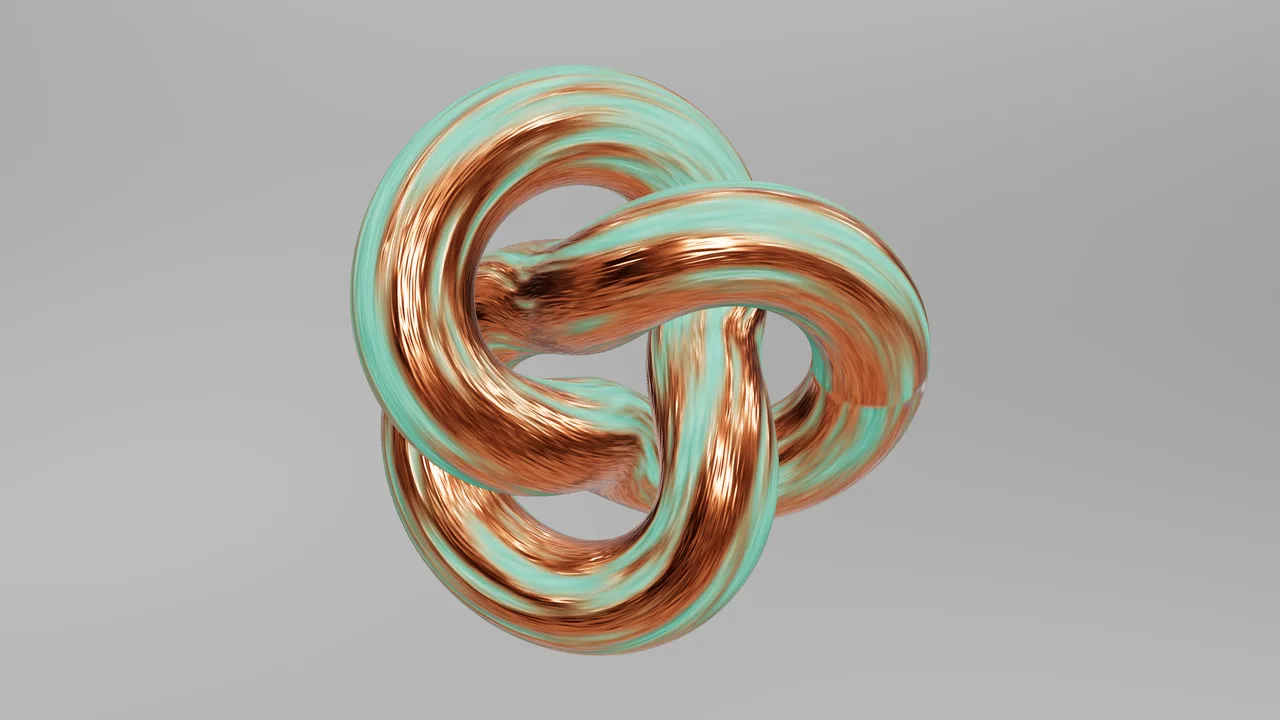
Um arquivo de material diz muito pouco quando você o lê como texto. Um material do Unity é uma página de YAML cheia de GUIDs e números, um material do Godot é uma lista de propriedades e caminhos de recursos, e uma biblioteca de materiais OBJ é uma coluna de letras como Kd, Ns e map_Bump. Você só sabe como o material realmente é quando o abre na engine. A partir da próxima atualização, o aplicativo desktop do AI Game Developer mostra isso para você diretamente: clique em um material e ele é renderizado em 3D, com suas texturas, em uma forma que você pode girar nas mãos.
A imagem no topo deste post é uma delas: um material URP do Unity, cobre com pátina verde, desenhado em um nó de toro direto do seu arquivo .mat. Nenhum editor Unity estava aberto.
Prévia de materiais para Unity, Godot e OBJ
A prévia de materiais fica nas mesmas janelas de arquivo das outras prévias do app. Clique em um material no Explorer e ele abre ao lado do seu chat, assim como uma imagem, uma textura ou um modelo 3D. Se você ainda não viu essas prévias, nosso post sobre o workspace passa por todas elas: ai-game.dev/blog/ai-game-dev-workspace-panes-previews-git
Veja o que a prévia entende hoje:
- Materiais do Unity (.mat): o shader Standard, o URP Lit, o Simple Lit e o Unlit, e o HDRP Lit, incluindo seu mapa de máscara. Materiais com shaders próprios são desenhados a partir dos nomes de suas propriedades, então um _BaseMap, um _NormalMap ou um _EmissionColor ainda caem no lugar certo.
- Materiais do Godot (.tres): StandardMaterial3D, ORMMaterial3D, ShaderMaterial e o SpatialMaterial do Godot 3. Outros recursos .tres continuam abrindo como texto, como antes.
- Bibliotecas de materiais Wavefront (.mtl): todos os materiais do arquivo, com suas cores, seus mapas e as extensões PBR comuns. Você alterna entre eles em uma lista.
- Os materiais dentro de um modelo: abra um modelo glTF, FBX ou OBJ e pressione o novo botão Materiais para ver cada um de seus materiais separadamente.
- Conjuntos de texturas PBR: abra qualquer textura, pressione Mostrar como material, e o app coleta na mesma pasta o resto do conjunto, como BaseColor, Normal, Roughness, Metallic, AO ou um mapa ARM empacotado, e combina tudo.
Texturas reais, encontradas para você
Um material só é tão bom quanto suas texturas, e encontrá-las é a parte que costuma dar errado fora da engine. A prévia faz esse trabalho para você.
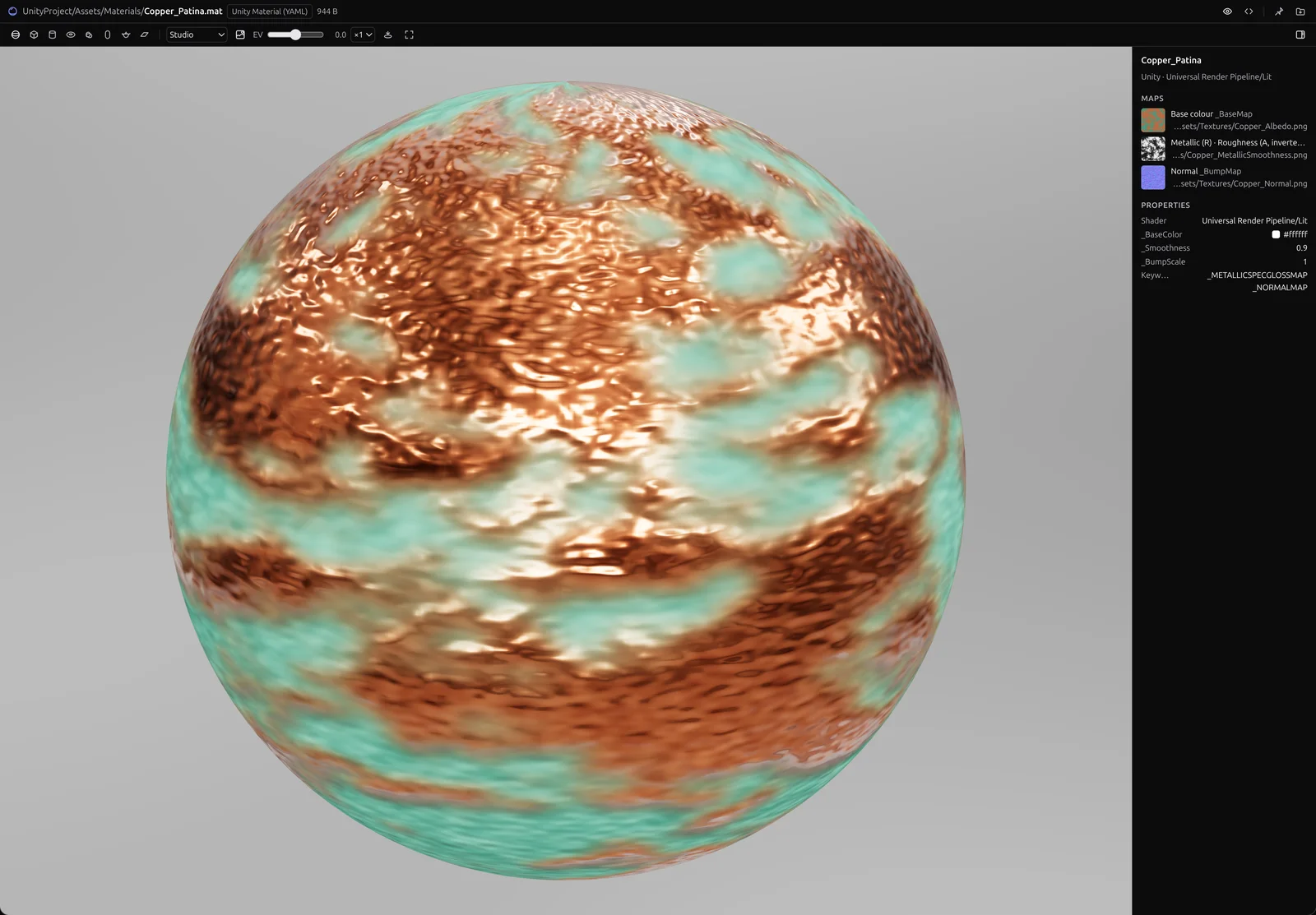
Um material do Unity não nomeia suas texturas: ele armazena seus GUIDs. O app lê os arquivos .meta ao redor do material, começando ao lado dele e seguindo para fora pela pasta Assets do projeto, e encontra a imagem por trás de cada GUID. Um material do Godot aponta para caminhos res://, então o app encontra a pasta que contém o project.godot e resolve os caminhos a partir dela. Um .mtl nomeia seus mapas pelo nome do arquivo, e o app procura ao lado do material e nas pastas Textures de praxe.
O painel lateral então mostra cada mapa com uma pequena miniatura e o arquivo de onde veio. Se uma textura não puder ser encontrada, o painel avisa pelo nome em vez de desenhar uma superfície silenciosamente preta, para que você saiba exatamente o que está faltando.
Mapas empacotados são lidos do jeito que cada engine os empacota. O Unity guarda o metallic no canal vermelho e o smoothness no canal alfa de uma textura; o HDRP adiciona oclusão de ambiente ao seu mapa de máscara; o Godot deixa você escolher o canal por mapa; texturas glTF e ORM guardam oclusão, rugosidade e metalicidade em vermelho, verde e azul. A prévia lê cada um como foi criado, e converte smoothness em rugosidade quando precisa.
Gire, ilumine, mude a forma
A barra de ferramentas acima do material existe para ajudar você a avaliá-lo de todos os ângulos:
- Formas: esfera, cubo, cilindro, toro, nó de toro, cápsula, bule e plano. Arraste para orbitar, role para dar zoom.
- Ambientes: um estúdio, um céu de dia claro, um pôr do sol, uma sala cinza neutra e um estúdio escuro. Cada um ilumina o material e aparece em seus reflexos, então metais e pintura brilhante são lidos corretamente.
- Fundo: mostre o ambiente atrás da forma como um skybox, ou desligue-o e olhe só o material.
- Exposição, repetição de textura de ×1 a ×8, e um giro automático lento.
Suas escolhas são lembradas. Se você gosta de conferir materiais em um toro ao pôr do sol, o próximo material abre do mesmo jeito, em todas as janelas.
A prévia também acompanha o arquivo. Quando você, um colega de equipe ou o agente de IA muda um material no disco, a janela se atualiza sozinha. Isso faz dela um jeito rápido de conferir o trabalho do agente: peça a ele para deixar a armadura mais gasta ou a lava mais quente, e veja o material mudar ao lado do chat.
Uma galeria de materiais
Para mostrar o que ela pode fazer, montamos um pequeno projeto de demonstração: dez materiais do Unity, sete materiais do Godot, uma biblioteca de materiais OBJ, um modelo glTF com cinco materiais PBR e três conjuntos de texturas PBR. Todas as imagens abaixo são capturas da prévia de materiais, tiradas no app.
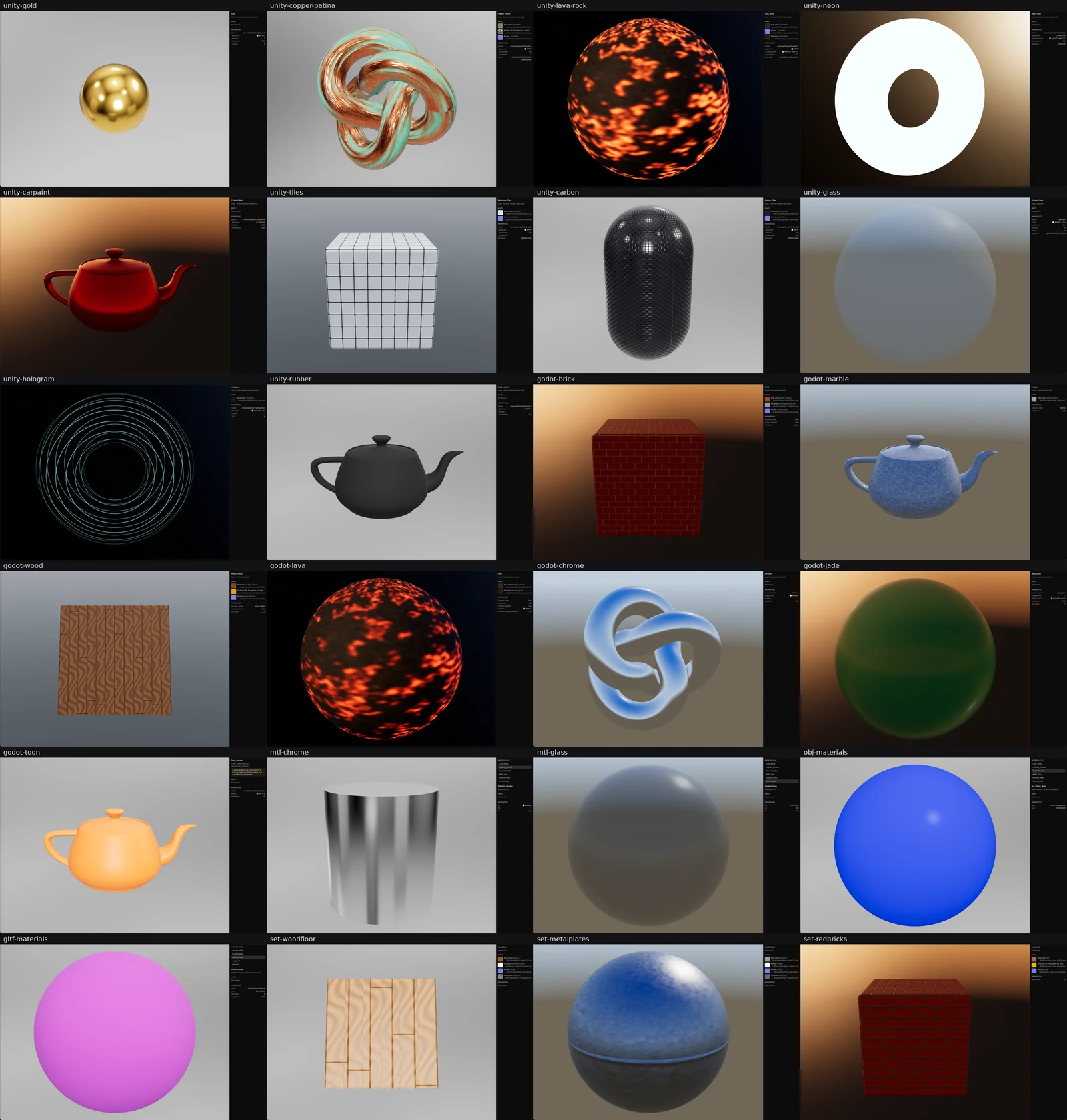
Ouro e cromo refletem o estúdio e o céu. A rocha de lava e o neon brilham porque sua emissão é lida do material. Vidro fosco e jade são translúcidos, o holograma é um material transparente e não iluminado, e os conjuntos de tijolo, azulejo, madeira e placa de metal ganham profundidade com seus mapas normais.
O que a prévia ainda não faz
A prévia desenha materiais com um renderizador fisicamente baseado padrão, o mesmo tipo de modelo que Unity, Godot e glTF usam. Para os shaders embutidos, isso chega bem perto do que você vê na engine. Um shader realmente personalizado, como um shader toon, água ou um efeito de dissolve, roda código que a prévia não consegue rodar, então é mostrado como um palpite a partir de suas propriedades, e o painel avisa que é uma aproximação.
Materiais do Unreal Engine (.uasset) não fazem parte desta versão. O Unreal armazena seus materiais e texturas como pacotes compilados da engine, muitas vezes comprimidos, que não podem ser lidos de forma confiável fora do editor. Eles continuam abrindo como arquivos binários por enquanto. Todo formato que fica ao lado de um modelo, como .mtl, glTF e conjuntos de texturas, funciona independentemente da engine que você usa.
Experimente
A prévia de materiais chega com a próxima atualização do aplicativo desktop. Baixe o app em ai-game.dev/download, abra seu projeto e clique em um material no Explorer. Se você tem um material que não parece com o que vê na sua engine, conte para nós no Discord ou no rastreador de issues: todo exemplo nos ajuda a tornar a prévia mais fiel.
É um recurso pequeno com um objetivo simples. Quando você trabalha com um agente de IA em um jogo, você deveria ver o que ele fez, não ler sobre isso. Materiais eram o último recurso do dia a dia que você não conseguia ver no app. Agora você consegue.