KI-Texturgenerator für Spiele: nahtlose PBR-Materialien Schritt für Schritt
KI-Textur zu vollem PBR-Material für Unity, Godot oder Unreal: welche Maps du brauchst und wann eine gescannte CC0-Textur die bessere Wahl ist.
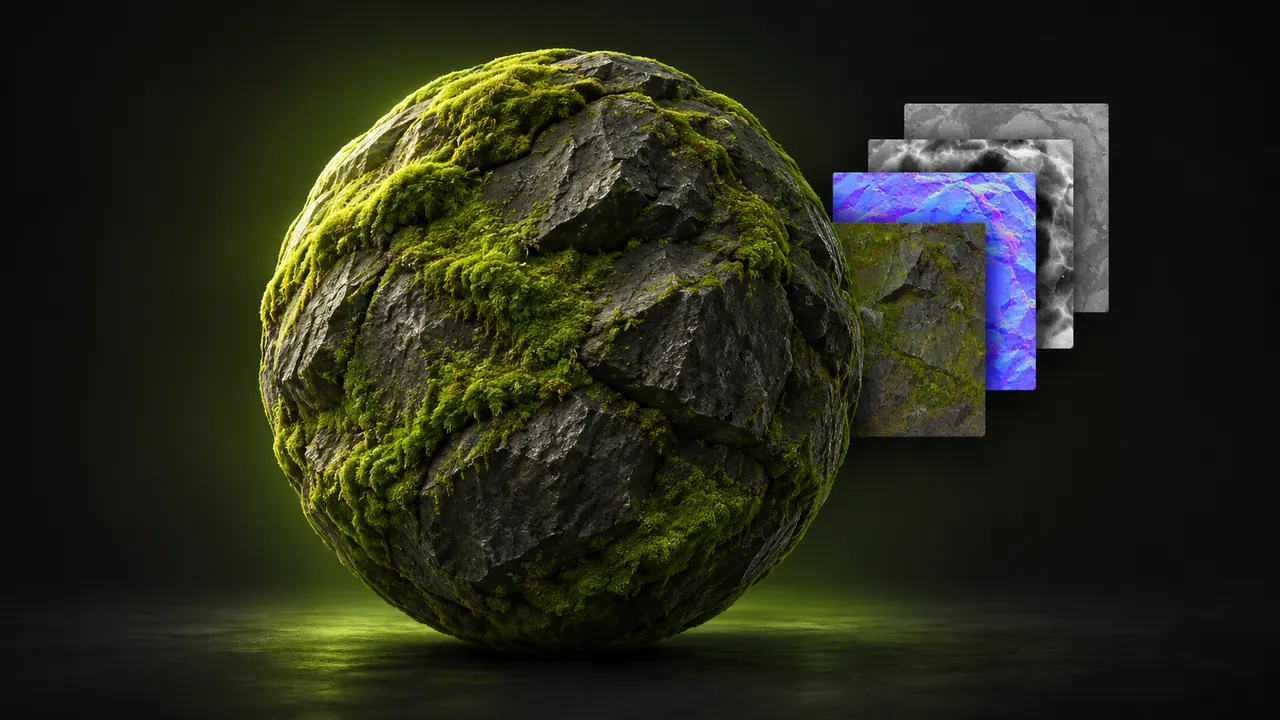
Ein KI-Texturgenerator liefert dir ein Bild: eine Basisfarbe. Ein Spielmaterial braucht mehr. Um ein nahtloses PBR-Material zu bekommen, das in Unity, Godot oder Unreal auf Licht reagiert, erzeugst du eine kachelbare Basisfarbe mit aktiviertem nahtlosem Kacheln, leitest daraus eine Height-, eine Normal- und eine Roughness-Map ab, packst die Maps so, wie deine Engine es erwartet, und prüfst das Ergebnis auf einer beleuchteten 3D-Form, bevor es in ein Level geht. Dieser Beitrag führt durch diese Pipeline, die Einstellungen, auf die es ankommt, und wann du KI überspringen und stattdessen ein gescanntes Material herunterladen solltest.
Was ein PBR-Material tatsächlich braucht
Physically Based Rendering beschreibt eine Oberfläche mit ein paar Maps. Jede beantwortet eine andere Frage über die Oberfläche, und nur die erste ist ein „Bild“:
- Basisfarbe (Albedo): die Farbe der Oberfläche ohne Licht. Keine Schatten, keine Glanzlichter, kein eingebackenes Ambient Occlusion.
- Normal: die kleinen Unebenheiten und Rillen, die Licht einfangen, als Richtung pro Pixel gespeichert. Das ist es, was Ziegel aus einem flachen Winkel wie Ziegel aussehen lässt.
- Roughness (in Unity Smoothness): wie verschwommen oder scharf die Reflexionen sind. Nasser Stein ist glatt, trockener Stein ist rau.
- Metallic: ob die Oberfläche ein Metall ist. Für die meisten Spieloberflächen ist das einfach 0, für reines Metall 1; Zwischenwerte sind selten.
- Height (Displacement): wie hoch jeder Punkt liegt. Wird für Parallax, Tessellation, Terrain-Blending und als Quelle für die Normal-Map genutzt.
- Ambient Occlusion: wie viel Licht in die Risse fällt. Optional, oft in eine andere Textur gepackt.
Zwei Regeln bringen die meisten ersten Versuche zu Fall. Die Basisfarbe wird als sRGB-Farbe gespeichert, während Normal, Roughness, Metallic, Height und AO Daten sind und linear importiert werden müssen (sRGB aus). Und die Basisfarbe darf kein Licht enthalten: Wenn die KI auf jeden Stein einen starken Schatten auf einer Seite gemalt hat, wird jede Kachel deines Bodens von derselben falschen Sonne beleuchtet, egal wo deine echten Lichter stehen.
Schritt 1: Eine nahtlose Basisfarbe mit einem KI-Texturgenerator erzeugen
Eine kachelbare Textur wiederholt sich ohne sichtbare Naht. Du kannst Nähte im Nachhinein mit Offset-und-Klonen-Tricks reparieren, aber es ist viel einfacher, die Textur von Anfang an nahtlos zu erzeugen. Diffusionsmodelle können das, indem sie das Bild so behandeln, als würde es an den Rändern umlaufen; in stable-diffusion.cpp ist das der Circular-Modus.
In AI Game Developer ist das in die lokale Bilderzeugung eingebaut. Das Bild-Tool des Agenten hat eine Kachel-Option für Texturen, die sich wiederholen (Wände, Böden, Terrain, Stoff), und die lokalen Modelle laufen über stable-diffusion.cpp auf deiner eigenen GPU. Du fragst in normalen Worten, zum Beispiel „eine nahtlose Kopfsteinpflaster-Textur von oben, handgemalt, gleichmäßiges flaches Licht“, und der Agent aktiviert das Kacheln, erzeugt das Bild, speichert es im Projekt und importiert es in den verbundenen Unity-, Godot- oder Unreal-Editor. Die vollständige Anleitung zur lokalen Generierung findest du unter ai-game.dev/blog/local-ai-image-generation-for-games.
Wenn du das Aussehen erst per Hand erkunden willst, bevor du dich festlegst, vergleiche Modelle und Seeds im Asset Studio, dem Generierungs-Tab der App (ai-game.dev/blog/ai-asset-generation-asset-studio). Halte den Seed fest, sobald eine Textur nah dran ist, und ändere jeweils nur eine Zeile des Prompts.
Prompts für Basisfarben-Texturen folgen anderen Regeln als Konzeptgrafik. Nach unserer Erfahrung helfen diese Wörter:
- „von oben“ oder „orthografisch, frontal betrachtet“: keine Perspektive, damit die Textur auf einer flachen Fläche kachelt.
- „gleichmäßiges, flaches, diffuses Licht, keine Schatten“: hält das Licht aus dem Albedo heraus.
- Der Maßstab, in echten Größen: „Steine etwa 20 cm breit“ oder „feine Sandkörner“. Der Maßstab ist das, was dir zuerst auffällt, wenn das Kacheln falsch ist.
- Der Stil einmal, am Ende: „handgemalt“, „fotografisch“, „stilisiert, entsättigt“.
- Was draußen bleiben soll, als Negativ-Prompt: „Perspektive, Vignette, Text, Rahmen, starke Schatten, ein einzelnes großes Objekt“.
Vermeide ein großes Merkmal in der Mitte einer Textur: einen einzelnen Riss, einen einzelnen großen Stein oder eine Pfütze. Es kachelt nahtlos, aber auf einem großen Boden pickt das Auge alle zwei Meter denselben Stein heraus. Viele kleine Merkmale ähnlicher Größe wiederholen sich viel besser.
Schritt 2: Height-, Normal- und Roughness-Maps ableiten
Unsere Pipeline leitet die anderen Maps aus der Basisfarbe ab. Das ist schnell, es bleibt im Projekt, und für stilisierte Oberflächen und Oberflächen in mittlerer Entfernung funktioniert es gut. Es ist aber auch eine Näherung, und es lohnt sich zu wissen, genau wo.
Die übliche Kette sieht so aus:
- Height aus Luminanz: Wandle die Basisfarbe in Graustufen um und behandle Helles als hoch. Weich es leicht, damit das Farbrauschen nicht zu Beulen wird. Passe den Kontrast an, bis die Fugen zwischen den Steinen der dunkelste Teil sind.
- Normal aus Height: Nimm die Steigung der Height-Map in X und Y und speichere sie als Richtung. Ein Stärkefaktor steuert, wie tief die Beulen wirken. Taste über die Ränder mit Wrap-around ab, sonst bekommt die Normal-Map eine Naht, obwohl die Farbe keine hatte.
- Roughness aus Height und Farbe: Starte bei einem mittleren Grau (etwa 0,6 bis 0,8 bei Stein, Erde und Holz), mache Risse rauer und erhabene, abgenutzte Stellen etwas glatter. Halte den Bereich eng; eine Roughness-Map mit vollem Schwarz und vollem Weiß ist fast immer falsch.
- Metallic: ein flaches 0 für Nichtmetalle. Leite Metallic nicht aus der Farbe ab.
Dafür brauchst du kein separates Tool. In AI Game Developer schreibt der Agent ein kurzes Skript und führt es direkt im laufenden Editor über Code-Execution aus, C# in Unity oder Python in Unreal, und speichert die Maps neben der Basisfarbe. Hier ist der Kern eines Normal-from-Height-Durchlaufs in Unity C#, die Art Code, die der Agent in einem Schritt schreibt und ausführt:
// height: a readable greyscale Texture2D, same size as the base colour.
// strength: 2-8 for stylised surfaces, higher for deep grooves.
static Texture2D NormalFromHeight(Texture2D height, float strength)
{
    int w = height.width, h = height.height;
    var src = height.GetPixels();
    var dst = new Color[src.Length];
    float H(int x, int y) => src[((y + h) % h) * w + ((x + w) % w)].grayscale; // wraps: seamless

    for (int y = 0; y < h; y++)
    for (int x = 0; x < w; x++)
    {
        float dx = (H(x + 1, y) - H(x - 1, y)) * 0.5f;
        float dy = (H(x, y + 1) - H(x, y - 1)) * 0.5f;
        var n = new Vector3(-dx * strength, -dy * strength, 1f).normalized; // OpenGL (Y+)
        dst[y * w + x] = new Color(n.x * 0.5f + 0.5f, n.y * 0.5f + 0.5f, n.z * 0.5f + 0.5f, 1f);
    }

    var result = new Texture2D(w, h, TextureFormat.RGBA32, false, true); // linear
    result.SetPixels(dst);
    result.Apply();
    return result;
}
Die ehrliche Grenze: Helligkeit ist keine Höhe. Ein dunkler Fleck liest sich als Loch, eine hell gemalte Linie als Grat, und eine Textur mit eingebackenem Licht ergibt Normalen, die die falschen Schatten kopieren. Deshalb verlangt Schritt 1 flaches Licht. Für Hero-Oberflächen, die der Spieler aus der Nähe sieht, liefern ein gescanntes Material oder ein spezialisiertes Tool bessere Tiefe als jede Schätzung aus einem Einzelbild.
Schritt 3: Die Maps für deine Engine packen und importieren
Jede Engine will dieselbe Information in einer etwas anderen Form. Bekomm das einmal richtig hin, schreib es in die Konventionen deines Projekts, und der Agent kann sie jedes Mal befolgen.
Richtung der Normal-Map:
- Unity und Godot verwenden die OpenGL-Konvention (Grün nach oben, Y+).
- Unreal verwendet die DirectX-Konvention (Grün nach unten, Y-). Dreh den Grünkanal um, sonst sehen Beulen wie Dellen aus.
- Viele Bibliotheken liefern beides. Poly Haven zum Beispiel bietet für jede Textur eine Normal (GL) und eine Normal (DX) Map an.
Channel-Packing:
- Unity URP Lit und der Standard-Shader: Metallic im Rotkanal und Smoothness (1 minus Roughness) im Alphakanal einer Textur. Setze den Texture Type der Normal-Map auf Normal map.
- Unity HDRP Lit: Die Mask Map enthält Metallic in Rot, Ambient Occlusion in Grün, eine Detail-Maske in Blau und Smoothness in Alpha.
- Unreal: Üblich ist das ORM-Packing, Occlusion in Rot, Roughness in Grün, Metallic in Blau, mit sRGB ausgeschaltet auf der Textur.
- Godot: Mit StandardMaterial3D kannst du wählen, aus welchem Kanal jede Map liest, und ORMMaterial3D nimmt eine gepackte ORM-Textur direkt an.
Import-Einstellungen, die du in jeder Engine prüfen solltest:
- Basisfarbe: sRGB an. Jede andere Map: sRGB aus (linear).
- Wrap-Modus: Repeat. Eine geklemmte nahtlose Textur ist nicht nahtlos.
- Mipmaps an, und anisotrope Filterung für Böden und Straßen, die in einem flachen Winkel gesehen werden.
- Auflösung: 1024 reicht für die meisten kachelnden Oberflächen in einem mittelgroßen Spiel; investiere 2048 und mehr in die wenigen Oberflächen, auf denen die Kamera verweilt.
Schritt 4: Das Material prüfen, bevor es in ein Level geht
Eine Textur, die als flaches Quadrat großartig aussieht, kann auf einer beleuchteten, gekrümmten Oberfläche auseinanderfallen: Die Normal-Map ist invertiert, die Roughness ist zu glänzend, oder das Kacheln zeigt bei x4 ein Muster. Prüfe alle drei, bevor du ein Level daraus baust.
Die Materialvorschau in der AI Game Developer App ist genau dafür gemacht. Öffne eine beliebige Textur des Sets und drücke Show as a material: Die App sammelt den Rest des Sets aus demselben Ordner über den Namen ein (BaseColor, Normal, Roughness, Metallic, AO oder eine gepackte ARM-Map) und rendert es auf einer Kugel, einem Würfel, einem Torus oder einer Ebene unter einer Studio-, Himmel- oder Sonnenuntergangsumgebung. Sie öffnet auch Unity-.mat-Dateien und Godot-.tres-Materialien direkt, mit ihren Texturen. Der Kachel-Regler reicht von x1 bis x8, was der schnellste Weg ist, Wiederholung zu sehen: Wenn ein Merkmal bei x4 heraussticht, wird es auf deinem Boden herausstechen. Details stehen in ai-game.dev/blog/material-preview-unity-godot-materials-in-3d.
Eine kurze Checkliste für jedes neue Material:
- Dreh das Licht um die Form: Bleiben die Beulen Beulen, oder werden sie auf einer Seite zu Dellen? Wenn Dellen, Grün umdrehen.
- Schau aus einem flachen Winkel: Ist die Oberfläche zu glänzend? Erhöhe die Roughness.
- Kachel es bei x4 und x8: eine offensichtliche Wiederholung? Erzeuge neu mit kleineren, gleichmäßigeren Merkmalen.
- Schau auf die Nähte der Ebene: eine Linie? Prüfe den Wrap-Modus und den Normal-Durchlauf.
- Vergleiche es neben einem bestehenden Material des Spiels: gleicher Helligkeitsbereich und gleiche Sättigung?
Wann du KI, Scans oder Substance 3D Sampler nutzt
KI-Generierung ist eine von drei guten Quellen für PBR-Materialien, und jede gewinnt an einer anderen Stelle. Unsere Empfehlung:
Wenn du eine stilisierte oder einzigartige Oberfläche brauchst, die zu deiner Art Direction passt, erzeuge sie. KI ist am stärksten bei handgemaltem Boden, Fantasy-Wänden, außerirdischem Fels, Stoffmustern und allem, was zu einem bestimmten Look passen muss. Du kannst zwanzig Varianten eines Bodens machen in der Zeit, in der du eine Bibliothek nach einer durchsuchst.
Wenn du realistische, physikalisch korrekte Materialien brauchst, starte mit Scans. Poly Haven (https://polyhaven.com) veröffentlicht seine Texturen unter CC0: Stand November 2026 sagt die Lizenzseite, dass du sie für jeden Zweck verwenden kannst, auch für kommerzielle Spiele, ohne Namensnennung. Eine Texturseite dort bietet Downloads von 1K bis 8K mit separaten Maps: Diffuse, Normal (GL), Normal (DX), Roughness, Displacement, AO und eine gepackte AO/Rough/Metal-(ARM-)Map, als JPG, PNG oder EXR. Gescannte Height ist echte Höhe, und genau das kann dir die Ableitung aus einem Einzelbild nicht geben.
Wenn du deine eigenen Fotos in Materialien verwandeln willst oder die beste Ableitung aus einem Einzelbild möchtest, nimm Adobe Substance 3D Sampler. Die Funktion Image to Material entfernt Schatten und erzeugt Albedo-, Roughness-, Normal- und Displacement-Maps, und es gibt Tiling-Tools, um eine Aufnahme nahtlos zu machen. Stand November 2026 ist Sampler im Substance 3D Texturing-Abo enthalten, dem günstigsten Abo, das es enthält, sowie im größeren Substance 3D Collection-Abo (US$59.99 pro Monat für Einzelpersonen), mit einer kostenlosen Testversion.
Die Abwägungen in Kürze:
- KI-Generierung: jeder Stil, unbegrenzte Varianten, schnelle Iteration. Schwächer: abgeleitete Maps sind Näherungen, und Realismus aus der Nähe bleibt hinter Scans zurück.
- Poly-Haven-Scans: echte Height und Roughness, kostenlos, CC0. Schwächer: nur realistischer Look, begrenzt auf das, was gescannt wurde, dieselben Texturen tauchen in vielen anderen Spielen auf.
- Substance 3D Sampler: das stärkste Einzelbild-zu-Material-Tool und volle manuelle Kontrolle. Schwächer: ein bezahltes Abo, und du brauchst trotzdem ein Quellbild.
Sie zu mischen funktioniert gut. Eine Aufteilung, die gut funktioniert: gescannte Materialien für die realistische Basisschicht, KI-generierte Varianten für die stilisierten und storyspezifischen Oberflächen, und ein abgeleiteter Normal-Durchlauf auf beiden, wenn die Art Direction weichere Details braucht.
PBR-Materialien mit AI Game Developer erstellen
Die ganze Pipeline läuft an einem Ort in AI Game Developer. Bitte den Agenten um eine nahtlose Textur, lass ihn die Normal-, Roughness- und Height-Maps mit einem Skript in deinem Editor ableiten, pack sie für Unity, Godot oder Unreal und prüfe das Ergebnis in der Materialvorschau neben dem Chat. Wenn du per Hand zwischen Looks wählen willst, öffne das Asset Studio und vergleiche Modelle und Seeds selbst.
Lade die App unter ai-game.dev/download herunter, verbinde dein Projekt und starte mit einer Oberfläche, die du diese Woche brauchst: ein Boden, eine Wand oder ein Stück Gelände. Ein gutes Material, das sich sauber kachelt, lehrt dich mehr über die Pipeline als jede Liste von Einstellungen.