Generador de texturas con IA para juegos: materiales PBR sin costuras paso a paso
Cómo convertir una textura de IA en un material PBR para Unity, Godot o Unreal, los mapas que necesitas y cuándo usar una textura CC0 escaneada.
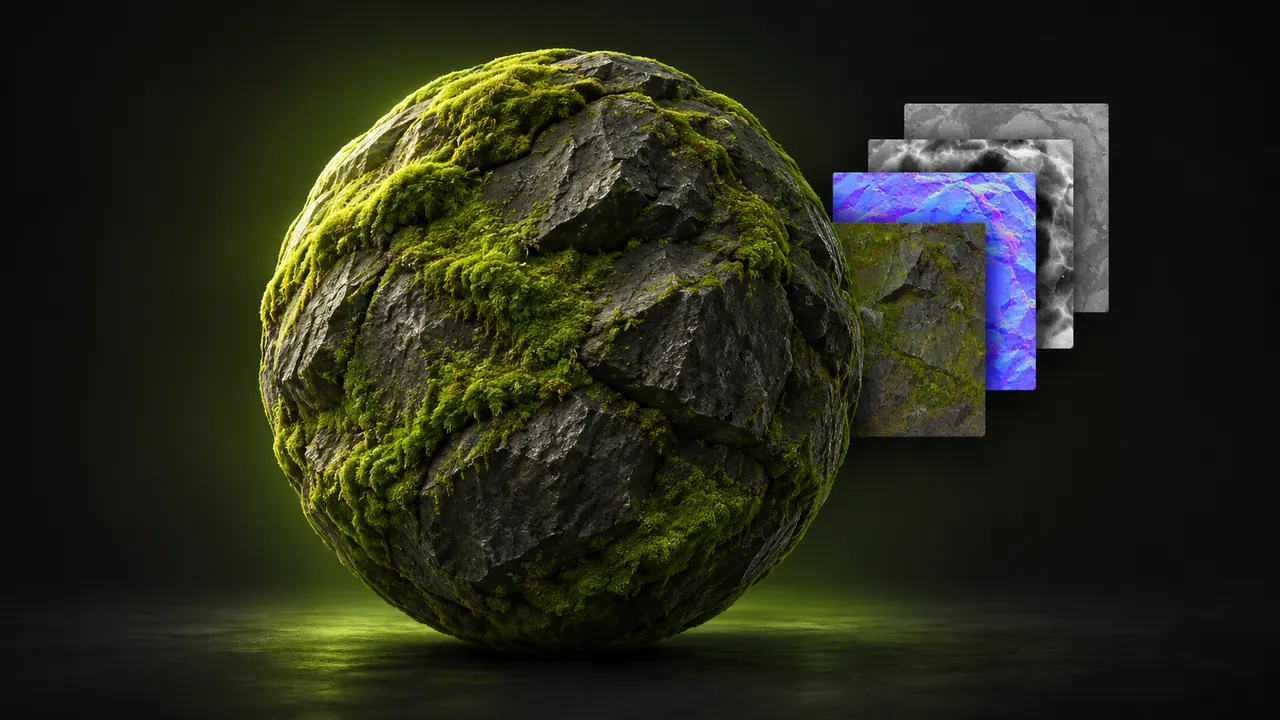
Un generador de texturas con IA te da una sola imagen: un color base. Un material de juego necesita más que eso. Para conseguir un material PBR sin costuras que reaccione a la luz en Unity, Godot o Unreal, generas un color base repetible con el mosaico sin costuras activado, derivas de él un mapa de altura, uno de normales y uno de rugosidad, empaquetas los mapas como espera tu motor y compruebas el resultado sobre una forma 3D iluminada antes de que entre en un nivel. Este artículo recorre ese flujo de trabajo, los ajustes que importan y cuándo deberías saltarte la IA y descargar un material escaneado.
Qué necesita realmente un material PBR
La renderización basada en física describe una superficie con unos pocos mapas. Cada uno responde a una pregunta distinta sobre la superficie, y solo el primero es una "imagen":
- Color base (albedo): el color de la superficie sin iluminación. Sin sombras, sin brillos y sin oclusión ambiental prehorneada.
- Normal: los pequeños bultos y surcos que captan la luz, almacenados como una dirección por píxel. Es lo que hace que los ladrillos parezcan ladrillos en un ángulo rasante.
- Rugosidad (o suavidad en Unity): cuánto de borrosos o nítidos son los reflejos. La piedra mojada es lisa, la piedra seca es rugosa.
- Metálico: si la superficie es metal. Para la mayoría de superficies de juego es simplemente 0, y para un metal puro 1; los valores intermedios son raros.
- Altura (desplazamiento): la altura de cada punto. Se usa para parallax, teselación, mezcla de terreno y como fuente del mapa de normales.
- Oclusión ambiental: cuánta luz llega a las grietas. Opcional, a menudo empaquetada en otra textura.
Dos reglas rompen la mayoría de los primeros intentos. El color base se almacena como color sRGB, mientras que normal, rugosidad, metálico, altura y AO son datos y deben importarse como lineales (sRGB desactivado). Y el color base no debe contener iluminación: si la IA pintó una sombra fuerte en un lado de cada piedra, cada baldosa de tu suelo recibirá la luz del mismo sol falso, sin importar dónde estén tus luces reales.
Paso 1: genera un color base sin costuras con un generador de texturas de IA
Una textura repetible se repite sin una costura visible. Puedes corregir las costuras después con trucos de desplazamiento y clonación, pero es mucho más fácil generar la textura sin costuras desde el principio. Los modelos de difusión pueden hacerlo tratando la imagen como si se envolviera en los bordes; en stable-diffusion.cpp esto es el modo circular.
En AI Game Developer esto está integrado en la generación de imágenes local. La herramienta de imágenes del agente tiene una opción de mosaico para texturas que se repiten (muros, suelos, terreno, tela), y los modelos locales se ejecutan en tu propia GPU mediante stable-diffusion.cpp. Se lo pides con palabras normales, por ejemplo "una textura de adoquines cenital sin costuras, pintada a mano, con iluminación plana y uniforme", y el agente activa el mosaico, genera la imagen, la guarda en el proyecto y la importa en el editor de Unity, Godot o Unreal conectado. El recorrido completo de la generación local está en ai-game.dev/blog/local-ai-image-generation-for-games.
Cuando quieras explorar el aspecto a mano antes de decidirte, compara modelos y semillas en Asset Studio, la pestaña de generación de la aplicación (ai-game.dev/blog/ai-asset-generation-asset-studio). Fija una semilla cuando una textura esté cerca y cambia una sola línea del prompt cada vez.
Los prompts para texturas de color base siguen reglas distintas de las del arte conceptual. Según nuestra experiencia, estas palabras ayudan:
- "top-down" u "ortográfico, visto de frente": sin perspectiva, para que la textura se repita sobre una superficie plana.
- "iluminación uniforme, plana y difusa, sin sombras": mantiene la iluminación fuera del albedo.
- La escala, en términos reales: "piedras de unos 20 cm" o "granos de arena finos". La escala es lo primero que notas cuando el mosaico está mal.
- El estilo una sola vez, al final: "pintado a mano", "fotográfico", "estilizado de baja saturación".
- Qué excluir, como prompt negativo: "perspectiva, viñeta, texto, borde, sombras fuertes, un único objeto grande".
Evita un elemento grande en el centro de una textura: una grieta solitaria, una roca grande o un charco. Se repite sin costuras, pero en un suelo grande el ojo distingue la misma roca cada dos metros. Muchos elementos pequeños de tamaño similar se repiten mucho mejor.
Paso 2: deriva los mapas de altura, normales y rugosidad
Nuestro flujo de trabajo deriva los demás mapas del color base. Es rápido, se queda en el proyecto y, para superficies estilizadas y de media distancia, funciona bien. También es una aproximación, y merece la pena saber exactamente en qué.
La cadena habitual es así:
- Altura a partir de la luminancia: convierte el color base a escala de grises y trata lo claro como alto. Difumínalo ligeramente para que el ruido de color no se convierta en bultos. Ajusta el contraste hasta que los huecos entre piedras sean la parte más oscura.
- Normal a partir de la altura: toma la pendiente del mapa de altura en X e Y y guárdala como una dirección. Un factor de intensidad controla la profundidad aparente de los bultos. Muestrea los bordes con envolvimiento, o el mapa de normales tendrá una costura aunque el color no la tenga.
- Rugosidad a partir de altura y color: parte de un gris medio (alrededor de 0,6 a 0,8 para piedra, tierra y madera), haz más rugosas las grietas y las partes elevadas, y algo más lisas las zonas desgastadas. Mantén el rango estrecho; un mapa de rugosidad con negro y blanco puros casi siempre está mal.
- Metálico: un 0 plano para los no metales. No derives el metálico del color.
No necesitas una herramienta aparte para esto. En AI Game Developer el agente escribe un script corto y lo ejecuta directamente dentro del editor en vivo mediante ejecución de código, C# en Unity o Python en Unreal, y guarda los mapas junto al color base. Este es el núcleo de una pasada de normal a partir de altura en C# de Unity, el tipo de código que el agente escribe y ejecuta en un solo paso:
// height: a readable greyscale Texture2D, same size as the base colour.
// strength: 2-8 for stylised surfaces, higher for deep grooves.
static Texture2D NormalFromHeight(Texture2D height, float strength)
{
    int w = height.width, h = height.height;
    var src = height.GetPixels();
    var dst = new Color[src.Length];
    float H(int x, int y) => src[((y + h) % h) * w + ((x + w) % w)].grayscale; // wraps: seamless

    for (int y = 0; y < h; y++)
    for (int x = 0; x < w; x++)
    {
        float dx = (H(x + 1, y) - H(x - 1, y)) * 0.5f;
        float dy = (H(x, y + 1) - H(x, y - 1)) * 0.5f;
        var n = new Vector3(-dx * strength, -dy * strength, 1f).normalized; // OpenGL (Y+)
        dst[y * w + x] = new Color(n.x * 0.5f + 0.5f, n.y * 0.5f + 0.5f, n.z * 0.5f + 0.5f, 1f);
    }

    var result = new Texture2D(w, h, TextureFormat.RGBA32, false, true); // linear
    result.SetPixels(dst);
    result.Apply();
    return result;
}
El límite honesto: el brillo no es altura. Una mancha oscura se lee como un agujero, una línea pintada clara se lee como una cresta, y una textura con iluminación incorporada produce normales que copian las sombras falsas. Por eso el paso 1 pide iluminación plana. Para las superficies protagonistas que el jugador ve de cerca, un material escaneado o una herramienta dedicada dan mejor profundidad que cualquier estimación a partir de una sola imagen.
Paso 3: empaqueta e importa los mapas para tu motor
Todos los motores quieren la misma información en una forma ligeramente distinta. Hazlo bien una vez, escríbelo en las convenciones de tu proyecto y el agente podrá seguirlas siempre.
Dirección del mapa de normales:
- Unity y Godot usan la convención de OpenGL (verde hacia arriba, Y+).
- Unreal usa la convención de DirectX (verde hacia abajo, Y-). Invierte el canal verde, o los bultos parecerán abolladuras.
- Muchas bibliotecas ofrecen ambas. Poly Haven, por ejemplo, ofrece un mapa Normal (GL) y un Normal (DX) para cada textura.
Empaquetado de canales:
- Unity URP Lit y el shader Standard: metálico en el canal rojo y suavidad (1 menos rugosidad) en el canal alfa de una textura. Ajusta el Texture Type del mapa de normales a Normal map.
- Unity HDRP Lit: el mask map guarda el metálico en rojo, la oclusión ambiental en verde, una máscara de detalle en azul y la suavidad en alfa.
- Unreal: el empaquetado habitual es ORM, oclusión en rojo, rugosidad en verde, metálico en azul, con sRGB desactivado en la textura.
- Godot: StandardMaterial3D te permite elegir de qué canal lee cada mapa, y ORMMaterial3D acepta directamente una textura ORM empaquetada.
Ajustes de importación que revisar en cualquier motor:
- Color base: sRGB activado. Todos los demás mapas: sRGB desactivado (lineal).
- Modo de ajuste: repetir. Una textura sin costuras con clamp ya no está sin costuras.
- Mipmaps activados y filtrado anisotrópico para suelos y carreteras vistos en ángulo rasante.
- Resolución: 1024 basta para la mayoría de superficies repetibles en un juego de tamaño medio; reserva 2048 y más para las pocas superficies en las que la cámara se recrea.
Paso 4: revisa el material antes de que entre en un nivel
Una textura que se ve genial como cuadrado plano puede desmoronarse sobre una superficie curva e iluminada: el mapa de normales está invertido, la rugosidad es demasiado brillante o el mosaico muestra un patrón a x4. Revisa las tres cosas antes de construir un nivel con ella.
La vista previa de materiales de la aplicación AI Game Developer está pensada para esto. Abre cualquier textura del conjunto y pulsa Show as a material: la aplicación reúne el resto del conjunto desde la misma carpeta por nombre (BaseColor, Normal, Roughness, Metallic, AO o un mapa ARM empaquetado) y lo renderiza sobre una esfera, un cubo, un toro o un plano bajo un entorno de estudio, cielo o atardecer. También abre directamente archivos .mat de Unity y materiales .tres de Godot, con sus texturas. El control de mosaico va de x1 a x8, que es la forma más rápida de ver la repetición: si un elemento destaca a x4, destacará en tu suelo. Los detalles están en ai-game.dev/blog/material-preview-unity-godot-materials-in-3d.
Una lista rápida de comprobación para cada material nuevo:
- Gira la luz alrededor de la forma: ¿los bultos siguen siendo bultos o se convierten en abolladuras en un lado? Si son abolladuras, invierte el verde.
- Míralo en ángulo rasante: ¿la superficie es demasiado brillante? Sube la rugosidad.
- Repítelo a x4 y x8: ¿hay alguna repetición evidente? Vuelve a generarla con elementos más pequeños y uniformes.
- Mira las costuras del plano: ¿hay alguna línea? Revisa el modo de ajuste y la pasada de normales.
- Compáralo con un material existente del juego: ¿tiene el mismo rango de brillo y saturación?
Cuándo usar IA, escaneos o Substance 3D Sampler
La generación con IA es una de las tres buenas fuentes de materiales PBR, y cada una gana en un contexto distinto. Nuestra recomendación:
Si necesitas una superficie estilizada o única que encaje con tu dirección artística, genérala. La IA es más fuerte para suelos pintados a mano, muros de fantasía, roca alienígena, patrones de tela y cualquier cosa que deba coincidir con un aspecto concreto. Puedes hacer veinte variantes de un suelo en el tiempo que tardas en buscar una en una biblioteca.
Si necesitas materiales realistas y físicamente precisos, parte de escaneos. Poly Haven (https://polyhaven.com) publica sus texturas bajo CC0: a noviembre de 2026, su página de licencia dice que puedes usarlas para cualquier propósito, incluidos juegos comerciales, sin necesidad de atribución. Una página de textura allí ofrece descargas de 1K a 8K con mapas separados: diffuse, Normal (GL), Normal (DX), roughness, displacement, AO y un mapa empaquetado AO/Rough/Metal (ARM), en JPG, PNG o EXR. La altura escaneada es altura real, que es exactamente lo que la derivación a partir de una sola imagen no puede darte.
Si necesitas convertir tus propias fotos en materiales, o quieres la mejor derivación a partir de una sola imagen, usa Adobe Substance 3D Sampler. Su función Image to Material elimina las sombras y genera mapas de albedo, rugosidad, normales y desplazamiento, y tiene herramientas de mosaico para hacer que una captura quede sin costuras. A noviembre de 2026, Adobe incluye Sampler en el plan Substance 3D Texturing, el plan más barato que lo tiene, y en el plan mayor Substance 3D Collection (US$59.99 al mes para particulares), con una prueba gratuita.
Los compromisos, en resumen:
- Generación con IA: cualquier estilo, variantes ilimitadas, iteración rápida. Más flojo: los mapas derivados son aproximados y el realismo de cerca va por detrás de los escaneos.
- Escaneos de Poly Haven: altura y rugosidad reales, gratis, CC0. Más flojo: solo aspecto realista, limitado a lo que se ha escaneado, y las mismas texturas aparecen en muchos otros juegos.
- Substance 3D Sampler: la herramienta más potente de imagen a material y control manual completo. Más flojo: suscripción de pago, y aun así necesitas una imagen de origen.
Mezclarlos funciona bien. Un reparto que funciona: materiales escaneados para la capa base realista, variantes generadas con IA para las superficies estilizadas y específicas de la historia, y una pasada de normales derivada en ambos cuando la dirección artística pide un detalle más suave.
Crea materiales PBR con AI Game Developer
Todo el flujo de trabajo se ejecuta en un solo sitio en AI Game Developer. Pídele al agente una textura sin costuras, deja que derive los mapas de normales, rugosidad y altura con un script en tu editor, empaquétalos para Unity, Godot o Unreal y revisa el resultado en la vista previa de materiales junto al chat. Cuando quieras elegir entre aspectos a mano, abre Asset Studio y compara tú mismo modelos y semillas.
Descarga la aplicación en ai-game.dev/download, conecta tu proyecto y empieza por una superficie que necesites esta semana: un suelo, una pared o un trozo de terreno. Un buen material que se repita bien te enseña más sobre el flujo de trabajo que cualquier lista de ajustes.