游戏 AI 纹理生成器:一步步做出无缝 PBR 材质
如何把 AI 纹理变成 Unity、Godot 或 Unreal 的完整 PBR 材质,需要哪些贴图,以及什么时候扫描的 CC0 纹理是更好的选择。
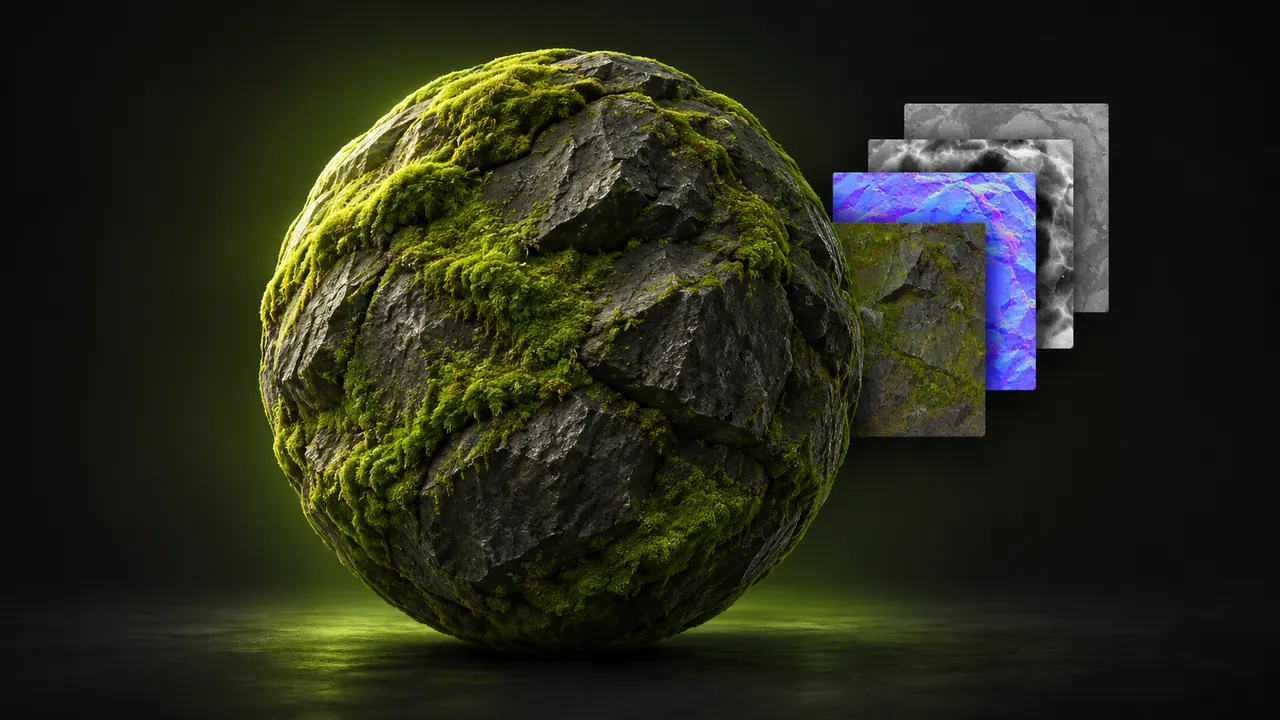
AI 纹理生成器只给你一张图:基础色。游戏材质需要的远不止这些。要在 Unity、Godot 或 Unreal 中得到对光照有反应的无缝 PBR 材质,你需要开启无缝平铺来生成一张可平铺的基础色,从它推导出高度、法线和粗糙度贴图,按引擎期望的方式打包这些贴图,并在放进关卡之前先在受光的 3D 形状上检查结果。本文会走一遍这条流程、那些真正重要的设置,以及什么时候该跳过 AI、直接下载扫描材质。
PBR 材质究竟需要什么
基于物理的渲染用几张贴图来描述一个表面。每一张贴图回答的是关于这个表面的不同问题,而只有第一张是“图片”:
- 基础色(albedo):表面在不含光照时的颜色。不含阴影、高光,也不要烘焙进环境光遮蔽。
- 法线:那些捕捉光线的小凹凸和沟槽,以每个像素一个方向的形式存储。正是它让砖块在掠射角下看起来像砖块。
- 粗糙度(Unity 中为平滑度):反射有多模糊或多锐利。湿石头平滑,干石头粗糙。
- 金属度:表面是否为金属。对大多数游戏表面这个值就是 0,纯金属为 1;中间值很少见。
- 高度(置换):每个点有多高。用于视差、曲面细分、地形混合,也是法线贴图的来源。
- 环境光遮蔽:有多少光能到达缝隙。可选,通常打包进另一张贴图。
有两条规则会让大多数人的第一次尝试失败。基础色以 sRGB 颜色存储,而法线、粗糙度、金属度、高度和 AO 是数据,必须以线性方式导入(关闭 sRGB)。另外基础色不能包含光照:如果 AI 在每块石头的同一侧都画上了强烈的阴影,那么无论你的真实灯光在哪里,地板的每一块平铺都会被同一个假太阳照亮。
第 1 步:用 AI 纹理生成器生成无缝基础色
可平铺纹理重复时不会出现可见接缝。你可以事后用偏移加克隆的技巧修补接缝,但从一开始就生成无缝纹理要容易得多。扩散模型可以做到这一点:把图像当作在边缘处环绕;在 stable-diffusion.cpp 中这就是 circular 模式。
在 AI Game Developer 中,这已内置于本地图像生成里。智能体的图像工具为会重复的纹理(墙面、地板、地形、布料)提供可平铺选项,本地模型通过 stable-diffusion.cpp 在你自己的 GPU 上运行。你用平常的话提出请求,例如“一张无缝的俯视鹅卵石纹理,手绘风格,均匀平坦的光照”,智能体就会开启平铺、生成图像、保存到项目中,并导入到已连接的 Unity、Godot 或 Unreal 编辑器。本地生成的完整讲解见 ai-game.dev/blog/local-ai-image-generation-for-games。
如果你想在定下来之前手动探索外观,可以在 Asset Studio(应用的生成标签页)中比较模型和种子(ai-game.dev/blog/ai-asset-generation-asset-studio)。某张纹理接近满意后就固定种子,每次只改提示词的一行。
基础色纹理的提示词遵循与概念美术不同的规则。根据我们的经验,这些词很有帮助:
- “俯视”或“正交、正面直视”:没有透视,这样纹理才能平铺在平面上。
- “均匀、平坦、漫射光照,无阴影”:把光照排除在基础色之外。
- 用真实尺度描述大小:“石块约 20 厘米宽”或“细沙颗粒”。平铺出错时,你最先注意到的就是尺度。
- 在结尾写一次风格:“手绘”、“照片级”、“风格化低饱和”。
- 用负面提示词写出要排除的东西:“透视、暗角、文字、边框、强阴影、单个大型物体”。
避免纹理中央出现一个很大的特征:一道孤零零的裂缝、一块大石头或一滩水。它确实能无缝平铺,但在大片地板上,眼睛每隔两米就会认出同一块石头。许多大小相近的小特征重复起来效果好得多。
第 2 步:推导高度、法线和粗糙度贴图
我们的流程从基础色推导其他贴图。它速度快,全程留在项目里,对风格化和中远距离的表面效果很好。它同时是一种近似,值得弄清楚它究竟在哪些地方不准确。
常见的处理链是这样的:
- 从亮度得到高度:把基础色转为灰度,把亮部当作高处。稍微模糊一下,免得颜色噪点变成凹凸。调整对比度,直到石块之间的缝隙成为最暗的部分。
- 从高度得到法线:取高度图在 X 和 Y 方向上的斜率,存为一个方向。强度系数控制凹凸看起来有多深。在边缘处要环绕采样,否则颜色虽然没有接缝,法线贴图却会有。
- 从高度和颜色得到粗糙度:从中灰开始(石头、泥土和木头大约 0.6 到 0.8),让裂缝更粗糙、凸起和磨损的部分略平滑。保持范围窄一些;一张同时含纯黑和纯白的粗糙度贴图几乎总是错的。
- 金属度:非金属用平坦的 0。不要从颜色推导金属度。
你不需要为此另找工具。在 AI Game Developer 中,智能体写一小段脚本,通过代码执行直接在运行中的编辑器里运行——Unity 用 C#,Unreal 用 Python——并把贴图保存在基础色旁边。下面是 Unity C# 中从高度生成法线的核心代码,正是智能体一步就能写好并运行的那种代码:
// height: a readable greyscale Texture2D, same size as the base colour.
// strength: 2-8 for stylised surfaces, higher for deep grooves.
static Texture2D NormalFromHeight(Texture2D height, float strength)
{
    int w = height.width, h = height.height;
    var src = height.GetPixels();
    var dst = new Color[src.Length];
    float H(int x, int y) => src[((y + h) % h) * w + ((x + w) % w)].grayscale; // wraps: seamless

    for (int y = 0; y < h; y++)
    for (int x = 0; x < w; x++)
    {
        float dx = (H(x + 1, y) - H(x - 1, y)) * 0.5f;
        float dy = (H(x, y + 1) - H(x, y - 1)) * 0.5f;
        var n = new Vector3(-dx * strength, -dy * strength, 1f).normalized; // OpenGL (Y+)
        dst[y * w + x] = new Color(n.x * 0.5f + 0.5f, n.y * 0.5f + 0.5f, n.z * 0.5f + 0.5f, 1f);
    }

    var result = new Texture2D(w, h, TextureFormat.RGBA32, false, true); // linear
    result.SetPixels(dst);
    result.Apply();
    return result;
}
说句实话的局限:亮度不是高度。一块深色污渍会被读成凹坑,一条亮色的涂线会被读成凸脊,而烘焙了光照的纹理会让法线复制那些假阴影。这就是第 1 步要求平坦光照的原因。对于玩家会近距离观看的重点表面,扫描材质或专用工具能给出比任何单图猜测更好的深度。
第 3 步:为你的引擎打包并导入贴图
每个引擎都想要同样的信息,只是形状略有不同。把这些一次性搞对,写进项目的约定里,智能体每次都能照着做。
法线贴图方向:
- Unity 和 Godot 使用 OpenGL 约定(绿色向上,Y+)。
- Unreal 使用 DirectX 约定(绿色向下,Y-)。翻转绿色通道,否则凸起看起来会像凹坑。
- 许多素材库两者都提供。例如 Poly Haven 为每张纹理同时提供 Normal (GL) 和 Normal (DX) 贴图。
通道打包:
- Unity URP Lit 和 Standard 着色器:金属度放在红色通道,平滑度(1 减粗糙度)放在同一张贴图的 alpha 通道。把法线贴图的 Texture Type 设为 Normal map。
- Unity HDRP Lit:遮罩贴图(mask map)红色为金属度、绿色为环境光遮蔽、蓝色为细节遮罩、alpha 为平滑度。
- Unreal:常见的打包是 ORM,红色为遮蔽、绿色为粗糙度、蓝色为金属度,并在贴图上关闭 sRGB。
- Godot:StandardMaterial3D 允许你选择每张贴图从哪个通道读取,ORMMaterial3D 则直接接受打包好的 ORM 纹理。
在任何引擎中都要检查的导入设置:
- 基础色:开启 sRGB。其他所有贴图:关闭 sRGB(线性)。
- 环绕模式:repeat。一张设为 clamp 的无缝纹理就不再无缝了。
- 开启 mipmap,并对以低角度看到的地板和道路开启各向异性过滤。
- 分辨率:在中等规模的游戏里,1024 对大多数平铺表面已经够用;把 2048 及以上留给镜头会停留的那几个表面。
第 4 步:在放进关卡之前检查材质
一张作为平面方块看起来很好的纹理,放到受光的曲面上可能会崩掉:法线贴图反了、粗糙度太光滑,或者平铺到 x4 时出现图案。在用材质搭建关卡之前,把这三项都检查一遍。
AI Game Developer 应用中的材质预览正是为此而生。打开该贴图组中的任意一张,按 Show as a material:应用会按文件名从同一文件夹中收集这一组的其余贴图(BaseColor、Normal、Roughness、Metallic、AO,或打包的 ARM 贴图),并在影棚、天空或日落环境下渲染到球体、立方体、圆环或平面上。它还能直接打开 Unity 的 .mat 文件和 Godot 的 .tres 材质,连同它们的纹理。平铺控制从 x1 到 x8,这是发现重复最快的方法:如果某个特征在 x4 时跳出来,它也会在你的地板上跳出来。详情见 ai-game.dev/blog/material-preview-unity-godot-materials-in-3d。
每个新材质的快速检查清单:
- 绕着形状旋转灯光:凹凸还是凹凸,还是一侧变成了凹坑?如果是凹坑,翻转绿色通道。
- 以掠射角观察:表面是不是太亮了?调高粗糙度。
- 平铺到 x4 和 x8:有没有明显的重复?用更小、更均匀的特征重新生成。
- 观察平面的接缝:有没有一条线?检查环绕模式和法线处理。
- 把它和游戏中已有的材质并排比较:亮度和饱和度范围一致吗?
何时使用 AI、扫描素材或 Substance 3D Sampler
AI 生成是 PBR 材质的三个好来源之一,每个都在不同的地方胜出。我们的建议:
如果你需要一个符合美术方向的风格化或独一无二的表面,就生成它。AI 最擅长手绘地面、奇幻墙面、外星岩石、布料图案,以及任何必须匹配特定外观的东西。在素材库里搜一张地板的时间,你可以做出二十个变体。
如果你需要写实、物理准确的材质,就从扫描素材开始。Poly Haven( https://polyhaven.com )以 CC0 发布其纹理:截至 2026 年 11 月,其许可页面说明你可以把它们用于任何目的,包括商业游戏,且无需署名。那里的纹理页面提供 1K 到 8K 下载,附有分开的贴图:diffuse、Normal (GL)、Normal (DX)、roughness、displacement、AO 以及打包的 AO/Rough/Metal (ARM) 贴图,格式为 JPG、PNG 或 EXR。扫描得到的高度是真实高度,而这正是单图推导无法给你的。
如果你需要把自己的照片变成材质,或者想要从单张图像得到最好的推导,就用 Adobe Substance 3D Sampler。它的 Image to Material 功能可以去除阴影并生成 albedo、粗糙度、法线和置换贴图,还带有让拍摄素材无缝化的平铺工具。截至 2026 年 11 月,Adobe 将 Sampler 包含在 Substance 3D Texturing 计划(包含它的最便宜的计划)和更大的 Substance 3D Collection 计划中(个人每月 US$59.99),并提供免费试用。
简而言之的取舍:
- AI 生成:任意风格、无限变体、快速迭代。较弱之处:推导出的贴图是近似的,近距离写实度不如扫描素材。
- Poly Haven 扫描素材:真实的高度和粗糙度,免费,CC0。较弱之处:只有写实外观,仅限于已扫描的内容,同样的纹理会在许多其他游戏中出现。
- Substance 3D Sampler:最强的单图转材质工具,且可完全手动控制。较弱之处:需要付费订阅,而且你仍然需要一张源图像。
把它们混用效果很好。一种行之有效的分工:写实基础层用扫描材质,风格化和剧情专属的表面用 AI 生成的变体,当美术方向需要更柔和的细节时,两者都再做一遍推导法线。
用 AI Game Developer 制作 PBR 材质
整条流程在 AI Game Developer 中一处即可完成。向智能体要一张无缝纹理,让它在你的编辑器里用脚本推导法线、粗糙度和高度贴图,为 Unity、Godot 或 Unreal 打包,然后在聊天旁边的材质预览里检查结果。如果你想手动在几种外观之间挑选,打开 Asset Studio 自己比较模型和种子。
在 ai-game.dev/download 下载应用,连接你的项目,从这周需要的某一个表面开始:一块地板、一面墙或一片地面。一个平铺良好的好材质,比任何设置清单都更能教会你这条流程。