遊戲用 AI 貼圖產生器:無縫 PBR 材質逐步實作
如何把 AI 貼圖變成 Unity、Godot 或 Unreal 可用的完整 PBR 材質、需要哪些貼圖,以及什麼時候掃描的 CC0 貼圖才是更好的選擇。
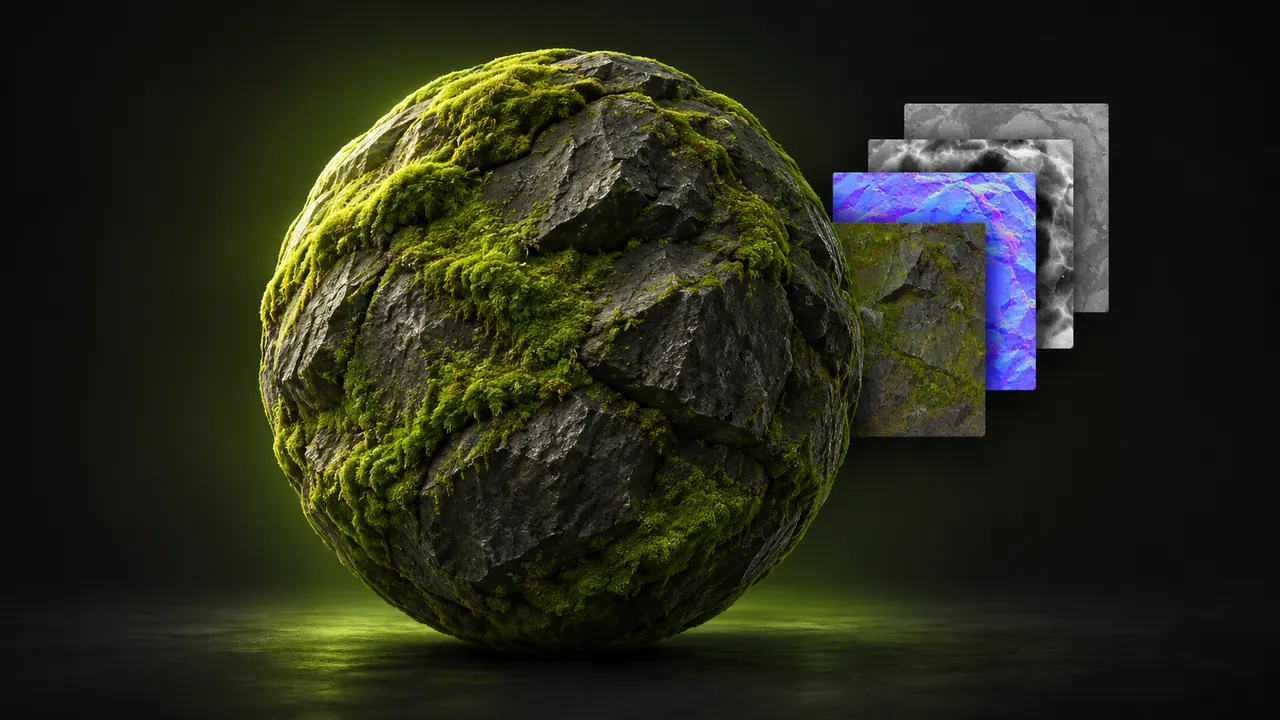
AI 貼圖產生器只給你一張圖:基礎顏色。遊戲材質需要的遠不只這樣。要在 Unity、Godot 或 Unreal 中得到會對光線做出反應的無縫 PBR 材質,你得開啟無縫平鋪來產生可平鋪的基礎顏色,從它推導出高度、法線與粗糙度貼圖,依照引擎預期的方式打包這些貼圖,並在放進關卡前先在有打光的 3D 形體上檢查結果。本文會走過這條流程、真正重要的設定,以及什麼時候該跳過 AI,直接下載掃描材質。
PBR 材質到底需要什麼
基於物理的算繪用幾張貼圖來描述一個表面。每一張回答表面不同的問題,而且只有第一張是「圖片」:
- 基礎顏色(albedo):表面本身的顏色,不含任何光照。不要烘焙陰影、高光或環境光遮蔽。
- 法線(Normal):捕捉光線的細小凹凸與溝紋,以每個像素的方向儲存。這就是在掠射角下讓磚牆看起來像磚牆的關鍵。
- 粗糙度(Unity 中為 smoothness):反射有多模糊或多銳利。濕石頭是平滑的,乾石頭是粗糙的。
- 金屬度(Metallic):表面是否為金屬。對大多數遊戲表面來說就是 0,純金屬則是 1;介於之間的值很少見。
- 高度(置換):每個點有多高。用於視差、鑲嵌細分、地形混合,也是法線貼圖的來源。
- 環境光遮蔽:有多少光線能到達裂縫。選用,通常打包進另一張貼圖。
有兩條規則會讓大多數初次嘗試失敗。基礎顏色以 sRGB 色彩儲存,而法線、粗糙度、金屬度、高度與 AO 都是資料,必須以線性(關閉 sRGB)匯入。而且基礎顏色不能含有光照:如果 AI 在每顆石頭的同一側畫上強烈陰影,那麼無論你真正的燈光在哪裡,地板的每一塊磚都會被同一個假太陽照亮。
步驟 1:用 AI 貼圖產生器產生無縫基礎顏色
可平鋪貼圖會重複而不出現明顯接縫。你事後可以用位移加仿製的技巧修補接縫,但從一開始就產生無縫貼圖要簡單得多。擴散模型可以把影像當作在邊緣環繞來做到這件事;在 stable-diffusion.cpp 中這稱為 circular 模式。
在 AI Game Developer 中,這已內建於本機影像產生。代理的影像工具對會重複的貼圖(牆面、地板、地形、布料)提供可平鋪選項,而本機模型透過 stable-diffusion.cpp 在你自己的 GPU 上執行。你用白話提出需求,例如「無縫的俯視鵝卵石貼圖,手繪風格,均勻平坦的光照」,代理就會開啟平鋪、產生影像、存進專案,並匯入已連線的 Unity、Godot 或 Unreal 編輯器。本機產生的完整教學在 ai-game.dev/blog/local-ai-image-generation-for-games。
如果你想在定案前手動探索外觀,可以在 Asset Studio(應用程式的產生分頁)中比較模型與種子(ai-game.dev/blog/ai-asset-generation-asset-studio)。貼圖接近理想時就固定種子,並一次只改提示詞的一行。
基礎顏色貼圖的提示詞與概念美術的規則不同。依我們的經驗,這些詞有幫助:
- 「俯視」或「正交、正面直視」:沒有透視,貼圖才能平鋪在平面上。
- 「均勻、平坦的漫射光照,無陰影」:讓光照不進入 albedo。
- 實際尺度:「每顆石頭約 20 公分」或「細沙顆粒」。平鋪出錯時,尺度是你最先注意到的東西。
- 風格只寫一次,放在最後:「手繪」、「照片寫實」、「風格化低飽和」。
- 要排除的東西寫在負向提示詞:「透視、暗角、文字、邊框、強烈陰影、單一大型物件」。
避免貼圖中央出現一個巨大特徵:一道孤立的裂縫、一顆單獨的大石頭或一灘水。它雖然能無縫平鋪,但在大片地板上,眼睛每兩公尺就會挑出同一顆石頭。許多大小相近的小特徵重複起來好得多。
步驟 2:推導高度、法線與粗糙度貼圖
我們的流程會從基礎顏色推導其他貼圖。它很快、留在專案內,而且對風格化與中距離的表面效果很好。它同時也是近似值,值得確切知道它在哪裡不足。
常見的流程鏈大致如下:
- 從亮度取得高度:把基礎顏色轉成灰階,亮的視為高。稍微模糊,避免色彩雜訊變成凹凸。調整對比,直到石頭之間的縫隙是最暗的部分。
- 從高度取得法線:取高度圖在 X 與 Y 方向的斜率,存成方向。強度係數控制凹凸看起來有多深。取樣時要跨越邊緣環繞,否則即使顏色沒有接縫,法線貼圖也會出現接縫。
- 從高度與顏色取得粗糙度:從中灰開始(石頭、土壤與木材大約 0.6 到 0.8),讓裂縫更粗糙、凸起磨損的部分稍平滑。範圍保持狹窄;出現全黑與全白的粗糙度貼圖幾乎總是錯的。
- 金屬度:非金屬就填平的 0。不要從顏色推導金屬度。
你不需要額外的工具。在 AI Game Developer 中,代理會寫一段短腳本,透過程式碼執行直接在執行中的編輯器裡跑,Unity 用 C#、Unreal 用 Python,並把貼圖存到基礎顏色旁邊。以下是 Unity C# 中從高度產生法線的核心,正是代理會一步寫出並執行的程式碼:
// height: a readable greyscale Texture2D, same size as the base colour.
// strength: 2-8 for stylised surfaces, higher for deep grooves.
static Texture2D NormalFromHeight(Texture2D height, float strength)
{
    int w = height.width, h = height.height;
    var src = height.GetPixels();
    var dst = new Color[src.Length];
    float H(int x, int y) => src[((y + h) % h) * w + ((x + w) % w)].grayscale; // wraps: seamless

    for (int y = 0; y < h; y++)
    for (int x = 0; x < w; x++)
    {
        float dx = (H(x + 1, y) - H(x - 1, y)) * 0.5f;
        float dy = (H(x, y + 1) - H(x, y - 1)) * 0.5f;
        var n = new Vector3(-dx * strength, -dy * strength, 1f).normalized; // OpenGL (Y+)
        dst[y * w + x] = new Color(n.x * 0.5f + 0.5f, n.y * 0.5f + 0.5f, n.z * 0.5f + 0.5f, 1f);
    }

    var result = new Texture2D(w, h, TextureFormat.RGBA32, false, true); // linear
    result.SetPixels(dst);
    result.Apply();
    return result;
}
誠實的限制:亮度不是高度。深色污漬會被讀成凹洞,亮色塗繪線條會被讀成稜脊,而烘焙了光照的貼圖會產生複製假陰影的法線。這就是步驟 1 要求平坦光照的原因。對於玩家會近距離觀看的焦點表面,掃描材質或專用工具能提供比任何單張影像猜測更好的深度。
步驟 3:為你的引擎打包並匯入貼圖
每個引擎都要同樣的資訊,只是形狀略有不同。一次把這些弄對、寫進專案慣例,代理每次都能照著做。
法線貼圖方向:
- Unity 與 Godot 使用 OpenGL 慣例(綠色向上,Y+)。
- Unreal 使用 DirectX 慣例(綠色向下,Y-)。翻轉綠色通道,否則凸起會看起來像凹洞。
- 許多素材庫兩種都提供。例如 Poly Haven 為每張貼圖提供 Normal (GL) 與 Normal (DX)。
通道打包:
- Unity URP Lit 與 Standard shader:金屬度放在紅色通道,平滑度(1 減粗糙度)放在同一張貼圖的 alpha 通道。把法線貼圖的 Texture Type 設為 Normal map。
- Unity HDRP Lit:遮罩貼圖的紅色是金屬度、綠色是環境光遮蔽、藍色是細節遮罩、alpha 是平滑度。
- Unreal:常見的打包是 ORM,紅色為遮蔽、綠色為粗糙度、藍色為金屬度,並關閉貼圖的 sRGB。
- Godot:StandardMaterial3D 讓你選擇每張貼圖從哪個通道讀取,ORMMaterial3D 則直接接收打包好的 ORM 貼圖。
任何引擎都要檢查的匯入設定:
- 基礎顏色:開啟 sRGB。其他所有貼圖:關閉 sRGB(線性)。
- 環繞模式:重複。被截斷的無縫貼圖就不是無縫了。
- 開啟 mipmap,並對以低角度觀看的地板與道路啟用各向異性過濾。
- 解析度:中型遊戲中大多數平鋪表面 1024 就夠;把 2048 以上留給鏡頭會停留的那幾個表面。
步驟 4:材質進關卡前先檢查
一張當成平面方塊看很棒的貼圖,放到有打光的曲面就可能崩壞:法線貼圖反了、粗糙度太亮,或平鋪在 x4 時出現圖案。在用它蓋關卡之前,先檢查這三件事。
AI Game Developer 應用程式中的材質預覽就是為此而做。打開貼圖組中的任一貼圖並按下 Show as a material:應用程式會依檔名從同一個資料夾收集該組其餘的貼圖(BaseColor、Normal、Roughness、Metallic、AO,或打包好的 ARM 貼圖),並在攝影棚、天空或夕陽環境下算繪到球體、立方體、環面或平面上。它也能直接開啟 Unity .mat 檔與 Godot .tres 材質,連同其貼圖。平鋪控制從 x1 到 x8,是看出重複最快的方法:如果某個特徵在 x4 就跳出來,它也會在你的地板上跳出來。詳情見 ai-game.dev/blog/material-preview-unity-godot-materials-in-3d。
每個新材質的快速檢查清單:
- 繞著形體轉動光源:凸起還是凸起,還是在某一側變成凹洞?若是凹洞,翻轉綠色。
- 用掠射角看:表面是否太亮?調高粗糙度。
- 平鋪 x4 與 x8:有明顯重複嗎?用更小、更均勻的特徵重新產生。
- 看平面的接縫:有線嗎?檢查環繞模式與法線處理。
- 與遊戲中現有材質並排比較:亮度範圍與飽和度一致嗎?
何時該用 AI、掃描或 Substance 3D Sampler
AI 產生是三種取得 PBR 材質的好來源之一,各自在不同地方勝出。我們的建議是:
如果你需要符合美術方向的風格化或獨一無二的表面,就用 AI 產生。AI 最擅長手繪地面、奇幻牆面、異星岩石、布料圖案,以及任何必須符合特定外觀的東西。你可以在別人去素材庫搜尋一張的時間內,做出二十種地板變化。
如果你需要寫實、物理正確的材質,就從掃描開始。Poly Haven( https://polyhaven.com )以 CC0 發佈其貼圖:截至 2026 年 11 月,其授權頁面表示可用於任何用途,包括商業遊戲,且無需標註出處。該站的貼圖頁面提供 1K 到 8K 下載,並附上分開的貼圖:diffuse、Normal (GL)、Normal (DX)、roughness、displacement、AO 以及打包好的 AO/Rough/Metal (ARM) 貼圖,格式為 JPG、PNG 或 EXR。掃描的高度是真實高度,正是單張影像推導無法給你的。
如果你需要把自己的照片變成材質,或想要從單張影像得到最好的推導,就用 Adobe Substance 3D Sampler。它的 Image to Material 功能會去除陰影並產生 albedo、粗糙度、法線與置換貼圖,也有平鋪工具讓擷取內容無縫。截至 2026 年 11 月,Adobe 將 Sampler 納入 Substance 3D Texturing 方案(有它的最便宜方案)以及較大的 Substance 3D Collection 方案(個人每月 US$59.99),並提供免費試用。
簡短權衡:
- AI 產生:任何風格、無限變化、快速迭代。較弱之處:推導出的貼圖是近似值,近距離寫實度不如掃描。
- Poly Haven 掃描:真實的高度與粗糙度、免費、CC0。較弱之處:只有寫實外觀、僅限已掃描的內容,同樣的貼圖會出現在許多其他遊戲中。
- Substance 3D Sampler:最強的單張影像轉材質工具,且可完全手動控制。較弱之處:需付費訂閱,而且你仍需要一張來源影像。
混著用效果很好。一個不錯的分工:寫實基底層用掃描材質,風格化與劇情專屬表面用 AI 產生的變化版本,而當美術方向需要更柔和的細節時,兩者都再跑一次法線推導。
用 AI Game Developer 製作 PBR 材質
整條流程在 AI Game Developer 中一處完成。向代理要一張無縫貼圖,讓它用編輯器中的腳本推導法線、粗糙度與高度貼圖,為 Unity、Godot 或 Unreal 打包,並在聊天視窗旁的材質預覽中檢查結果。當你想手動比較不同外觀時,打開 Asset Studio 自己比較模型與種子。
在 ai-game.dev/download 下載應用程式,連接你的專案,並從這週就需要的一個表面開始:一片地板、一面牆或一塊地面。一個平鋪良好的好材質,比任何設定清單更能教你這條流程。