게임용 AI 텍스처 생성기: 심리스 PBR 머티리얼 단계별 만들기
AI 텍스처를 Unity, Godot, Unreal용 완전한 PBR 머티리얼로 만드는 방법, 필요한 맵, 스캔한 CC0 텍스처가 더 나은 선택인 경우를 정리합니다.
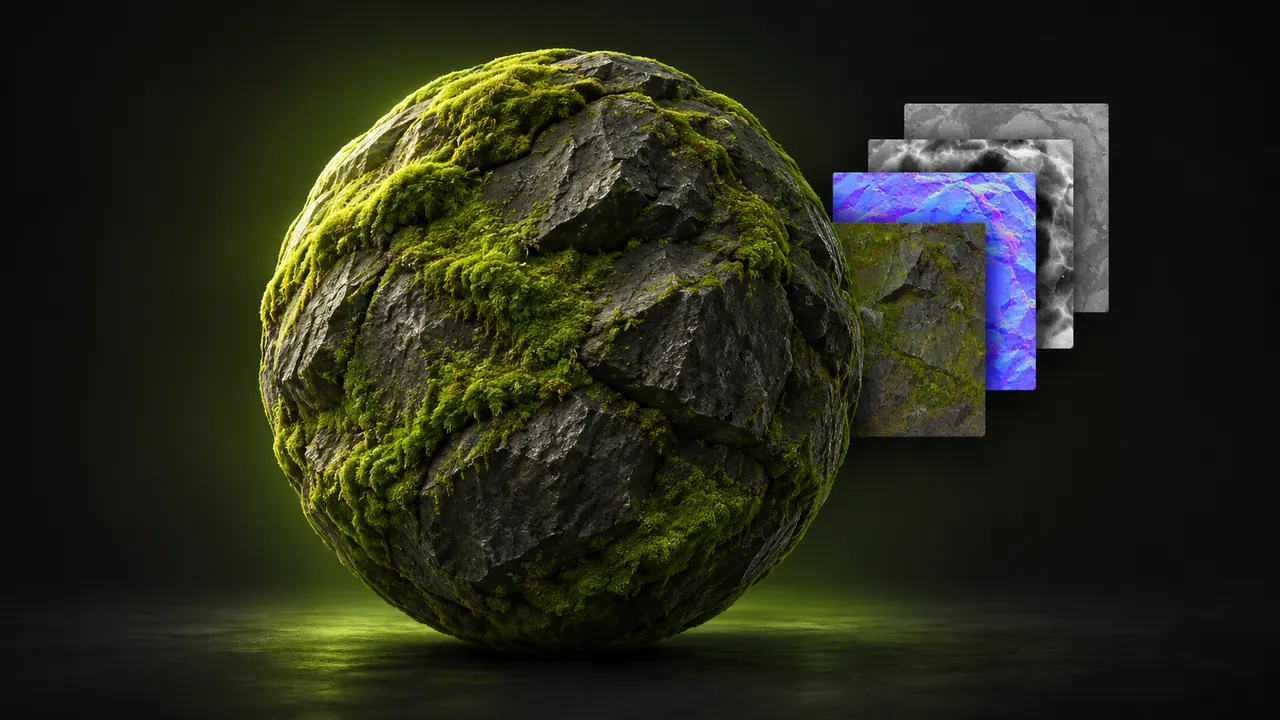
AI 텍스처 생성기는 그림 한 장, 즉 베이스 컬러를 만들어 줍니다. 게임 머티리얼은 그것보다 더 많은 것이 필요합니다. Unity, Godot, Unreal에서 빛에 반응하는 심리스 PBR 머티리얼을 얻으려면, 심리스 타일링을 켠 상태로 타일링 가능한 베이스 컬러를 생성하고, 그로부터 높이, 노멀, 러프니스 맵을 추출하고, 엔진이 기대하는 방식으로 맵을 패킹한 뒤, 레벨에 넣기 전에 조명이 비치는 3D 형체에서 결과를 확인해야 합니다. 이 글에서는 그 파이프라인과 중요한 설정들, 그리고 AI를 건너뛰고 스캔한 머티리얼을 내려받아야 하는 경우를 차례로 살펴봅니다.
PBR 머티리얼에 실제로 필요한 것
물리 기반 렌더링은 표면을 몇 장의 맵으로 기술합니다. 각 맵은 표면에 대한 서로 다른 질문에 답하며, 그중 '그림'인 것은 첫 번째뿐입니다:
- 베이스 컬러(알베도): 조명이 전혀 들어가지 않은 표면의 색입니다. 그림자도, 하이라이트도, 구워진 앰비언트 오클루전도 없습니다.
- 노멀: 빛을 받아 튀는 작은 요철과 홈을 픽셀당 방향으로 저장한 것입니다. 비스듬한 각도에서 벽돌이 벽돌처럼 보이게 하는 것이 바로 이것입니다.
- 러프니스(Unity에서는 스무스니스): 반사가 얼마나 흐리거나 날카로운지를 나타냅니다. 젖은 돌은 매끄럽고 마른 돌은 거칩니다.
- 메탈릭: 표면이 금속인지 여부입니다. 대부분의 게임 표면에서는 그냥 0이고, 순수 금속에서는 1이며, 그 사이 값은 드뭅니다.
- 높이(디스플레이스먼트): 각 지점이 얼마나 높은지입니다. 패럴랙스, 테셀레이션, 지형 블렌딩에 쓰이고 노멀 맵의 원본이 됩니다.
- 앰비언트 오클루전: 틈새까지 빛이 얼마나 들어가는지입니다. 선택 사항이며 흔히 다른 텍스처에 패킹됩니다.
대부분의 첫 시도는 두 가지 규칙에서 무너집니다. 베이스 컬러는 sRGB 색으로 저장되는 반면, 노멀, 러프니스, 메탈릭, 높이, AO는 데이터이므로 리니어(sRGB 끔)로 임포트해야 합니다. 그리고 베이스 컬러에는 조명이 들어가면 안 됩니다. AI가 모든 돌의 한쪽에 강한 그림자를 그려 넣었다면, 실제 조명이 어디에 있든 바닥의 모든 타일이 같은 가짜 태양에서 빛을 받게 됩니다.
1단계: AI 텍스처 생성기로 심리스 베이스 컬러 생성하기
타일링 가능한 텍스처는 눈에 띄는 이음새 없이 반복됩니다. 나중에 오프셋 후 복제하는 요령으로 이음새를 고칠 수도 있지만, 처음부터 심리스로 생성하는 편이 훨씬 쉽습니다. 디퓨전 모델은 이미지가 가장자리에서 이어져 감긴다고 가정하는 방식으로 이를 수행할 수 있으며, stable-diffusion.cpp에서는 이것이 circular 모드입니다.
AI Game Developer에서는 이것이 로컬 이미지 생성에 내장되어 있습니다. 에이전트의 이미지 도구에는 반복되는 텍스처(벽, 바닥, 지형, 천)를 위한 tileable 옵션이 있고, 로컬 모델은 stable-diffusion.cpp를 통해 여러분의 GPU에서 실행됩니다. 예를 들어 “위에서 내려다본 심리스 자갈 바닥 텍스처, 수작업 페인팅 스타일, 균일하고 평평한 조명”처럼 자연어로 요청하면, 에이전트가 타일링을 켜고 이미지를 생성해 프로젝트에 저장한 뒤 연결된 Unity, Godot, Unreal 에디터로 임포트합니다. 로컬 생성 전반에 대한 안내는 ai-game.dev/blog/local-ai-image-generation-for-games 에 있습니다.
확정하기 전에 직접 눈으로 룩을 탐색하고 싶다면, 앱의 생성 탭인 Asset Studio에서 모델과 시드를 비교해 보세요(ai-game.dev/blog/ai-asset-generation-asset-studio). 텍스처가 거의 마음에 들기 시작하면 시드를 고정하고, 프롬프트는 한 번에 한 줄씩만 바꾸세요.
베이스 컬러 텍스처용 프롬프트는 컨셉 아트와 규칙이 다릅니다. 저희 경험상 다음 표현들이 도움이 됩니다:
- “위에서 내려다본 뷰” 또는 “정면에서 본 직교 투영”: 원근이 없어야 평평한 표면에서 텍스처가 타일링됩니다.
- “균일하고 평평한 디퓨즈 조명, 그림자 없음”: 알베도에 조명이 섞이지 않게 합니다.
- 실제 기준의 스케일: “돌 하나가 약 20cm” 또는 “고운 모래 알갱이”. 타일링이 어긋날 때 가장 먼저 눈에 띄는 것이 스케일입니다.
- 스타일은 마지막에 한 번만: “수작업 페인팅”, “사진 같은”, “저채도 스타일라이즈드”.
- 빼야 할 요소는 네거티브 프롬프트로: “원근, 비네트, 텍스트, 테두리, 강한 그림자, 큰 단일 오브젝트”.
텍스처 한가운데에 큰 특징 하나를 두는 것은 피하세요. 외로운 금 하나, 커다란 돌 하나, 물웅덩이 하나 같은 것입니다. 심리스로 타일링되긴 하지만, 넓은 바닥에서는 2미터마다 같은 돌이 눈에 띕니다. 비슷한 크기의 작은 특징이 여러 개 있는 편이 훨씬 잘 반복됩니다.
2단계: 높이, 노멀, 러프니스 맵 추출하기
저희 파이프라인은 베이스 컬러에서 나머지 맵을 추출합니다. 빠르고, 프로젝트 안에서 끝나며, 스타일라이즈드 표면과 중거리 표면에서는 잘 작동합니다. 다만 근사치이므로 어디가 정확히 한계인지 아는 것이 좋습니다.
일반적인 순서는 다음과 같습니다:
- 루미넌스에서 높이 추출: 베이스 컬러를 그레이스케일로 바꾸고 밝은 부분을 높은 곳으로 취급합니다. 색 노이즈가 요철로 변하지 않도록 살짝 블러를 겁니다. 돌 사이 틈이 가장 어두운 부분이 될 때까지 대비를 조정합니다.
- 높이에서 노멀 추출: 높이 맵의 X, Y 기울기를 구해 방향으로 저장합니다. 강도 계수가 요철이 얼마나 깊어 보이는지 조절합니다. 가장자리를 감아 도는 방식으로 샘플링하지 않으면, 컬러에는 없던 이음새가 노멀 맵에 생깁니다.
- 높이와 색에서 러프니스 추출: 중간 회색(돌, 흙, 나무라면 0.6~0.8 정도)에서 시작해, 틈은 더 거칠게, 솟은 마모 부분은 조금 더 매끄럽게 만듭니다. 범위는 좁게 유지하세요. 완전한 검정과 흰색이 섞인 러프니스 맵은 거의 항상 잘못된 것입니다.
- 메탈릭: 비금속은 0으로 고정합니다. 색에서 메탈릭을 추출하지 마세요.
이 작업에 별도 도구는 필요 없습니다. AI Game Developer에서는 에이전트가 짧은 스크립트를 작성해 코드 실행으로 라이브 에디터 안에서 바로 실행하고(Unity에서는 C#, Unreal에서는 Python), 맵을 베이스 컬러 옆에 저장합니다. 다음은 Unity C#으로 작성한 높이→노멀 변환의 핵심으로, 에이전트가 한 단계로 작성하고 실행하는 코드의 한 예입니다:
// height: a readable greyscale Texture2D, same size as the base colour.
// strength: 2-8 for stylised surfaces, higher for deep grooves.
static Texture2D NormalFromHeight(Texture2D height, float strength)
{
    int w = height.width, h = height.height;
    var src = height.GetPixels();
    var dst = new Color[src.Length];
    float H(int x, int y) => src[((y + h) % h) * w + ((x + w) % w)].grayscale; // wraps: seamless

    for (int y = 0; y < h; y++)
    for (int x = 0; x < w; x++)
    {
        float dx = (H(x + 1, y) - H(x - 1, y)) * 0.5f;
        float dy = (H(x, y + 1) - H(x, y - 1)) * 0.5f;
        var n = new Vector3(-dx * strength, -dy * strength, 1f).normalized; // OpenGL (Y+)
        dst[y * w + x] = new Color(n.x * 0.5f + 0.5f, n.y * 0.5f + 0.5f, n.z * 0.5f + 0.5f, 1f);
    }

    var result = new Texture2D(w, h, TextureFormat.RGBA32, false, true); // linear
    result.SetPixels(dst);
    result.Apply();
    return result;
}
솔직한 한계: 밝기는 높이가 아닙니다. 어두운 얼룩은 구멍으로 읽히고, 밝게 칠해진 선은 융기로 읽히며, 조명이 구워진 텍스처는 가짜 그림자를 그대로 복사한 노멀을 만듭니다. 1단계에서 평평한 조명을 요구한 이유가 여기 있습니다. 플레이어가 가까이서 보는 히어로 표면이라면, 스캔한 머티리얼이나 전용 도구가 단일 이미지 추측보다 더 나은 깊이를 줍니다.
3단계: 엔진에 맞게 맵 패킹하고 임포트하기
모든 엔진은 같은 정보를 조금씩 다른 형태로 원합니다. 이 부분을 한 번 제대로 정리해 프로젝트 규칙으로 적어 두면, 에이전트가 매번 그 규칙을 따를 수 있습니다.
노멀 맵 방향:
- Unity와 Godot은 OpenGL 규약(초록 채널 위쪽, Y+)을 씁니다.
- Unreal은 DirectX 규약(초록 채널 아래쪽, Y-)을 씁니다. 초록 채널을 뒤집지 않으면 요철이 움푹 팬 자리처럼 보입니다.
- 많은 라이브러리가 두 가지를 모두 제공합니다. 예를 들어 Poly Haven은 텍스처마다 Normal (GL)과 Normal (DX) 맵을 함께 제공합니다.
채널 패킹:
- Unity URP Lit과 Standard 셰이더: 한 텍스처의 빨강 채널에 메탈릭, 알파 채널에 스무스니스(1에서 러프니스를 뺀 값)를 넣습니다. 노멀 맵의 Texture Type은 Normal map으로 설정합니다.
- Unity HDRP Lit: 마스크 맵에 빨강은 메탈릭, 초록은 앰비언트 오클루전, 파랑은 디테일 마스크, 알파는 스무스니스를 담습니다.
- Unreal: 흔한 패킹은 ORM으로, 빨강에 오클루전, 초록에 러프니스, 파랑에 메탈릭을 넣고 텍스처의 sRGB는 끕니다.
- Godot: StandardMaterial3D에서 각 맵이 어느 채널을 읽을지 지정할 수 있고, ORMMaterial3D는 패킹된 ORM 텍스처를 그대로 받습니다.
어느 엔진에서든 확인해야 할 임포트 설정:
- 베이스 컬러: sRGB 켬. 그 외 모든 맵: sRGB 끔(리니어).
- 랩 모드: repeat. 심리스 텍스처도 clamp로 설정하면 심리스가 아닙니다.
- 밉맵 켬, 그리고 낮은 각도에서 바라보는 바닥과 도로에는 비등방성 필터링.
- 해상도: 중규모 게임의 대부분 타일링 표면에는 1024면 충분합니다. 카메라가 오래 머무는 몇몇 표면에만 2048 이상을 쓰세요.
4단계: 레벨에 넣기 전에 머티리얼 검증하기
평평한 사각형으로 볼 때 멋있던 텍스처도 조명이 비치는 곡면에서는 무너질 수 있습니다. 노멀이 반전되었거나, 러프니스가 너무 광택이 나거나, x4에서 타일링 패턴이 보이는 경우입니다. 레벨을 만들기 전에 이 세 가지를 모두 확인하세요.
AI Game Developer 앱의 머티리얼 프리뷰가 바로 이 용도입니다. 세트의 아무 텍스처나 열고 Show as a material을 누르면, 앱이 같은 폴더에서 이름으로 나머지 세트(BaseColor, Normal, Roughness, Metallic, AO 또는 패킹된 ARM 맵)를 모아 스튜디오, 하늘, 노을 환경 아래 구, 큐브, 토러스, 평면 위에 렌더링합니다. Unity .mat 파일과 Godot .tres 머티리얼도 텍스처와 함께 바로 열립니다. 타일링 컨트롤은 x1에서 x8까지이며, 반복을 확인하는 가장 빠른 방법입니다. x4에서 튀는 특징이 있다면 여러분의 바닥에서도 튈 것입니다. 자세한 내용은 ai-game.dev/blog/material-preview-unity-godot-materials-in-3d 에 있습니다.
새 머티리얼마다 확인할 간단한 체크리스트:
- 형체 주위로 조명을 돌려 보세요. 요철이 요철로 남는지, 한쪽에서 움푹 팬 자리로 바뀌는지. 움푹 팬 자리로 보이면 초록 채널을 뒤집으세요.
- 비스듬한 각도에서 보세요. 표면이 너무 광택이 나나요? 러프니스를 올리세요.
- x4와 x8로 타일링해 보세요. 눈에 띄는 반복이 있나요? 더 작고 균일한 특징으로 다시 생성하세요.
- 평면의 이음새를 보세요. 선이 보이나요? 랩 모드와 노멀 추출 단계를 확인하세요.
- 게임에 이미 있는 머티리얼 옆에 놓고 비교하세요. 밝기 범위와 채도가 비슷한가요?
AI, 스캔, Substance 3D Sampler 중 무엇을 쓸까
AI 생성은 PBR 머티리얼의 세 가지 좋은 공급원 중 하나이며, 각각 다른 상황에서 이깁니다. 저희 권장 사항은 다음과 같습니다:
아트 디렉션에 맞는 스타일라이즈드 표면이나 세상에 하나뿐인 표면이 필요하다면 생성하세요. AI는 수작업 페인팅 바닥, 판타지 벽, 외계 암석, 천 패턴처럼 특정 룩에 맞춰야 하는 모든 것에서 가장 강합니다. 라이브러리에서 하나를 찾는 시간에 바닥의 변형 스무 개를 만들 수 있습니다.
사실적이고 물리적으로 정확한 머티리얼이 필요하다면 스캔에서 시작하세요. Poly Haven(https://polyhaven.com)은 텍스처를 CC0로 공개합니다. 2026년 11월 기준으로 라이선스 페이지에는 출처 표기 없이 상업적 게임을 포함한 어떤 목적으로도 사용할 수 있다고 되어 있습니다. 해당 사이트의 텍스처 페이지에서는 1K부터 8K까지 내려받을 수 있고, 디퓨즈, Normal (GL), Normal (DX), 러프니스, 디스플레이스먼트, AO, 패킹된 AO/Rough/Metal(ARM) 맵이 JPG, PNG, EXR로 각각 제공됩니다. 스캔한 높이는 실제 높이이며, 이것이 바로 단일 이미지 추출이 줄 수 없는 것입니다.
직접 찍은 사진을 머티리얼로 바꾸거나 단일 이미지에서 최고의 추출 결과를 원한다면 Adobe Substance 3D Sampler를 쓰세요. Image to Material 기능은 그림자를 제거하고 알베도, 러프니스, 노멀, 디스플레이스먼트 맵을 생성하며, 캡처를 심리스로 만드는 타일링 도구도 갖추고 있습니다. 2026년 11월 기준으로 Adobe는 Sampler를 Substance 3D Texturing 플랜(이 기능이 포함된 가장 저렴한 플랜)과 더 큰 Substance 3D Collection 플랜(개인 기준 월 US$59.99)에 포함하고 있으며, 무료 체험도 제공합니다.
요약하면 각 방법의 절충은 이렇습니다:
- AI 생성: 어떤 스타일이든, 무한한 변형, 빠른 반복. 약점: 추출된 맵은 근사치이고, 근접 사실감은 스캔에 뒤집니다.
- Poly Haven 스캔: 실제 높이와 러프니스, 무료, CC0. 약점: 사실적인 룩만 가능하고, 스캔된 것만 쓸 수 있으며, 같은 텍스처가 다른 많은 게임에도 등장합니다.
- Substance 3D Sampler: 단일 이미지를 머티리얼로 바꾸는 가장 강력한 도구이자 완전한 수동 제어. 약점: 유료 구독이고, 원본 이미지는 여전히 필요합니다.
이들을 섞어 쓰는 것도 잘 작동합니다. 잘 맞는 조합은 이렇습니다. 사실적인 기본 레이어에는 스캔 머티리얼, 스타일라이즈드하고 이야기 특화된 표면에는 AI 생성 변형, 그리고 아트 디렉션이 더 부드러운 디테일을 원할 때는 양쪽 모두에 추출한 노멀 패스를 적용하는 것입니다.
AI Game Developer로 PBR 머티리얼 만들기
AI Game Developer에서는 전체 파이프라인이 한곳에서 돌아갑니다. 에이전트에게 심리스 텍스처를 요청하고, 에디터 안에서 스크립트로 노멀, 러프니스, 높이 맵을 추출하게 하고, Unity, Godot, Unreal에 맞게 패킹한 뒤, 채팅 옆의 머티리얼 프리뷰에서 결과를 확인하면 됩니다. 룩을 직접 비교하며 고르고 싶다면 Asset Studio를 열어 모델과 시드를 직접 비교하세요.
ai-game.dev/download 에서 앱을 내려받고 프로젝트를 연결한 뒤, 이번 주에 필요한 표면 하나—바닥, 벽, 또는 땅 한 조각—로 시작해 보세요. 잘 타일링되는 좋은 머티리얼 하나가 어떤 설정 목록보다 파이프라인을 더 잘 가르쳐 줍니다.