遊戲用的本機 AI 影像生成 — 在自己的 GPU 上產出貼圖與圖示
用 AI Game Developer 在自己的 GPU 上生成並編輯遊戲貼圖與圖示,符合專案美術風格,直接存進專案。
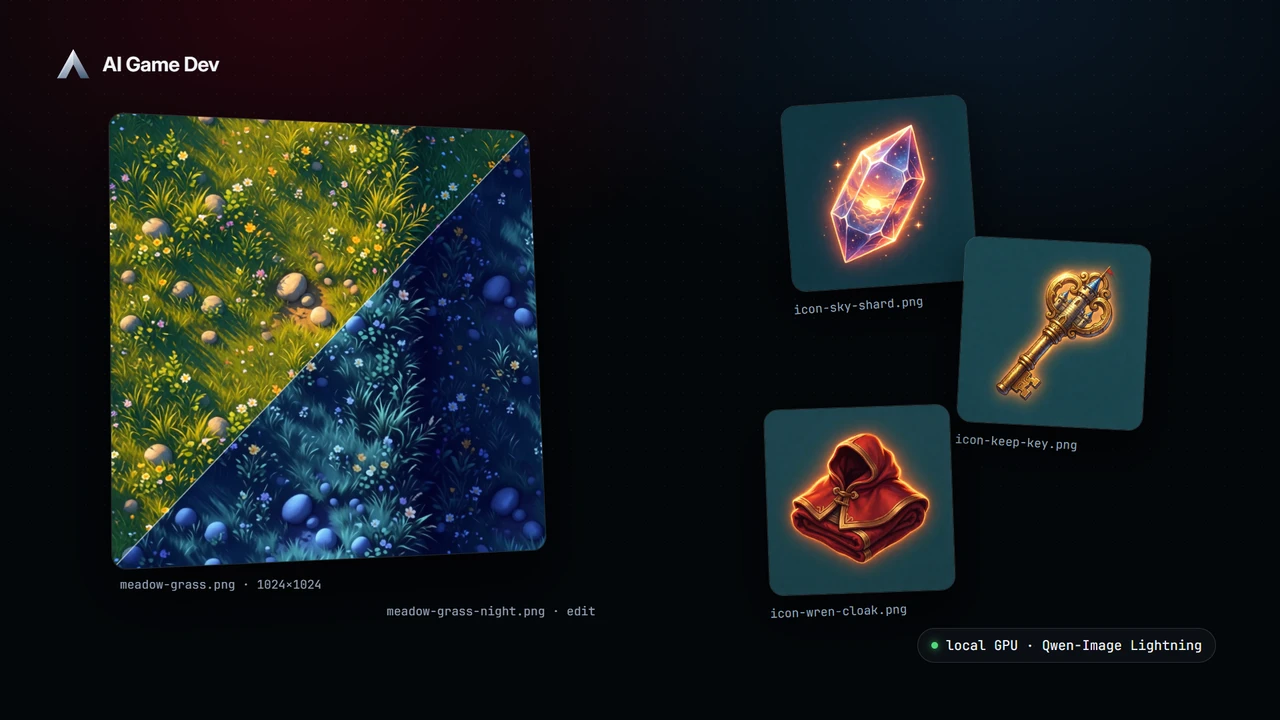
AI Game Developer 現在可以在你自己的 GPU 上執行本機 AI 影像生成。你在對話中描述需要的貼圖或圖示,代理就會在你的機器上依照專案的美術風格生成,完成的檔案會直接放進專案,供 Unity、Godot 或 Unreal 使用。影像是由你的 GPU 算圖,而不是送到遠端服務,而且在經過你同意之前,不會下載任何模型。
本文跟著我們示範遊戲 Skyward Keep 的一場工作階段走一遍,這是一款關於修復漂浮城堡的溫馨平台遊戲:先做第一座島的無縫草地貼圖、三個道具圖示,再編輯第一張圖做出草地的夜晚版本。影片是應用程式的真實錄影:代理的回覆是為示範預先寫好的腳本,但其中每一次工具呼叫都是真的執行。
為什麼要在本機生成遊戲影像
遊戲美術是反覆迭代的。一張可平鋪的地面貼圖可能要試上十幾次,比例、顏色和接縫才會對;而一組道具圖示則需要每個檔案都有一致的打光與調色盤。本機生成很適合這樣的循環:
- 影像在你的機器上算圖,草稿與參考資料都留在你的專案資料夾裡。
- 只要硬體撐得住,你想迭代幾次就幾次,不必等遠端佇列。
- 影像會寫入專案,所以代理可以在同一場工作階段裡直接使用:把貼圖指定給材質、用圖示建立背包,或把影像編輯成變體。
生成器是 stable-diffusion.cpp,跑在你自己的硬體上。0.25.0 版將它納入應用程式;完整說明在 https://ai-game.dev/releases/0.25.0 。
步驟 1:開啟影像生成並挑選模型
影像生成是工作階段 Tools 列中的一項工具:在想做美術的工作階段裡開啟 Image Gen。你也可以在桌面應用程式的影像模型面板管理模型,或使用 gamedev CLI 的 /images 指令。
每個模型都會說明它需要哪些檔案、下載大小,以及適合的硬體等級。應用程式會檢查你的顯示卡、顯示記憶體和驅動程式,並提供你的機器真正跑得動的模型。模型只會在你同意後才下載,下載可以從通知中暫停、繼續或取消,而已下載的模型會由機器上的每個專案共用。模型儲存資料夾可以搬移,例如移到更大的硬碟。
步驟 2:用白話描述你需要的素材
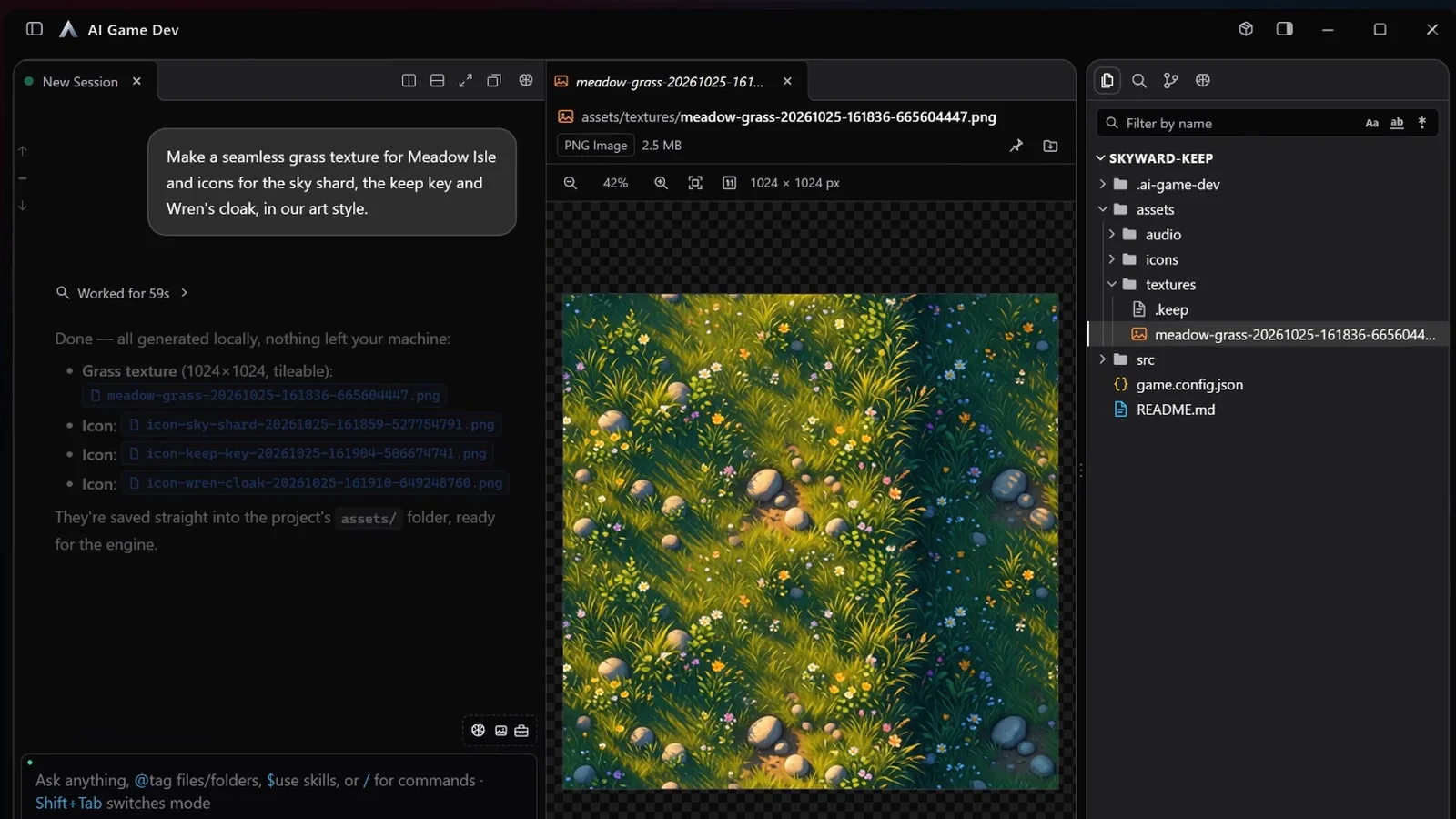
在示範中,整個請求只有一句話:
「替 Meadow Isle 做一張無縫草地貼圖,還有天空碎片、城堡鑰匙和 Wren 披風的圖示,要符合我們的美術風格。」
「我們的美術風格」不是憑空猜的。Skyward Keep 把各項決策放在知識庫裡,所以代理會先搜尋知識庫、找到美術方向:手繪、柔和上色、溫暖的輪廓光、無描邊、日落色調。接著它依這個風格組出提示詞,並用 Qwen-Image-2512 Lightning 在 GPU 上生成,先做貼圖,再做三個圖示。
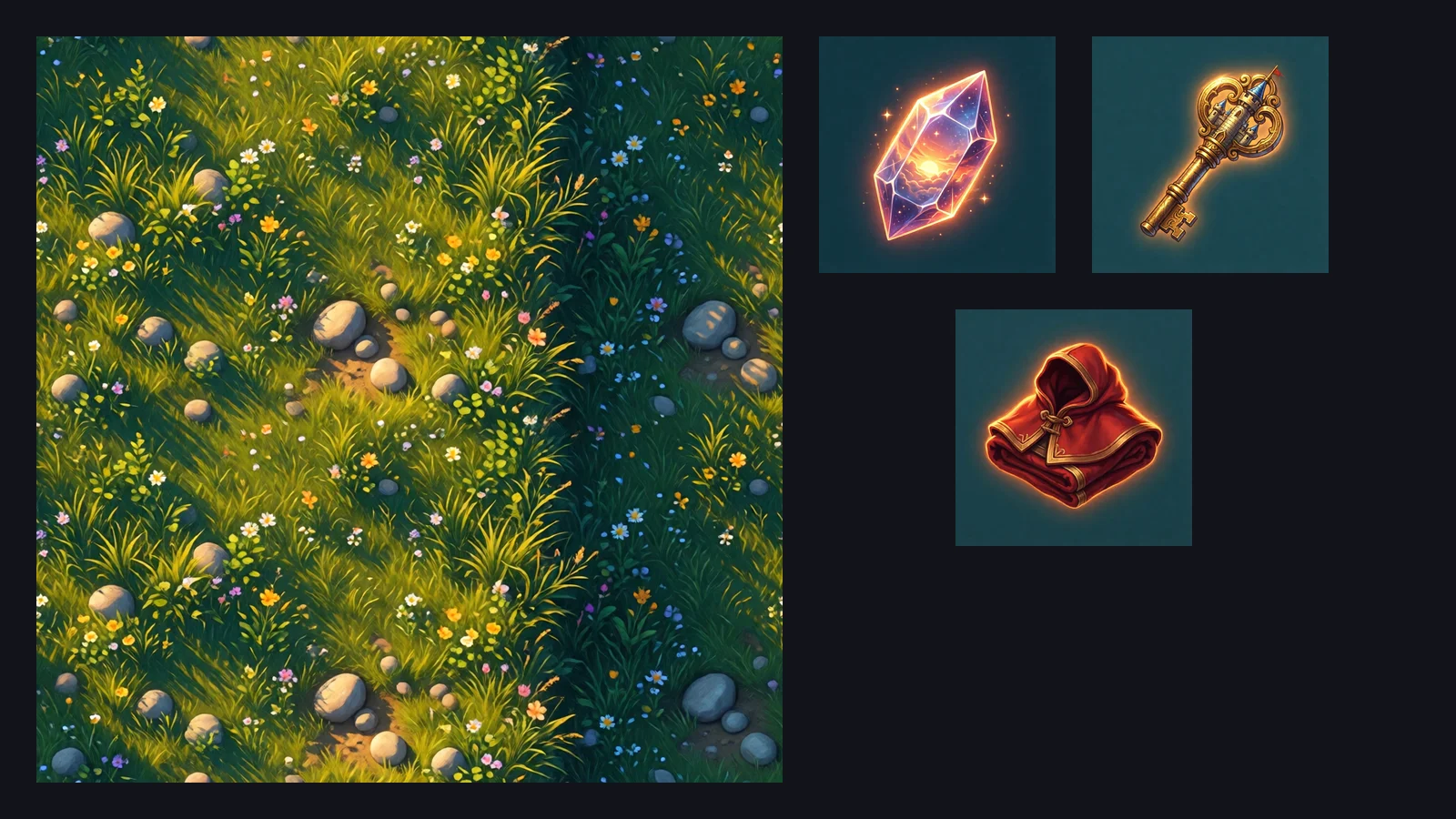
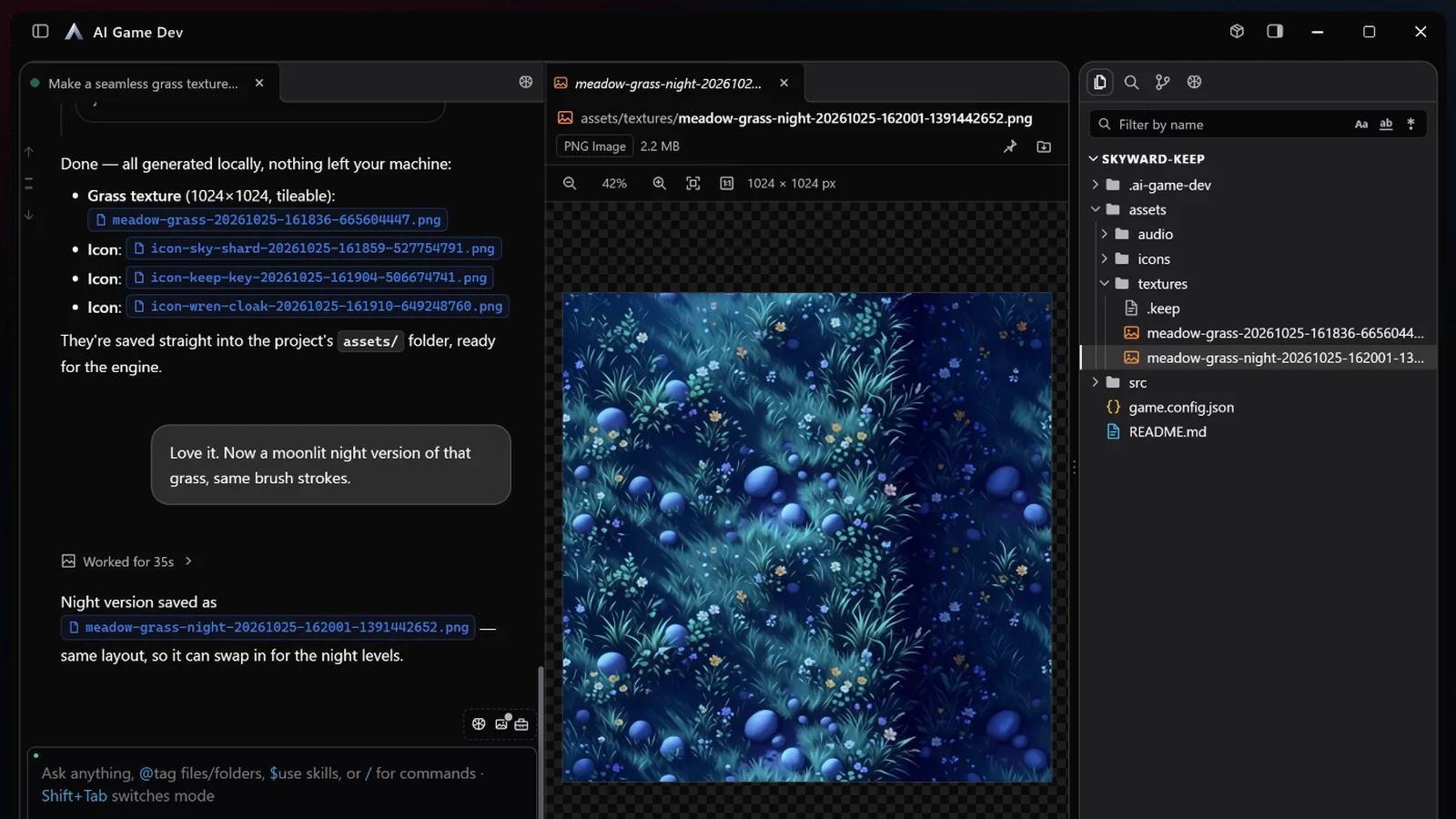
完成後,代理會列出它做了什麼:一張 1024 x 1024 的可平鋪草地貼圖和三個圖示,全部存進專案的 assets 資料夾,貼圖則在對話旁的預覽窗格中開啟。
什麼樣的素材提示詞才算好
如果你的專案還沒有知識庫,就自己在請求裡寫明風格。好的提示詞會交代主體、風格、在遊戲中的用途和格式:
- 「一張無縫的俯視草地地面貼圖,手繪風,有小碎石與野花,溫暖陽光。」
- 「一個金鑰匙的遊戲道具圖示,置中,柔和上色,單純的深色背景。」
- 「一張黃昏時廢棄燈塔的寬幅概念圖,用於選關畫面。」
在同一場工作階段裡要求變化:更暗、石頭更大、花少一點。代理會保留你先前要求的上下文,而且從 0.25.1 版起,生成佇列只要還有工作就會持續載入模型,因此批次生成不會在每張圖之間重新載入模型( https://ai-game.dev/releases/0.25.1 )。
步驟 3:以參考圖進行編輯
從文字生成只是工作的一半。很多時候你已經有很接近的東西,只想要一個變體。示範中的後續請求是:
「很喜歡。現在做一個月光下的夜晚版本,同樣的筆觸。」
代理會把剛做好的貼圖當作參考,用 Qwen-Image-Edit-2511 Lightning 編輯它:冷藍色光線、深靛藍陰影、草尖上柔和的月光,構圖與筆觸維持相同。夜晚版本會存到原始檔旁邊,這樣夜間關卡就能把一張貼圖換成另一張。
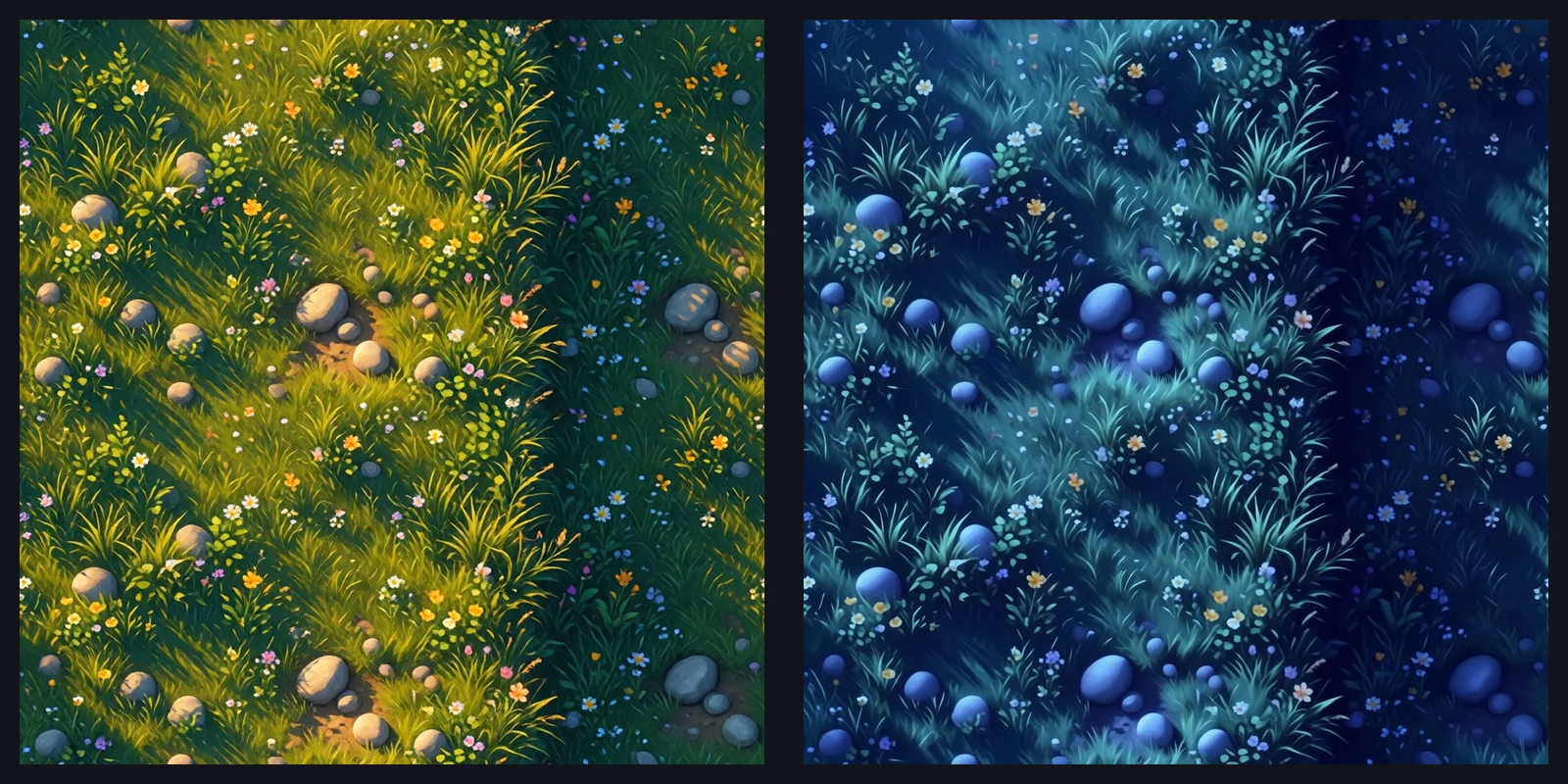
編輯會依指示改變文字、顏色、材質和物件,最多可以合併四張參考圖。明確說出哪些必須維持不變,是這裡最實用的習慣:「保留輪廓與描邊,只把盔甲顏色改成青綠色」。
步驟 4:為每種素材選擇合適的模型
面板中的每個模型都會說明它擅長什麼,而這個差別對遊戲美術很重要。以下是目前可用模型的簡短指南:
- Qwen-Image 與 Qwen-Image-2512:提示詞遵循與文字呈現最強,適合招牌、海報和 UI 模擬稿。
- FLUX.1 schnell:四步就能產出銳利的插畫、圖示與精靈圖。
- SDXL 1.0:插畫與概念美術的通用基礎模型。
- Juggernaut XL v9 與 RealVisXL V5.0:寫實的 SDXL 模型,適合電影感鏡頭、角色與環境。
- Animagine XL 4.0:動漫風格的角色與插畫,提示詞用逗號分隔的標籤而不是句子。
- Z-Image Turbo:快速產出寫實與插畫風格影像,短文字也清晰可讀。
- FLUX.2 klein 4B:給 Apple silicon Mac 的小型模型,適合插畫、圖示與精靈圖。
示範中使用的 Qwen-Image-2512 與 Qwen-Image-Edit-2511 的 Lightning 版本,額外掛上一個 LoRA 轉接器,把生成步驟降到四步,速度約為全品質版本的四到五倍。探索階段可以用它們,最終素材再切換到完整模型。
步驟 5:讓素材在引擎裡真正派上用場
因為檔案已經在專案裡,下一個請求就能直接使用它們。在 Unity、Godot 或 Unreal 專案中,完成的影像也會一併匯入引擎,而像下面這樣的後續提示詞可以在同一場工作階段裡運作:
- 「用草地貼圖建立一個材質,並指定給 Meadow Isle 的地面。」
- 「把三個圖示匯入為 UI 精靈圖,並加進背包格子。」
- 「在夜間版本的關卡上使用夜晚草地。」
本機生成與引擎連結就是在這裡交會:做出影像的代理,同時也把它接進場景。如果你還沒連接引擎,應用程式會幫你安裝並連上外掛;設定方式說明在 ai-game.dev/docs/app 。
硬體方面可以期待什麼
本機生成受你的 GPU 限制,上面大部分的模型需要支援 CUDA 的 NVIDIA GPU:SDXL 系列模型與 FLUX.1 schnell 需要 8 GB 顯示記憶體,Qwen 系列模型則需要 16 GB 以上,外加 32 GB 系統記憶體。Z-Image Turbo 是例外,也能在 AMD、Intel 和內顯上執行,而 FLUX.2 klein 4B 則是 Apple silicon 的選擇。示範是在 NVIDIA RTX 4090 上錄製的。
執行環境有 CUDA、Vulkan 和 Metal 版本,另外還有預覽版的 Linux 組建,應用程式會依你的驅動程式與記憶體選擇合適的版本。如果啟動時顯示記憶體不足,會以較小的記憶體預算重試一次;而無聲地退回 CPU 執行會被回報為失敗而不是被隱藏,所以你隨時知道某次執行為什麼很慢,或為什麼沒能啟動。
先用應用程式為你的機器推薦的模型,等到品質成為瓶頸時再往上換。
本機影像在整個應用程式中的位置
本機影像是 AI Game Developer 素材工具的一部分。3D 模型方面,Tripo 工具可以把參考圖轉成網格,而 Blender 整合讓代理能在真正的編輯器裡建立與編輯模型。短片也能在本機生成,用的是 Video 工具:本文示範中的天空碎片圖示,會在談本機影片的那篇文章裡變成動態的 HUD 圖示。這些都是工作階段 Tools 列上的開關,所以一場工作階段只會帶上它需要的工具。
如果你是這個應用程式的新手,先從 ai-game.dev/download 下載,開啟你的專案,然後要你的第一張貼圖。部落格上較早的文章,例如 ai-game.dev/blog/build-game-with-ai-claude-code 的完整 Unity 逐步教學,示範了同一個代理如何打造這些素材所要放入的場景。

