Generación local de imágenes con IA para juegos — Texturas e iconos en tu propia GPU
Genera y edita texturas e iconos en tu propia GPU con AI Game Developer, con el estilo de tu proyecto y guardados directamente en él.
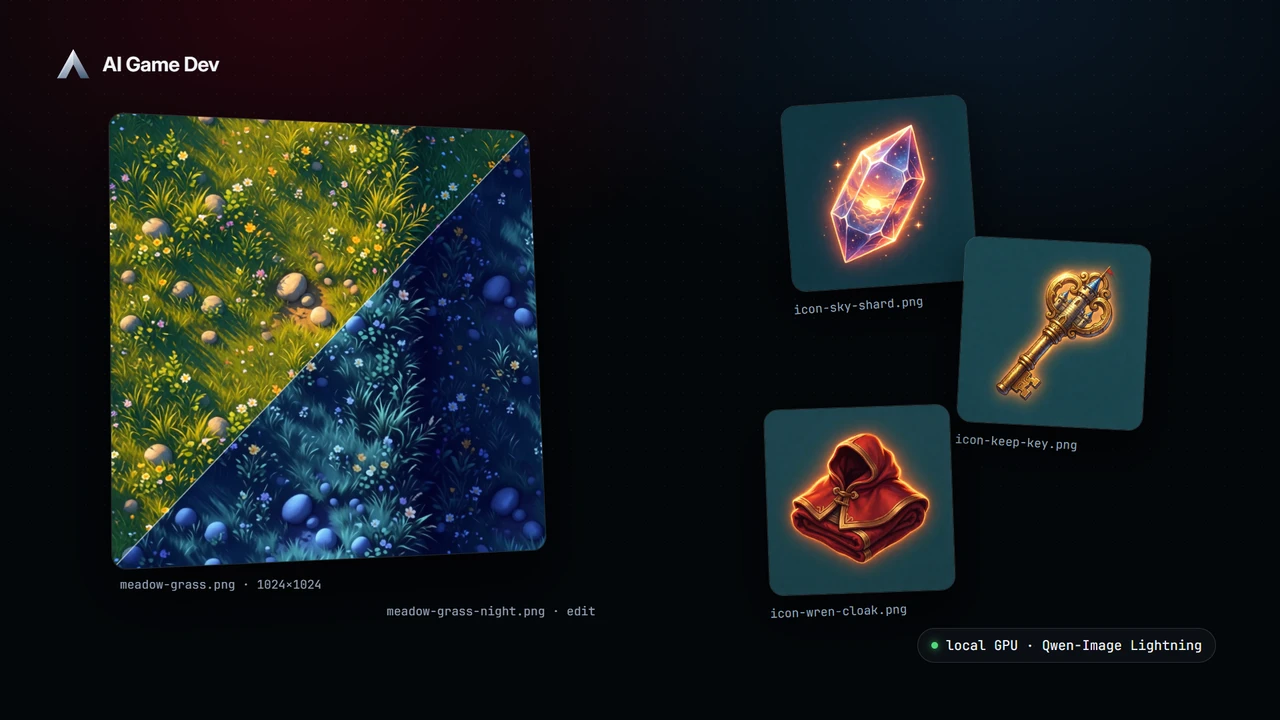
AI Game Developer ya puede ejecutar la generación local de imágenes con IA en tu propia GPU. Describes en el chat la textura o el icono que necesitas, el agente lo genera en tu máquina con el estilo artístico de tu proyecto y el archivo terminado aparece en el proyecto, listo para Unity, Godot o Unreal. La imagen la renderiza tu GPU, no un servicio remoto, y no se descarga ningún modelo hasta que lo apruebes.
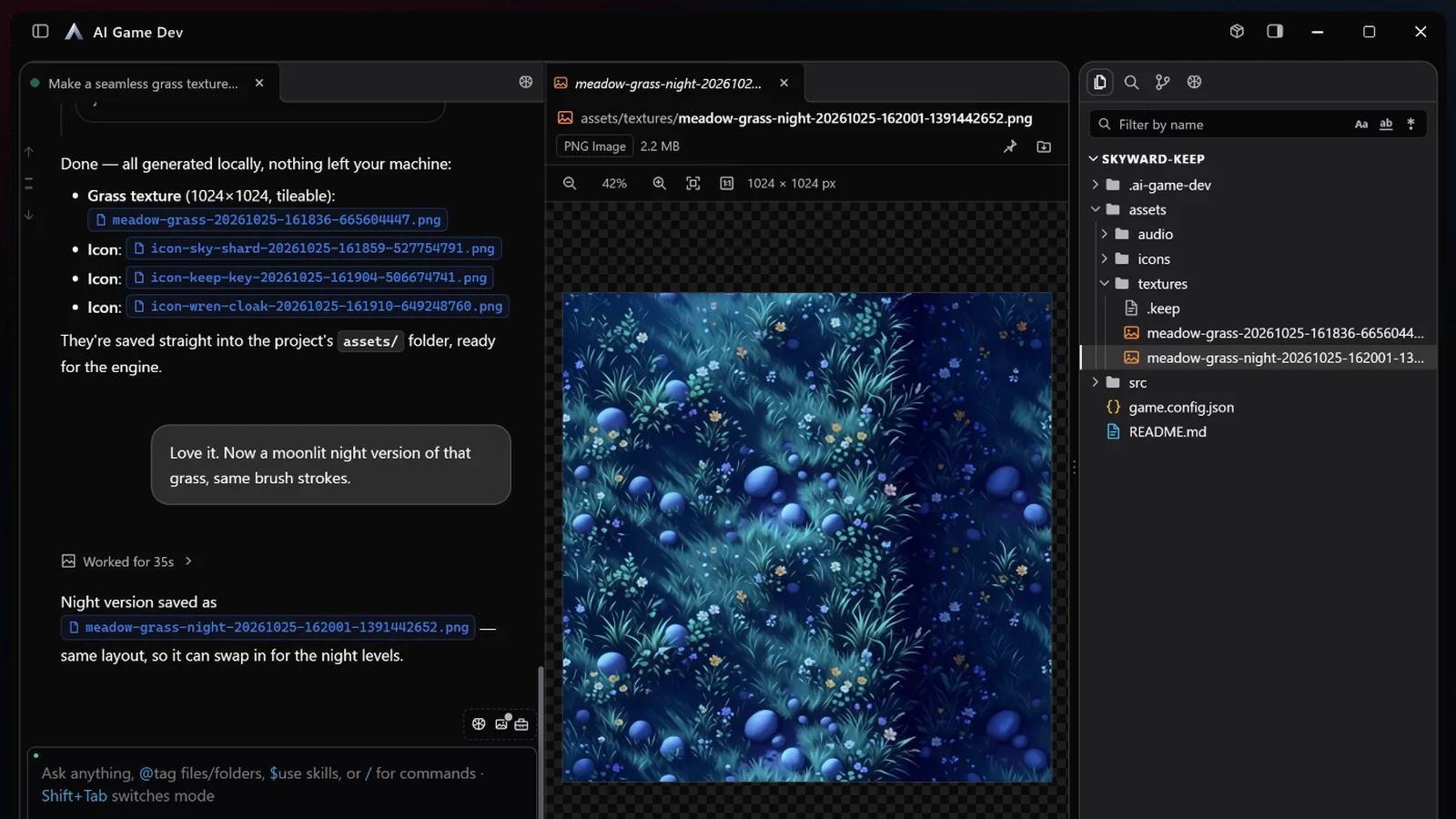
En este post seguimos una sesión de nuestro juego de demostración, Skyward Keep, un plataformas acogedor sobre restaurar un castillo flotante: una textura de hierba sin costuras para la primera isla, tres iconos de objetos y después una versión nocturna de la hierba creada editando la primera imagen. El vídeo es una grabación real de la aplicación: las respuestas del agente están guionizadas para la demo, y todas las llamadas a herramientas que aparecen se ejecutaron de verdad.
Por qué generar imágenes de juego en local
El arte de un juego es iterativo. Una textura de suelo repetible puede necesitar una docena de intentos antes de dar con la escala, el color y las costuras correctas, y un conjunto de iconos de objetos necesita la misma iluminación y la misma paleta en todos los archivos. La generación local encaja bien en ese ciclo:
- Las imágenes se renderizan en tu máquina, y los borradores y las referencias se quedan en la carpeta de tu proyecto.
- Puedes iterar tanto como te permita tu hardware, sin esperar a una cola remota.
- Las imágenes se escriben en el proyecto, así que el agente puede usarlas en la misma sesión: asignar una textura a un material, construir un inventario a partir de iconos o editar una imagen para crear una variante.
El generador es stable-diffusion.cpp, que se ejecuta en tu propio hardware. La versión 0.25.0 lo trajo a la aplicación; las notas completas están en https://ai-game.dev/releases/0.25.0.
Paso 1: Activa la generación de imágenes y elige un modelo
La generación de imágenes es una herramienta de la fila de herramientas de la sesión: activa Image Gen para la sesión en la que quieras crear arte. También puedes gestionar los modelos desde el panel de modelos de imagen de la aplicación de escritorio, o con el comando /images en la CLI de gamedev.
Cada modelo describe los archivos que necesita, el tamaño de su descarga y los niveles de hardware para los que sirve. La aplicación comprueba tu tarjeta gráfica, la memoria de vídeo y el controlador, y te ofrece los modelos que tu máquina puede ejecutar realmente. Un modelo solo se descarga después de que lo apruebes, una descarga se puede pausar, reanudar o cancelar desde las notificaciones, y los modelos descargados se comparten entre todos los proyectos de la máquina. La carpeta de almacenamiento de modelos se puede mover, por ejemplo a un disco más grande.
Paso 2: Pide assets en palabras sencillas
En la demo, toda la petición es una sola frase:
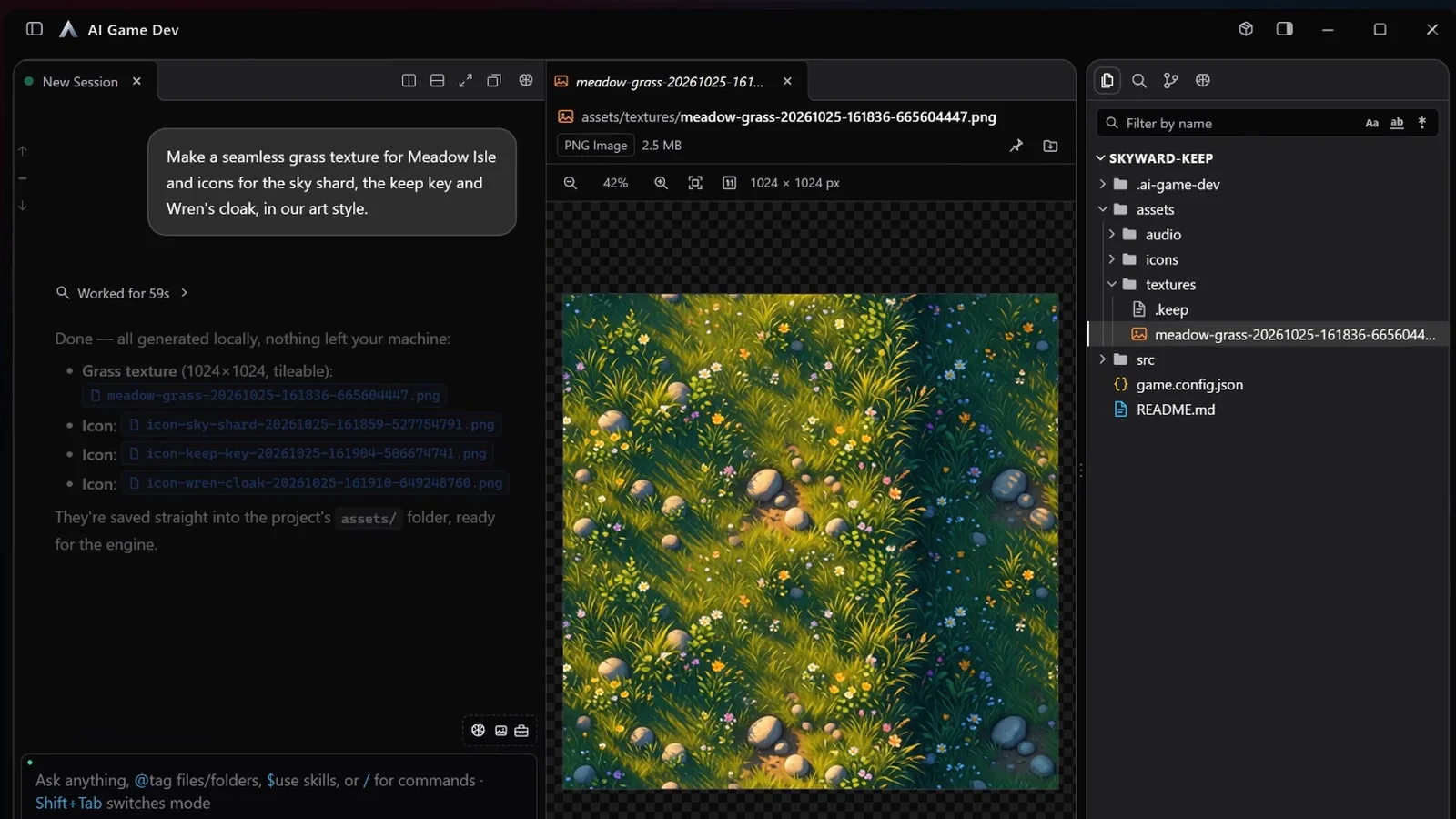
«Haz una textura de hierba sin costuras para Meadow Isle y los iconos del fragmento de cielo, la llave de la fortaleza y la capa de Wren, en nuestro estilo artístico.»
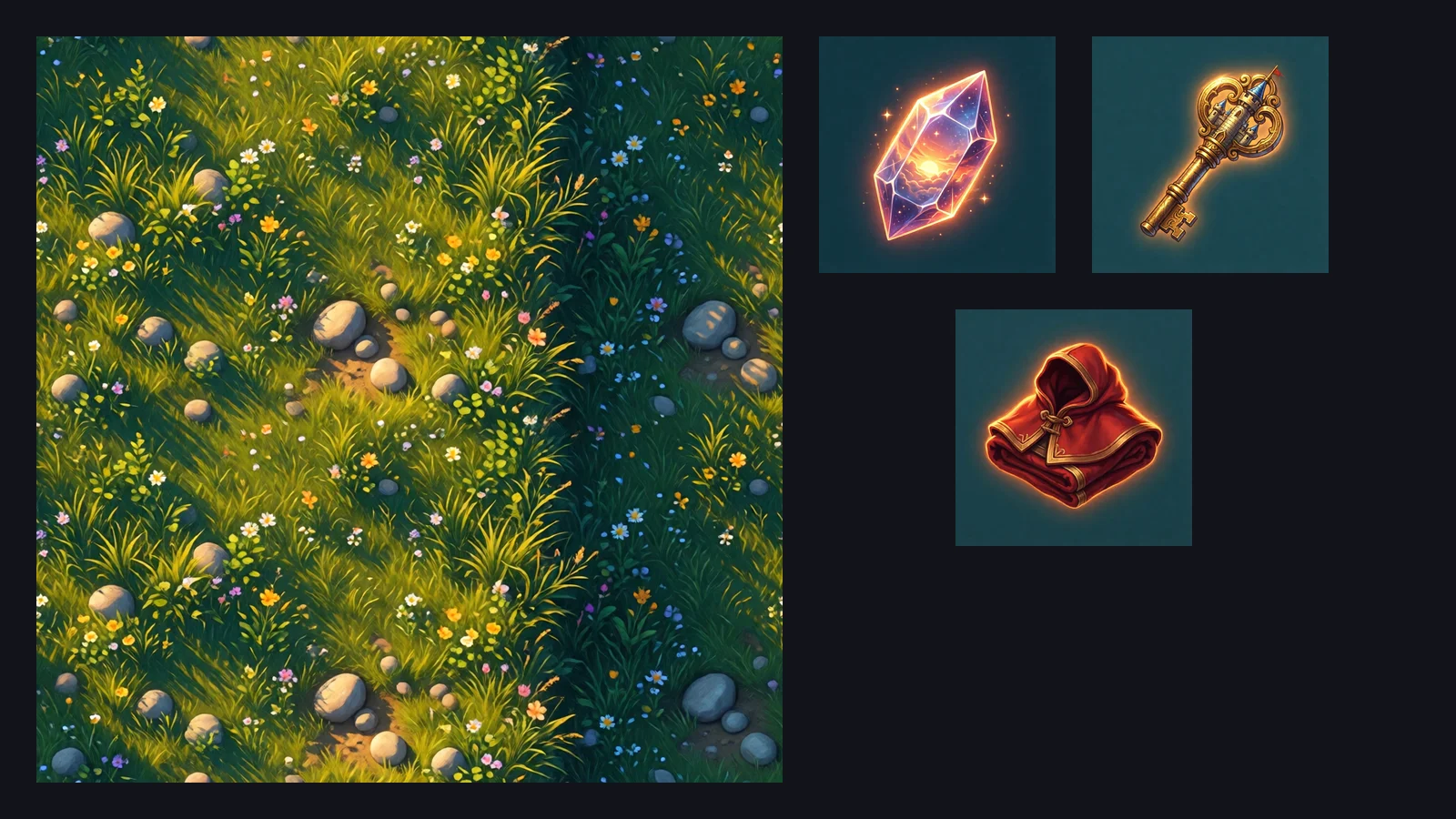
«Nuestro estilo artístico» no es una suposición. Skyward Keep guarda sus decisiones en una Base de Conocimiento, así que el agente primero la consulta y encuentra la dirección artística: pintado a mano, sombreado suave, una luz de borde cálida, sin líneas de contorno, una paleta de atardecer. Después construye los prompts a partir de ese estilo y genera en la GPU con Qwen-Image-2512 Lightning: primero la textura y luego los tres iconos.
Cuando termina, el agente enumera lo que ha creado: una textura de hierba repetible de 1024 por 1024 y tres iconos, todos guardados en la carpeta de assets del proyecto, con la textura abierta en un panel de vista previa junto al chat.
Qué hace bueno a un prompt de asset
Si tu proyecto aún no tiene una Base de Conocimiento, incluye tú mismo el estilo en la petición. Un buen prompt indica el sujeto, el estilo, el uso en el juego y el formato:
- «Una textura de suelo de hierba repetible vista desde arriba, pintada a mano, con piedrecillas y flores silvestres, luz de sol cálida.»
- «Un icono de objeto de juego de una llave dorada, centrado, sombreado suave, fondo oscuro liso.»
- «Una imagen conceptual panorámica de un faro en ruinas al atardecer, para la pantalla de selección de nivel.»
Pide variaciones en la misma sesión: más oscura, piedras más grandes, menos flores. El agente mantiene el contexto de lo que pediste antes, y desde la versión 0.25.1 la cola de generación mantiene un modelo cargado mientras aún le queda trabajo, así que un lote no recarga el modelo entre imágenes (https://ai-game.dev/releases/0.25.1).
Paso 3: Edita a partir de una imagen de referencia
Generar a partir de texto es solo la mitad del trabajo. A menudo ya tienes algo parecido y quieres una variante. En la demo, la petición de continuación es:
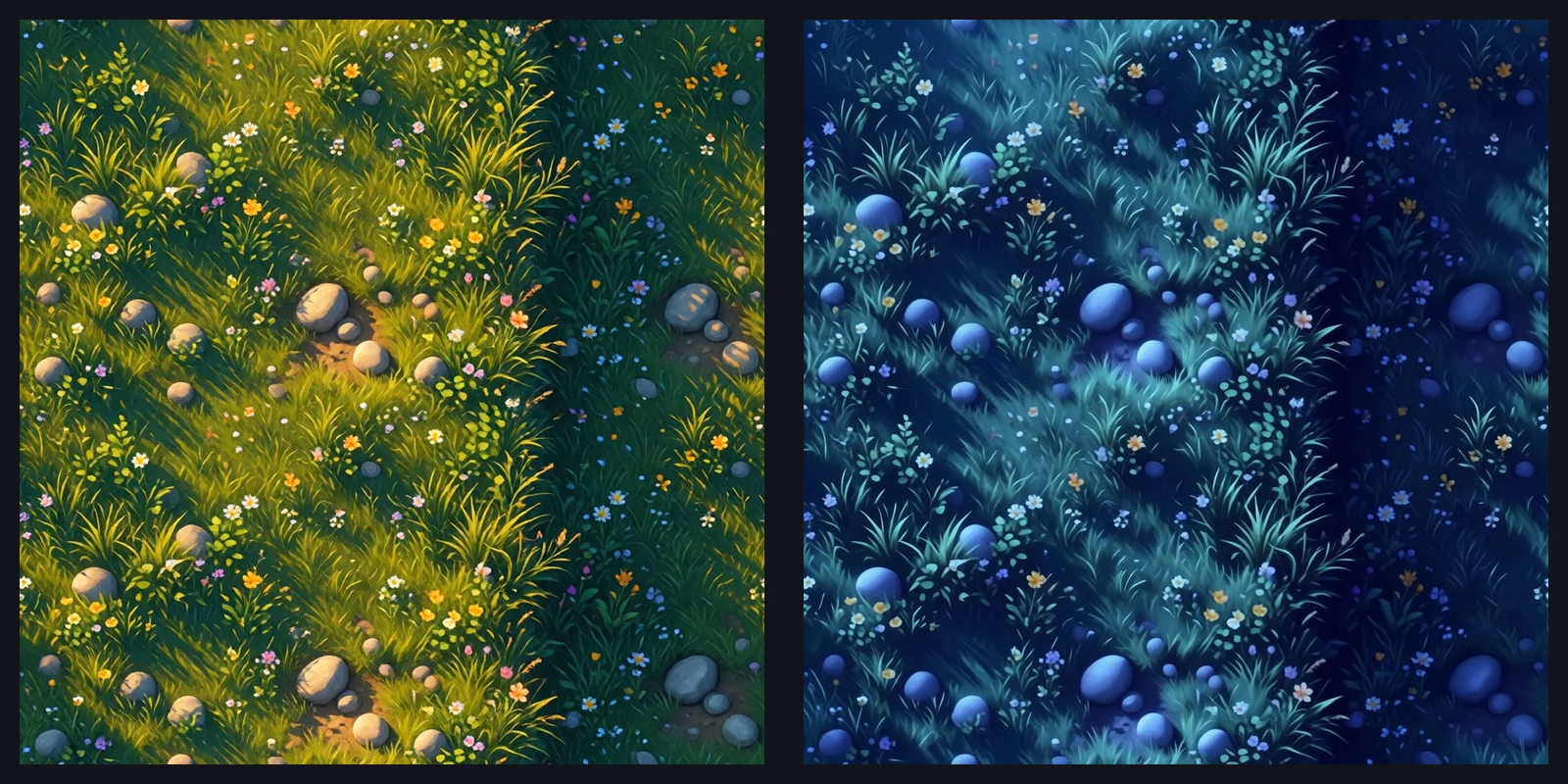
«Me encanta. Ahora una versión nocturna a la luz de la luna de esa hierba, con las mismas pinceladas.»
El agente usa la textura que acaba de crear como referencia y la edita con Qwen-Image-Edit-2511 Lightning: luz azul fría, sombras índigo profundas, un suave resplandor lunar en las puntas de la hierba, la misma composición y las mismas pinceladas. La versión nocturna se guarda junto a la original, así que un nivel nocturno puede cambiar una textura por la otra.
La edición cambia texto, colores, materiales y objetos mediante instrucciones y puede combinar hasta cuatro imágenes de referencia. Ser explícito sobre lo que debe permanecer igual es el hábito más útil aquí: «mantén la silueta y el contorno, cambia solo el color de la armadura a turquesa».
Paso 4: Elige el modelo adecuado para cada asset
Cada modelo del panel indica en qué destaca, y la diferencia importa para el arte de juegos. Una guía breve de los modelos disponibles hoy:
- Qwen-Image y Qwen-Image-2512: la mejor capacidad de seguir prompts y de renderizar texto, para letreros, pósters y mockups de UI.
- FLUX.1 schnell: ilustraciones nítidas, iconos y sprites en cuatro pasos.
- SDXL 1.0: la base de propósito general para ilustraciones y arte conceptual.
- Juggernaut XL v9 y RealVisXL V5.0: modelos SDXL fotorrealistas para planos cinematográficos, personajes y entornos.
- Animagine XL 4.0: personajes e ilustraciones de estilo anime, con prompts de etiquetas separadas por comas en lugar de frases.
- Z-Image Turbo: imágenes fotorrealistas e ilustrativas rápidas con texto corto legible.
- FLUX.2 klein 4B: un modelo pequeño para Macs con Apple silicon, para ilustraciones, iconos y sprites.
Las variantes Lightning de Qwen-Image-2512 y Qwen-Image-Edit-2511, las que se usan en la demo, añaden un adaptador LoRA que reduce la generación a cuatro pasos, a unas cuatro o cinco veces la velocidad de las versiones de calidad completa. Úsalas mientras exploras y cambia al modelo completo para el asset final.
Paso 5: Pon el asset a trabajar en el motor
Como los archivos ya están en el proyecto, la siguiente petición puede usarlos. En un proyecto de Unity, Godot o Unreal, las imágenes terminadas también se importan al motor, y prompts de continuación como estos funcionan en la misma sesión:
- «Crea un material a partir de la textura de hierba y asígnalo al suelo de Meadow Isle.»
- «Importa los tres iconos como sprites de UI y añádelos a la cuadrícula del inventario.»
- «Usa la hierba nocturna en la versión nocturna del nivel.»
Aquí es donde se encuentran la generación local y la conexión con el motor: el agente que creó la imagen también la integra en la escena. Si aún no has conectado un motor, la aplicación instala y conecta el plugin por ti; la configuración se describe en ai-game.dev/docs/app.
Qué esperar de tu hardware
La generación local está limitada por tu GPU, y la mayoría de los modelos anteriores necesitan una GPU NVIDIA con CUDA: 8 GB de memoria de vídeo para los modelos basados en SDXL y FLUX.1 schnell, y 16 GB o más y 32 GB de memoria del sistema para los modelos Qwen. Z-Image Turbo es la excepción que también se ejecuta en GPU AMD, Intel e integradas, y FLUX.2 klein 4B es la opción para Apple silicon. La demo se grabó en una NVIDIA RTX 4090.
El runtime tiene variantes para CUDA, Vulkan y Metal, además de una compilación preliminar para Linux, y la aplicación elige la variante que admiten tu controlador y tu memoria. Un lanzamiento que se queda sin memoria de vídeo se reintenta una vez con un presupuesto de memoria menor, y una caída silenciosa a la CPU se notifica como un fallo en lugar de ocultarse, así que siempre sabes por qué una ejecución fue lenta o no llegó a empezar.
Empieza con el modelo que la aplicación recomienda para tu máquina y sube de nivel solo cuando la calidad sea el cuello de botella.
Dónde encajan las imágenes locales con el resto de la aplicación
Las imágenes locales son una parte de las herramientas de assets de AI Game Developer. Para modelos 3D, las herramientas de Tripo convierten imágenes de referencia en mallas, y la integración con Blender permite al agente crear y editar modelos en un editor real. También se pueden generar clips cortos en local con la herramienta Video: el icono del fragmento de cielo de esta demo se convierte en un icono de HUD animado en el post sobre vídeo local. Cada una de estas es un interruptor en la fila de herramientas de la sesión, así que una sesión solo lleva las herramientas que necesita.
Si eres nuevo en la aplicación, empieza con la descarga en ai-game.dev/download, abre tu proyecto y pide tu primera textura. Entradas anteriores del blog, como el recorrido completo por Unity en ai-game.dev/blog/build-game-with-ai-claude-code, muestran cómo el mismo agente construye la escena en la que encajan estos assets.

