Lokale KI-Bildgenerierung für Spiele — Texturen und Icons auf deiner eigenen GPU
Spieltexturen und Icons auf deiner eigenen GPU erzeugen und bearbeiten – mit AI Game Developer, im Stil deines Projekts, direkt im Projekt gespeichert.
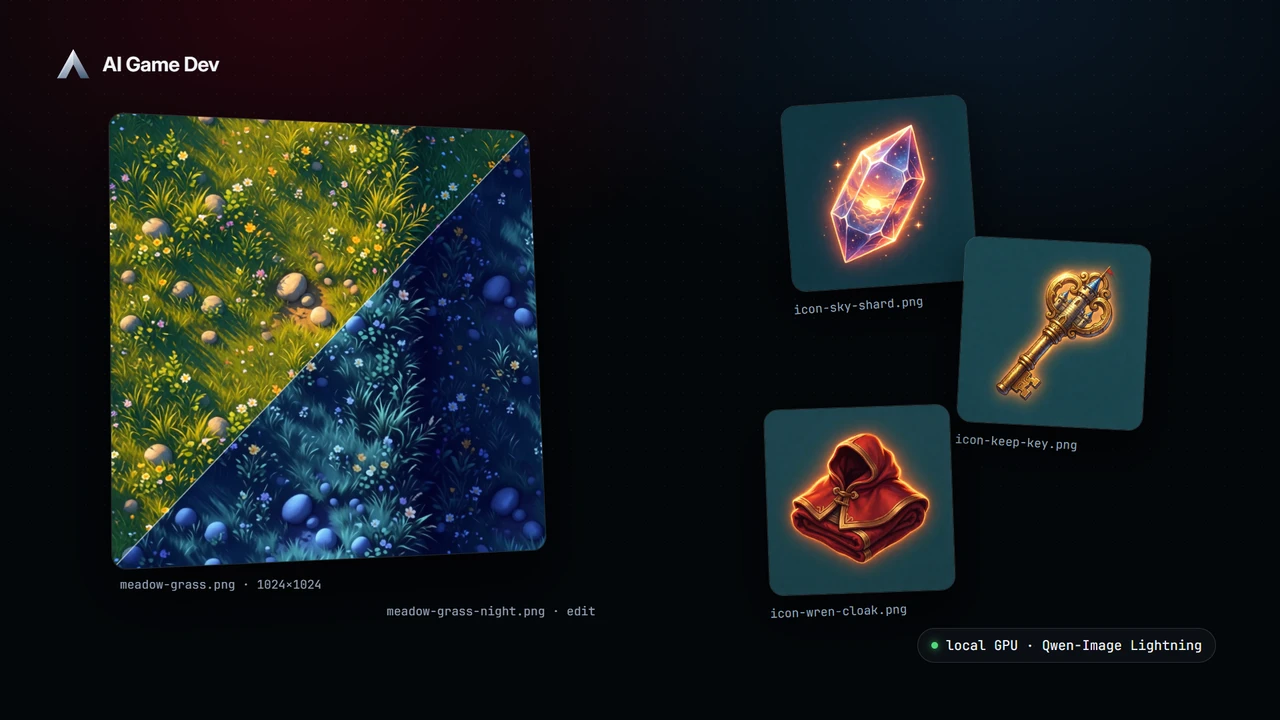
AI Game Developer kann jetzt lokale KI-Bildgenerierung auf deiner eigenen GPU ausführen. Du beschreibst im Chat die Textur oder das Icon, das du brauchst, der Agent erzeugt sie auf deinem Rechner im Kunststil deines Projekts, und die fertige Datei landet im Projekt, bereit für Unity, Godot oder Unreal. Das Bild wird von deiner GPU gerendert, nicht von einem entfernten Dienst, und kein Modell wird heruntergeladen, bevor du es freigibst.
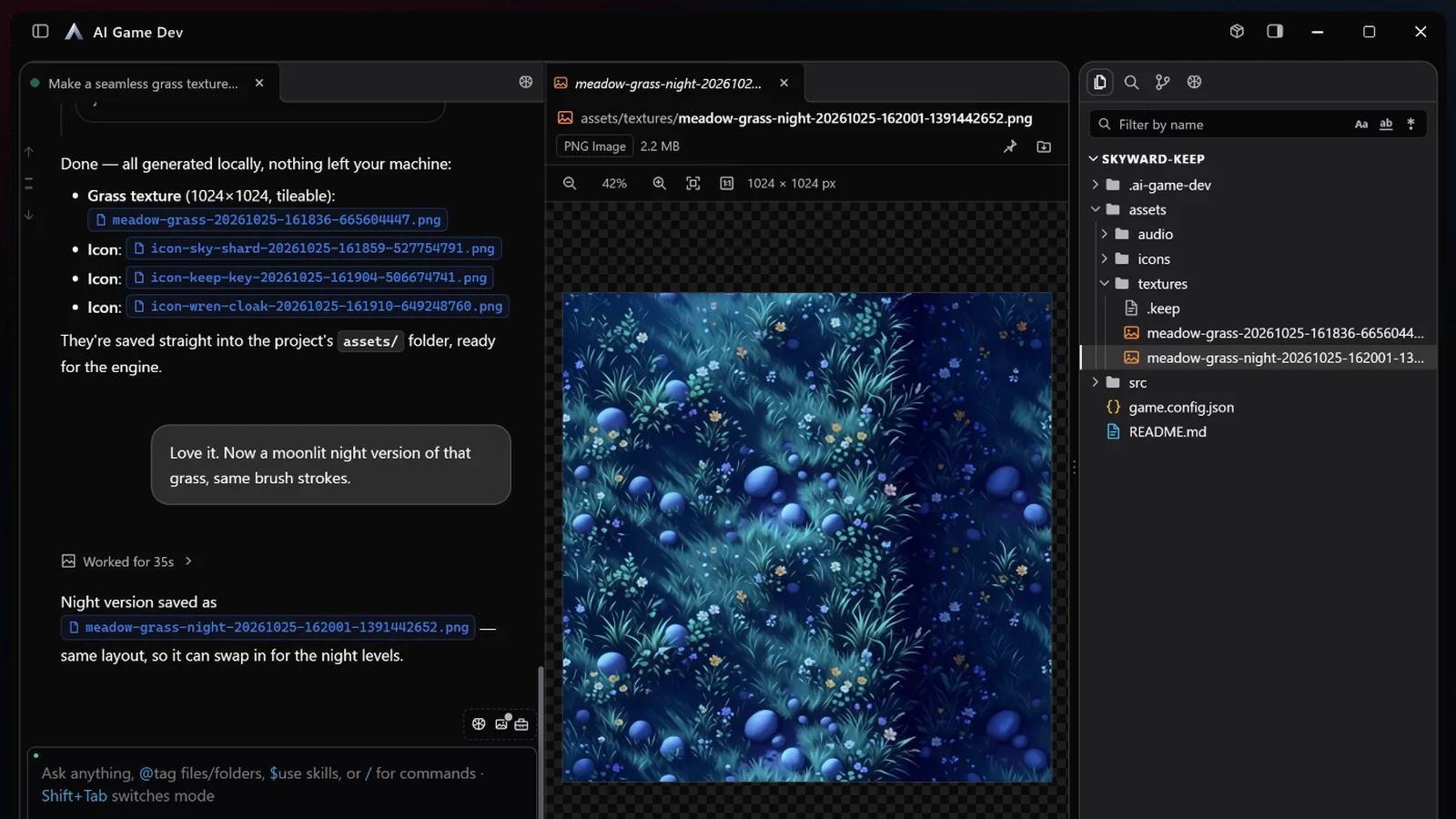
In diesem Beitrag folgen wir einer Session aus unserem Demo-Spiel Skyward Keep, einem gemütlichen Platformer über die Wiederherstellung einer schwebenden Burg: eine nahtlose Grastextur für die erste Insel, drei Item-Icons und dann eine Nachtversion des Grases, die durch Bearbeiten des ersten Bildes entsteht. Das Video ist eine echte Aufzeichnung der App: die Antworten des Agenten sind für die Demo geskriptet, und jeder Tool-Aufruf darin wurde wirklich ausgeführt.
Warum Spielbilder lokal generieren
Spielgrafik ist iterativ. Eine kachelbare Bodentextur braucht oft ein Dutzend Versuche, bis Maßstab, Farbe und Übergänge stimmen, und ein Satz Item-Icons braucht über alle Dateien hinweg dieselbe Beleuchtung und Palette. Lokale Generierung passt gut in diese Schleife:
- Die Bilder werden auf deinem Rechner gerendert, und Entwürfe und Referenzen bleiben in deinem Projektordner.
- Du kannst so oft iterieren, wie es deine Hardware erlaubt, ohne auf eine entfernte Warteschlange zu warten.
- Die Bilder werden ins Projekt geschrieben, sodass der Agent sie in derselben Session nutzen kann: eine Textur einem Material zuweisen, ein Inventar aus Icons bauen oder ein Bild zu einer Variante weiterbearbeiten.
Der Generator ist stable-diffusion.cpp und läuft auf deiner eigenen Hardware. Release 0.25.0 hat ihn in die App gebracht; die vollständigen Notizen stehen unter https://ai-game.dev/releases/0.25.0.
Schritt 1: Bildgenerierung aktivieren und ein Modell wählen
Bildgenerierung ist ein Tool in der Tools-Zeile der Session: Aktiviere Image Gen für die Session, in der du Grafik erstellen willst. Du kannst Modelle auch im Bildmodell-Panel der Desktop-App verwalten oder mit dem Befehl /images in der gamedev CLI.
Jedes Modell beschreibt die Dateien, die es braucht, seine Download-Größe und die Hardware-Stufen, zu denen es passt. Die App prüft deinen Grafikadapter, den Videospeicher und den Treiber und bietet die Modelle an, die dein Rechner tatsächlich ausführen kann. Ein Modell wird erst heruntergeladen, nachdem du zugestimmt hast, ein Download lässt sich über die Benachrichtigungen pausieren, fortsetzen oder abbrechen, und heruntergeladene Modelle werden von allen Projekten auf dem Rechner gemeinsam genutzt. Der Ordner für die Modellablage kann verschoben werden, zum Beispiel auf ein größeres Laufwerk.
Schritt 2: Assets in einfachen Worten anfordern
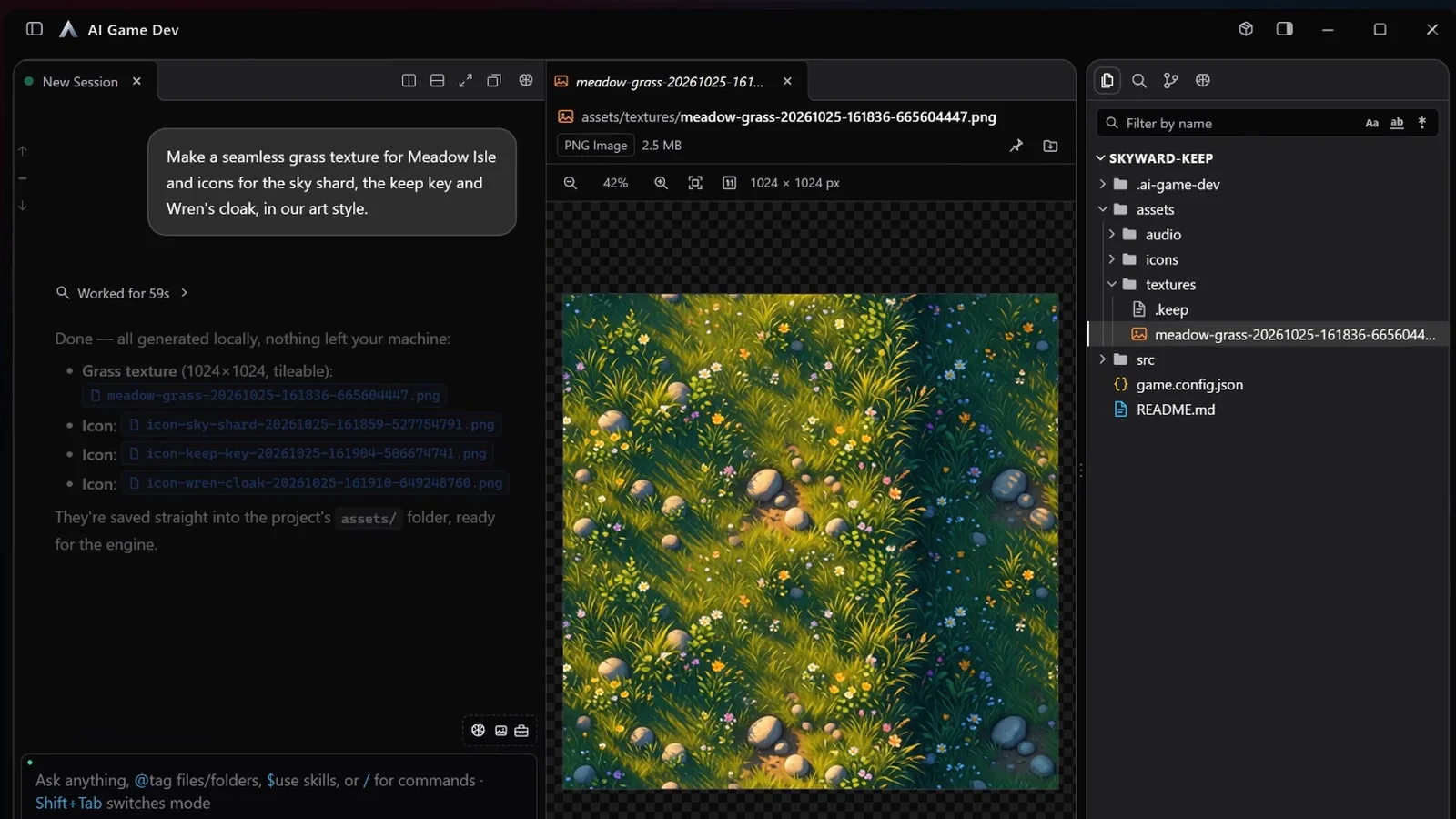
In der Demo besteht die gesamte Anfrage aus einem Satz:
„Erstelle eine nahtlose Grastextur für Meadow Isle und Icons für den Himmelssplitter, den Burgschlüssel und Wrens Umhang, in unserem Kunststil.“
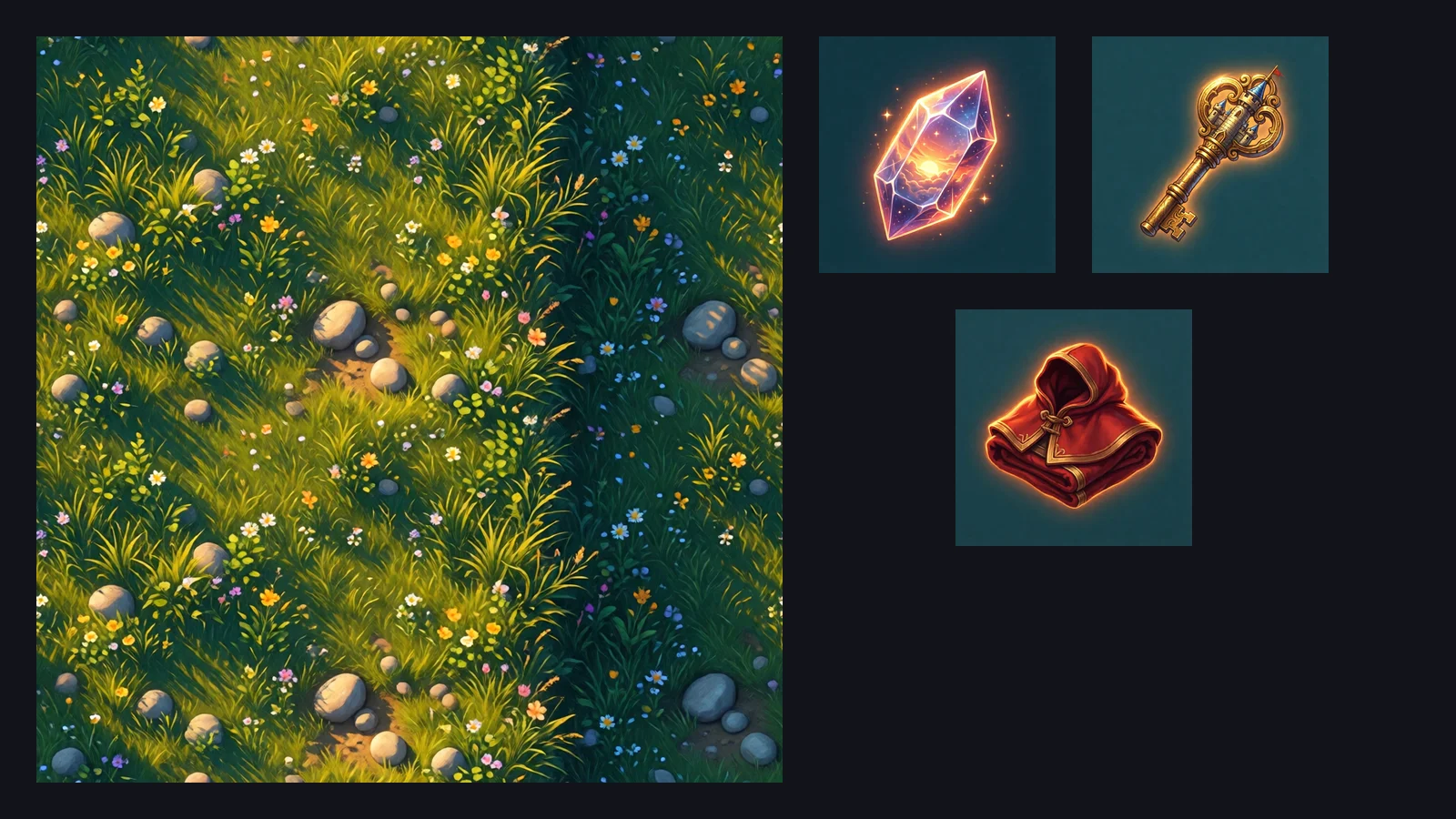
„Unser Kunststil“ ist keine Vermutung. Skyward Keep bewahrt seine Entscheidungen in einer Knowledge Base auf, sodass der Agent zuerst darin sucht und die Art Direction findet: handgemalt, weiche Schattierung, warmes Kantenlicht, keine Umrisse, eine Sonnenuntergangspalette. Daraus baut er die Prompts und generiert auf der GPU mit Qwen-Image-2512 Lightning, zuerst die Textur und dann die drei Icons.
Wenn er fertig ist, listet der Agent auf, was er erstellt hat: eine kachelbare Grastextur mit 1024 mal 1024 Pixeln und drei Icons, alle im Assets-Ordner des Projekts gespeichert, mit der Textur geöffnet in einem Vorschaufenster neben dem Chat.
Was einen guten Asset-Prompt ausmacht
Wenn dein Projekt noch keine Knowledge Base hat, schreibe den Stil selbst in die Anfrage. Ein guter Prompt nennt das Motiv, den Stil, die Verwendung im Spiel und das Format:
- „Eine nahtlose Draufsicht-Bodentextur aus Gras, handgemalt, kleine Kieselsteine und Wildblumen, warmes Sonnenlicht.“
- „Ein Spiel-Item-Icon eines goldenen Schlüssels, zentriert, weiche Schattierung, schlichter dunkler Hintergrund.“
- „Ein breites Konzeptbild eines verfallenen Leuchtturms in der Dämmerung, für den Levelauswahl-Bildschirm.“
Frage in derselben Session nach Variationen: dunkler, größere Steine, weniger Blumen. Der Agent behält den Kontext dessen, was du zuvor gefragt hast, und seit Release 0.25.1 hält die Generierungswarteschlange ein Modell geladen, solange sie noch Arbeit hat, sodass ein Batch das Modell nicht zwischen den Bildern neu lädt (https://ai-game.dev/releases/0.25.1).
Schritt 3: Aus einem Referenzbild bearbeiten
Generierung aus Text ist nur die halbe Arbeit. Oft hast du schon etwas, das nah dran ist, und willst eine Variante. In der Demo lautet die Nachfrage:
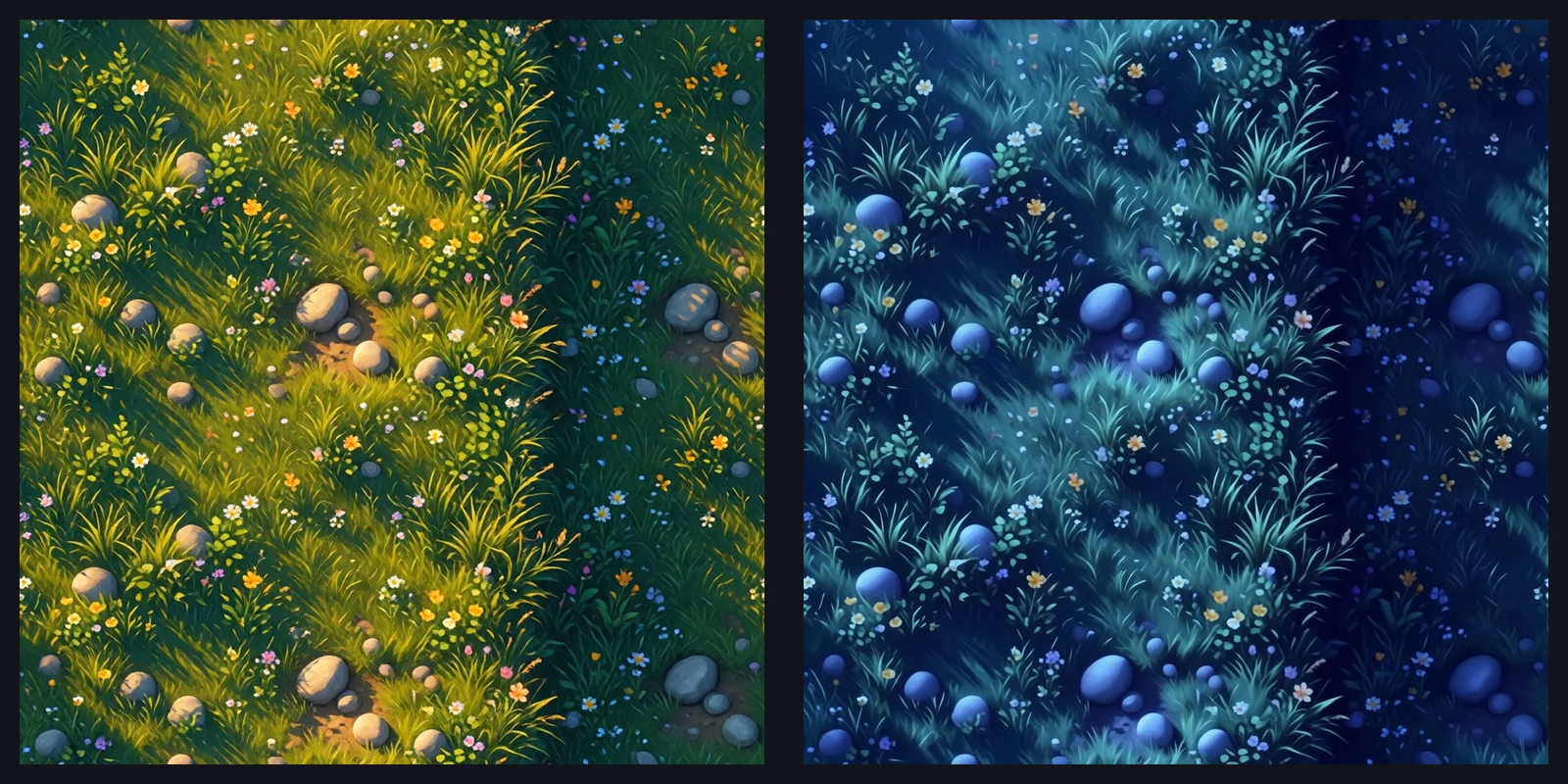
„Ich liebe es. Jetzt eine mondbeschienene Nachtversion von diesem Gras, gleiche Pinselstriche.“
Der Agent nutzt die gerade erstellte Textur als Referenz und bearbeitet sie mit Qwen-Image-Edit-2511 Lightning: kühles blaues Licht, tiefe indigofarbene Schatten, ein sanftes Mondleuchten auf den Gras-spitzen, dieselbe Komposition und dieselben Pinselstriche. Die Nachtversion wird neben dem Original gespeichert, sodass ein Nachtlevel die eine Textur gegen die andere tauschen kann.
Bearbeiten verändert Text, Farben, Materialien und Objekte per Anweisung und kann bis zu vier Referenzbilder kombinieren. Klar zu sagen, was gleich bleiben muss, ist hier die nützlichste Gewohnheit: „Behalte die Silhouette und den Umriss, ändere nur die Rüstungsfarbe auf Türkis“.
Schritt 4: Für jedes Asset das richtige Modell wählen
Jedes Modell im Panel beschreibt, worin es gut ist, und der Unterschied zählt bei Spielgrafik. Ein kurzer Leitfaden durch die heute verfügbaren Modelle:
- Qwen-Image und Qwen-Image-2512: die stärkste Prompt-Treue und Textwiedergabe, für Schilder, Poster und UI-Mockups.
- FLUX.1 schnell: scharfe Illustrationen, Icons und Sprites in vier Schritten.
- SDXL 1.0: die Allzweck-Basis für Illustrationen und Concept Art.
- Juggernaut XL v9 und RealVisXL V5.0: fotorealistische SDXL-Modelle für filmische Aufnahmen, Charaktere und Umgebungen.
- Animagine XL 4.0: Charaktere und Illustrationen im Anime-Stil, gepromptet mit kommagetrennten Tags statt Sätzen.
- Z-Image Turbo: schnelle fotorealistische und illustrierte Bilder mit lesbarem kurzem Text.
- FLUX.2 klein 4B: ein kleines Modell für Macs mit Apple Silicon, für Illustrationen, Icons und Sprites.
Die Lightning-Varianten von Qwen-Image-2512 und Qwen-Image-Edit-2511, die in der Demo verwendet werden, fügen einen LoRA-Adapter hinzu, der die Generierung auf vier Schritte reduziert, bei etwa vier- bis fünfmal so hoher Geschwindigkeit wie die Vollqualitäts-Versionen. Nutze sie beim Erkunden und wechsle für das finale Asset zum vollständigen Modell.
Schritt 5: Das Asset in der Engine zum Einsatz bringen
Weil die Dateien schon im Projekt liegen, kann die nächste Anfrage sie verwenden. In einem Unity-, Godot- oder Unreal-Projekt werden fertige Bilder zusätzlich in die Engine importiert, und Nachfass-Prompts wie diese funktionieren in derselben Session:
- „Erstelle ein Material aus der Grastextur und weise es dem Boden von Meadow Isle zu.“
- „Importiere die drei Icons als UI-Sprites und füge sie dem Inventar-Raster hinzu.“
- „Verwende das Nachtgras in der Nachtversion des Levels.“
Hier treffen lokale Generierung und Engine-Anbindung aufeinander: der Agent, der das Bild erstellt hat, verdrahtet es auch in die Szene. Wenn du noch keine Engine verbunden hast, installiert und verbindet die App das Plugin für dich; das Setup ist unter ai-game.dev/docs/app beschrieben.
Was du von deiner Hardware erwarten kannst
Lokale Generierung hängt von deiner GPU ab, und die meisten der oben genannten Modelle brauchen eine NVIDIA-GPU mit CUDA: 8 GB Videospeicher für die SDXL-basierten Modelle und FLUX.1 schnell, und 16 GB plus 32 GB Systemspeicher für die Qwen-Modelle. Z-Image Turbo ist die Ausnahme, die auch auf AMD-, Intel- und integrierten GPUs läuft, und FLUX.2 klein 4B ist die Wahl für Apple Silicon. Die Demo wurde auf einer NVIDIA RTX 4090 aufgezeichnet.
Die Laufzeitumgebung hat Varianten für CUDA, Vulkan und Metal sowie einen Linux-Preview-Build, und die App wählt die Variante, die dein Treiber und dein Speicher unterstützen. Ein Start, der den Videospeicher überschreitet, wird einmal mit einem kleineren Speicherbudget wiederholt, und ein stilles Zurückfallen auf die CPU wird als Fehler gemeldet statt verborgen, sodass du immer weißt, warum ein Lauf langsam war oder nicht gestartet ist.
Beginne mit dem Modell, das die App für deinen Rechner empfiehlt, und steige erst auf, wenn die Qualität zum Engpass wird.
Wie lokale Bilder zum Rest der App passen
Lokale Bilder sind ein Teil der Asset-Tools in AI Game Developer. Für 3D-Modelle verwandeln die Tripo-Tools Referenzbilder in Meshes, und die Blender-Integration lässt den Agenten Modelle in einem echten Editor bauen und bearbeiten. Kurze Clips lassen sich ebenfalls lokal generieren, mit dem Video-Tool: das Himmelssplitter-Icon aus dieser Demo wird im Beitrag über lokales Video zu einem animierten HUD-Icon. Jedes davon ist ein Schalter in der Tools-Zeile der Session, sodass eine Session nur die Tools mitführt, die sie braucht.
Wenn du neu in der App bist, beginne mit dem Download unter ai-game.dev/download, öffne dein Projekt und frage nach deiner ersten Textur. Frühere Beiträge im Blog, etwa die vollständige Unity-Anleitung unter ai-game.dev/blog/build-game-with-ai-claude-code, zeigen, wie derselbe Agent die Szene baut, in die diese Assets kommen.

