Geração local de imagens com IA para jogos — texturas e ícones na sua própria GPU
Gere e edite texturas e ícones de jogo na sua GPU com o AI Game Developer, no estilo do seu projeto e salvos direto nele.
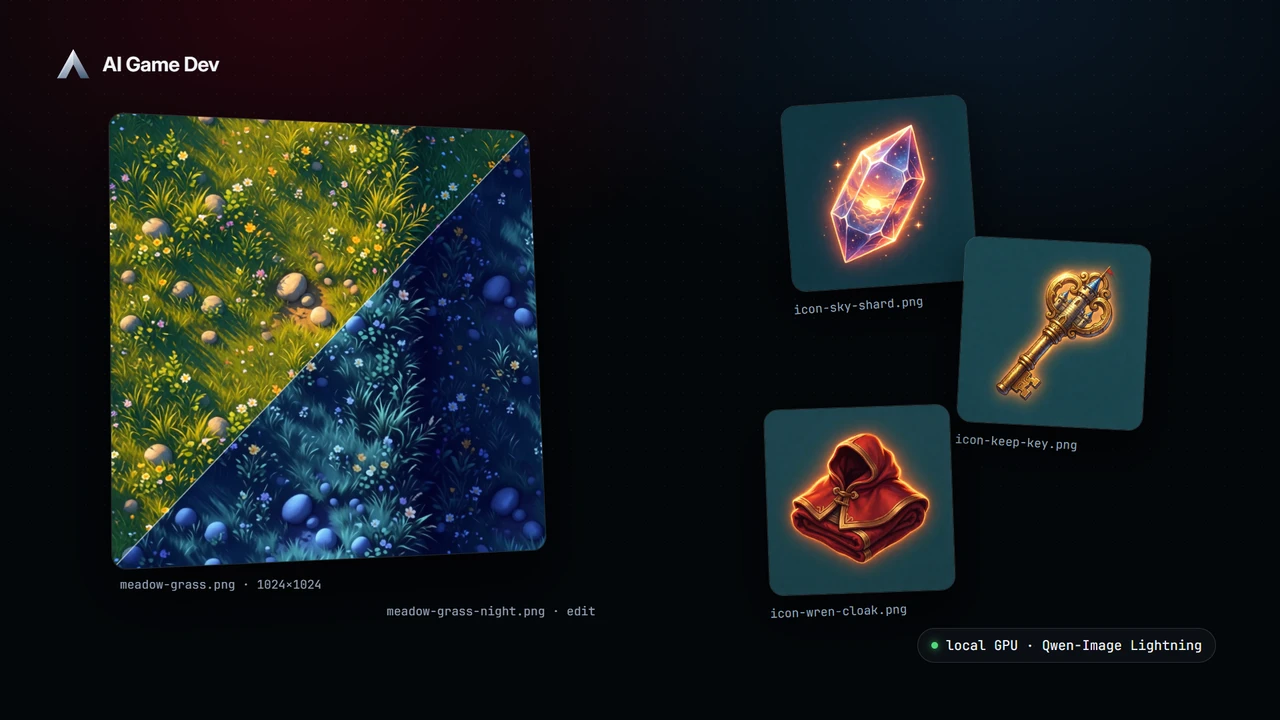
O AI Game Developer agora pode executar geração local de imagens com IA na sua própria GPU. Você descreve no chat a textura ou o ícone de que precisa, o agente gera a imagem na sua máquina no estilo artístico do seu projeto, e o arquivo final cai no projeto, pronto para Unity, Godot ou Unreal. A imagem é renderizada pela sua GPU, não por um serviço remoto, e nenhum modelo é baixado sem a sua aprovação.
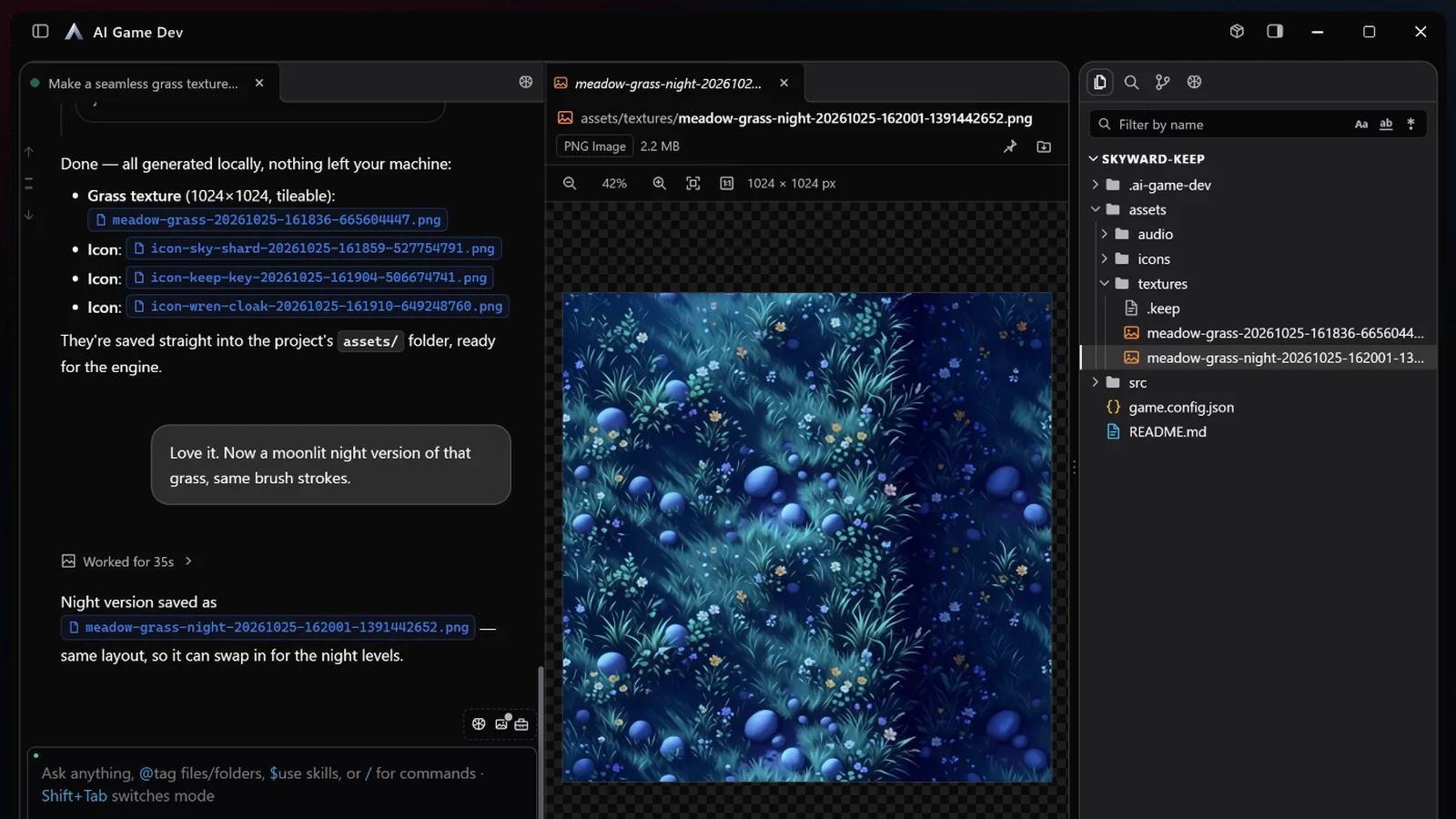
Neste post acompanhamos uma sessão do nosso jogo de demonstração, Skyward Keep, um plataforma aconchegante sobre restaurar um castelo flutuante: uma textura de grama sem emendas para a primeira ilha, três ícones de item e, em seguida, uma versão noturna da grama feita editando a primeira imagem. O vídeo é uma gravação real do app: as respostas do agente são roteirizadas para a demonstração, e todas as chamadas de ferramenta nele foram executadas de verdade.
Por que gerar imagens de jogo localmente
A arte de jogos é iterativa. Uma textura de chão tileável pode levar uma dúzia de tentativas até a escala, a cor e as emendas ficarem certas, e um conjunto de ícones de item precisa da mesma iluminação e da mesma paleta em todos os arquivos. A geração local se encaixa bem nesse ciclo:
- As imagens são renderizadas na sua máquina, e os rascunhos e as referências ficam na pasta do seu projeto.
- Você pode iterar quantas vezes o seu hardware permitir, sem esperar por uma fila remota.
- As imagens são gravadas dentro do projeto, então o agente pode usá-las na mesma sessão: atribuir uma textura a um material, montar um inventário a partir de ícones ou editar uma imagem para criar uma variante.
O gerador é o stable-diffusion.cpp, rodando no seu próprio hardware. A versão 0.25.0 o trouxe para dentro do app; as notas completas estão em https://ai-game.dev/releases/0.25.0.
Passo 1: Ative a geração de imagens e escolha um modelo
A geração de imagens é uma ferramenta na linha Tools da sessão: ative o Image Gen na sessão em que você quer criar arte. Você também pode gerenciar modelos pelo painel de modelos de imagem no app desktop, ou com o comando /images no gamedev CLI.
Cada modelo descreve os arquivos de que precisa, o tamanho do download e os níveis de hardware compatíveis. O app verifica sua placa de vídeo, a memória de vídeo e o driver, e oferece os modelos que a sua máquina consegue realmente executar. Um modelo só é baixado depois da sua aprovação, o download pode ser pausado, retomado ou cancelado pelas notificações, e os modelos baixados são compartilhados por todos os projetos da máquina. A pasta de armazenamento de modelos pode ser movida, por exemplo para um disco maior.
Passo 2: Peça assets em linguagem natural
Na demonstração, o pedido inteiro é uma frase:
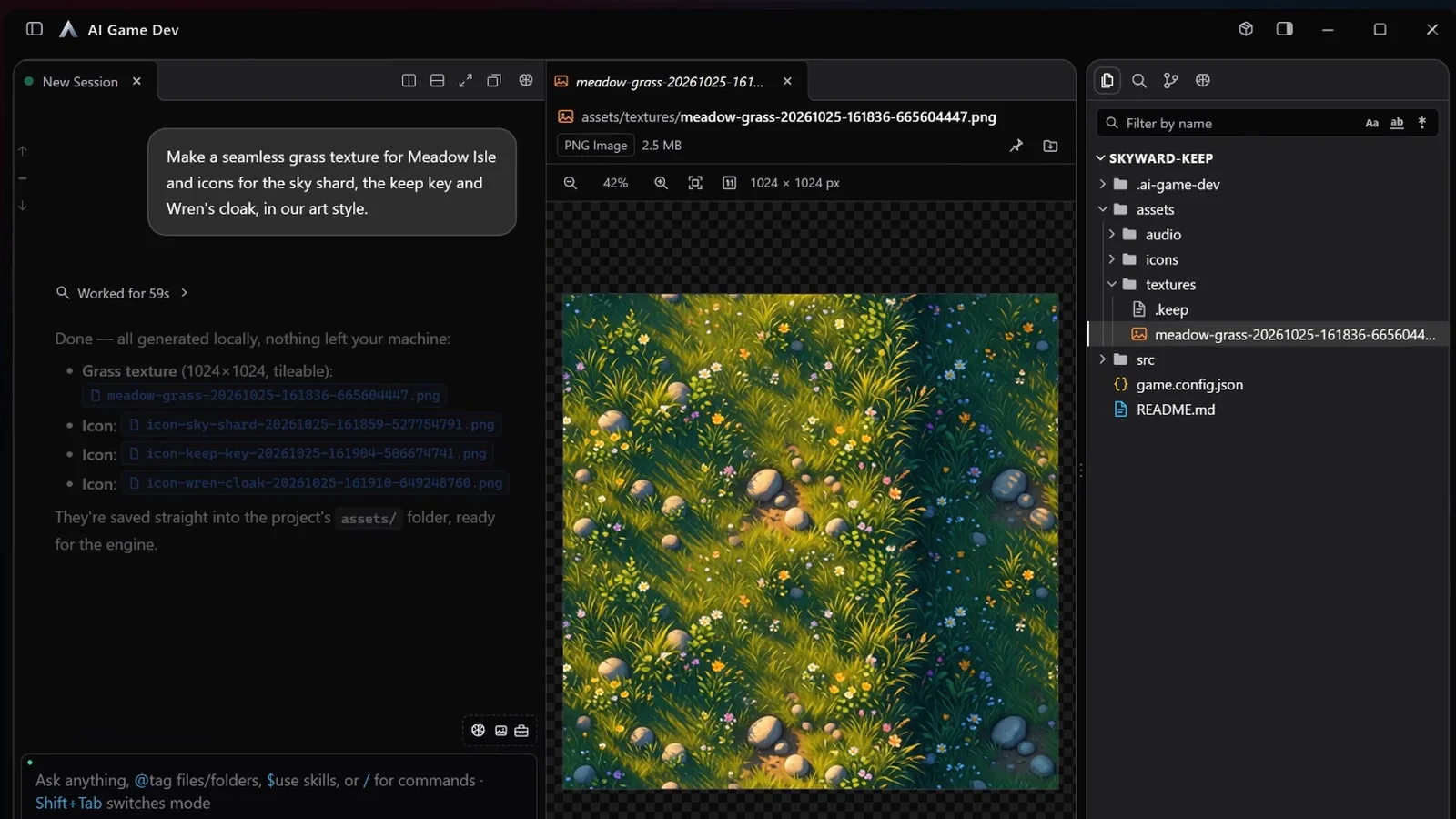
"Faça uma textura de grama sem emendas para Meadow Isle e ícones para o fragmento celeste, a chave do castelo e a capa da Wren, no nosso estilo artístico."
"Nosso estilo artístico" não é um chute. Skyward Keep guarda suas decisões numa Base de Conhecimento, então o agente primeiro a consulta e encontra a direção de arte: pintado à mão, sombreamento suave, uma luz de borda quente, sem contornos, paleta de pôr do sol. Depois ele monta os prompts a partir desse estilo e gera na GPU com o Qwen-Image-2512 Lightning, primeiro a textura e depois os três ícones.
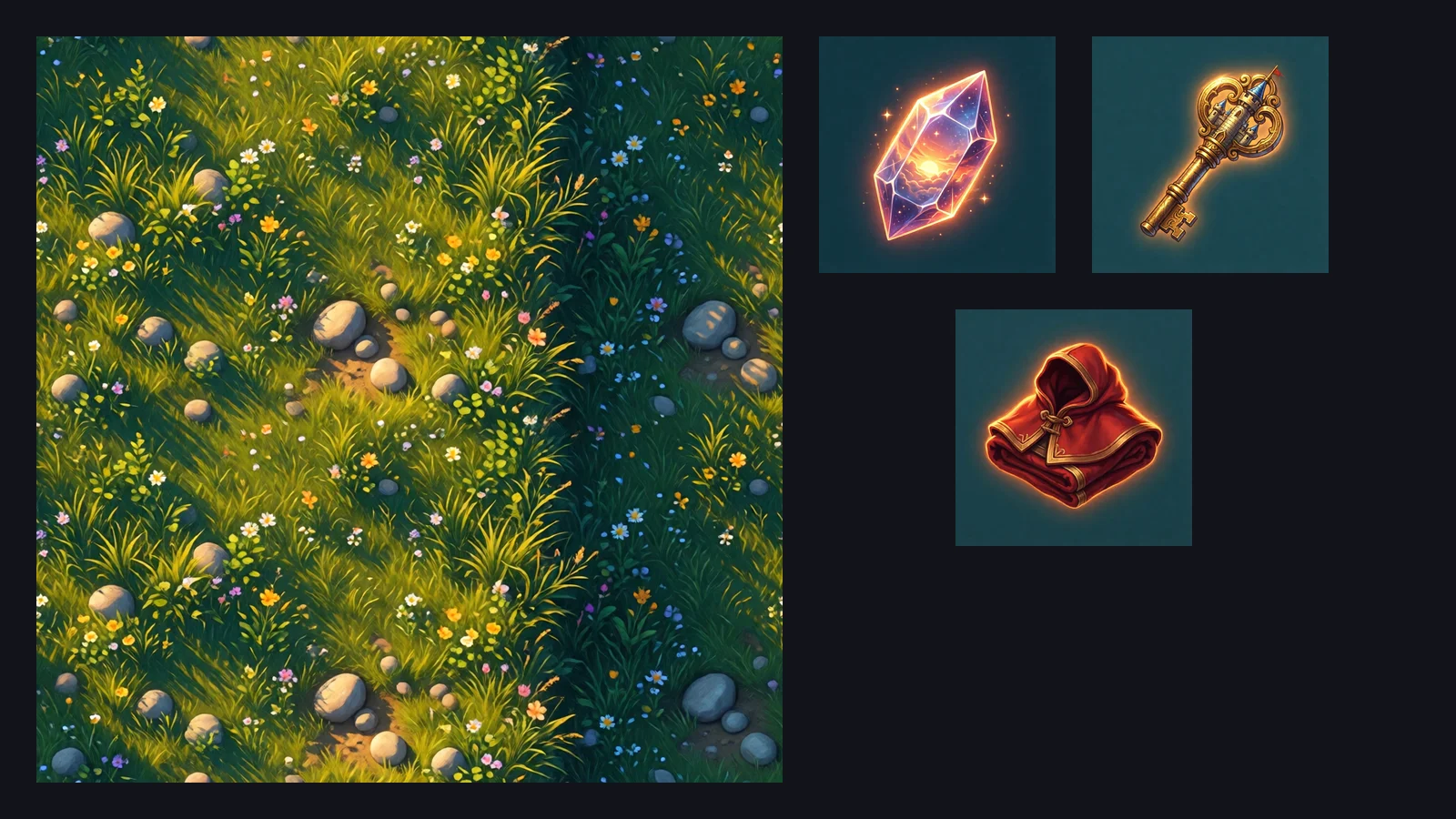
Quando termina, o agente lista o que criou: uma textura de grama tileável de 1024 por 1024 e três ícones, todos salvos na pasta de assets do projeto, com a textura aberta num painel de visualização ao lado do chat.
O que faz um bom prompt de asset
Se o seu projeto ainda não tem uma Base de Conhecimento, coloque o estilo no pedido você mesmo. Um bom prompt nomeia o assunto, o estilo, o uso no jogo e o formato:
- "Uma textura de chão de grama tileável vista de cima, pintada à mão, pedrinhas e flores silvestres, luz de sol quente."
- "Um ícone de item de jogo de uma chave dourada, centralizado, sombreamento suave, fundo escuro simples."
- "Uma imagem conceitual ampla de um farol em ruínas ao anoitecer, para a tela de seleção de fases."
Peça variações na mesma sessão: mais escuro, pedras maiores, menos flores. O agente mantém o contexto do que você pediu antes e, desde a versão 0.25.1, a fila de geração mantém um modelo carregado enquanto ainda há trabalho, então um lote não recarrega o modelo entre as imagens (https://ai-game.dev/releases/0.25.1).
Passo 3: Edite a partir de uma imagem de referência
Gerar a partir de texto é só metade do trabalho. Muitas vezes você já tem algo próximo e quer uma variante. Na demonstração, o pedido seguinte é:
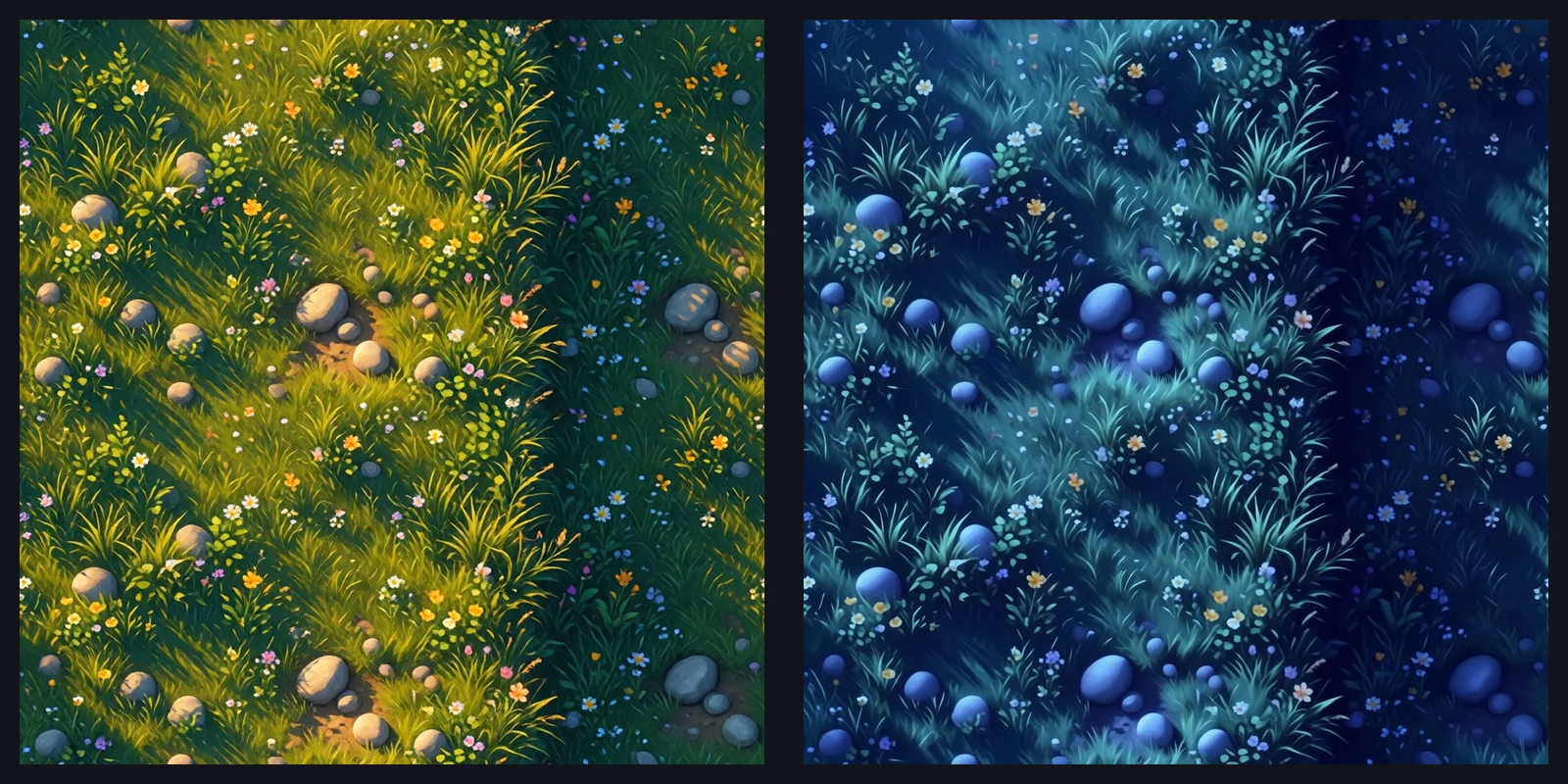
"Adorei. Agora uma versão noturna à luz da lua dessa grama, com as mesmas pinceladas."
O agente usa a textura que acabou de criar como referência e a edita com o Qwen-Image-Edit-2511 Lightning: luz azul fria, sombras em índigo profundo, um brilho suave de lua nas pontas da grama, a mesma composição e as mesmas pinceladas. A versão noturna é salva ao lado da original, então uma fase noturna pode trocar uma textura pela outra.
A edição altera textos, cores, materiais e objetos por instrução e pode combinar até quatro imagens de referência. Ser explícito sobre o que deve permanecer igual é o hábito mais útil aqui: "mantenha a silhueta e o contorno, mude só a cor da armadura para verde-azulado".
Passo 4: Escolha o modelo certo para cada asset
Cada modelo no painel diz para que é bom, e a diferença importa para arte de jogos. Um guia rápido dos modelos disponíveis hoje:
- Qwen-Image e Qwen-Image-2512: a melhor aderência ao prompt e renderização de texto, para placas, pôsteres e mockups de UI.
- FLUX.1 schnell: ilustrações, ícones e sprites nítidos em quatro passos.
- SDXL 1.0: a base de uso geral para ilustrações e arte conceitual.
- Juggernaut XL v9 e RealVisXL V5.0: modelos SDXL fotorrealistas para tomadas cinematográficas, personagens e ambientes.
- Animagine XL 4.0: personagens e ilustrações em estilo anime, com prompts em tags separadas por vírgulas em vez de frases.
- Z-Image Turbo: imagens fotorrealistas e ilustrativas rápidas, com textos curtos legíveis.
- FLUX.2 klein 4B: um modelo pequeno para Macs com Apple silicon, para ilustrações, ícones e sprites.
As variantes Lightning do Qwen-Image-2512 e do Qwen-Image-Edit-2511, as usadas na demonstração, adicionam um adaptador LoRA que reduz a geração para quatro passos, com cerca de quatro a cinco vezes a velocidade das versões de qualidade total. Use-as enquanto explora e passe para o modelo completo no asset final.
Passo 5: Coloque o asset para trabalhar na engine
Como os arquivos já estão no projeto, o próximo pedido pode usá-los. Num projeto Unity, Godot ou Unreal, as imagens finalizadas também são importadas para a engine, e prompts de acompanhamento como estes funcionam na mesma sessão:
- "Crie um material a partir da textura de grama e atribua ao chão de Meadow Isle."
- "Importe os três ícones como sprites de UI e adicione-os à grade do inventário."
- "Use a grama noturna na versão noturna da fase."
É aqui que a geração local e a conexão com a engine se encontram: o agente que criou a imagem também a conecta à cena. Se você ainda não conectou uma engine, o app instala e conecta o plugin para você; a configuração está descrita em ai-game.dev/docs/app.
O que esperar do seu hardware
A geração local é limitada pela sua GPU, e a maioria dos modelos acima precisa de uma GPU NVIDIA com CUDA: 8 GB de memória de vídeo para os modelos baseados em SDXL e para o FLUX.1 schnell, e 16 GB mais 32 GB de memória do sistema para os modelos Qwen. O Z-Image Turbo é a exceção que também roda em GPUs AMD, Intel e integradas, e o FLUX.2 klein 4B é a escolha para Apple silicon. A demonstração foi gravada numa NVIDIA RTX 4090.
O runtime tem variantes para CUDA, Vulkan e Metal, além de uma build de pré-visualização para Linux, e o app escolhe a variante que o seu driver e a sua memória suportam. Uma execução que fica sem memória de vídeo é repetida uma vez com um orçamento de memória menor, e um fallback silencioso para a CPU é relatado como falha em vez de escondido, então você sempre sabe por que uma execução foi lenta ou não iniciou.
Comece pelo modelo que o app recomenda para a sua máquina e suba de nível só quando a qualidade for o gargalo.
Onde as imagens locais se encaixam no resto do app
As imagens locais são uma parte das ferramentas de asset do AI Game Developer. Para modelos 3D, as ferramentas do Tripo transformam imagens de referência em malhas, e a integração com o Blender permite que o agente construa e edite modelos num editor de verdade. Clipes curtos também podem ser gerados localmente, com a ferramenta Video: o ícone do fragmento celeste desta demonstração vira um ícone de HUD animado no post sobre vídeo local. Cada uma dessas opções é um interruptor na linha Tools da sessão, então uma sessão carrega só as ferramentas de que precisa.
Se você é novo no app, comece pelo download em ai-game.dev/download, abra o seu projeto e peça a sua primeira textura. Posts anteriores do blog, como o passo a passo completo de Unity em ai-game.dev/blog/build-game-with-ai-claude-code, mostram como o mesmo agente constrói a cena em que esses assets entram.

