游戏本地 AI 图像生成 — 在你自己的 GPU 上做贴图与图标
用 AI Game Developer 在你自己的 GPU 上生成和编辑游戏贴图与图标,贴合项目美术风格,直接存入项目。
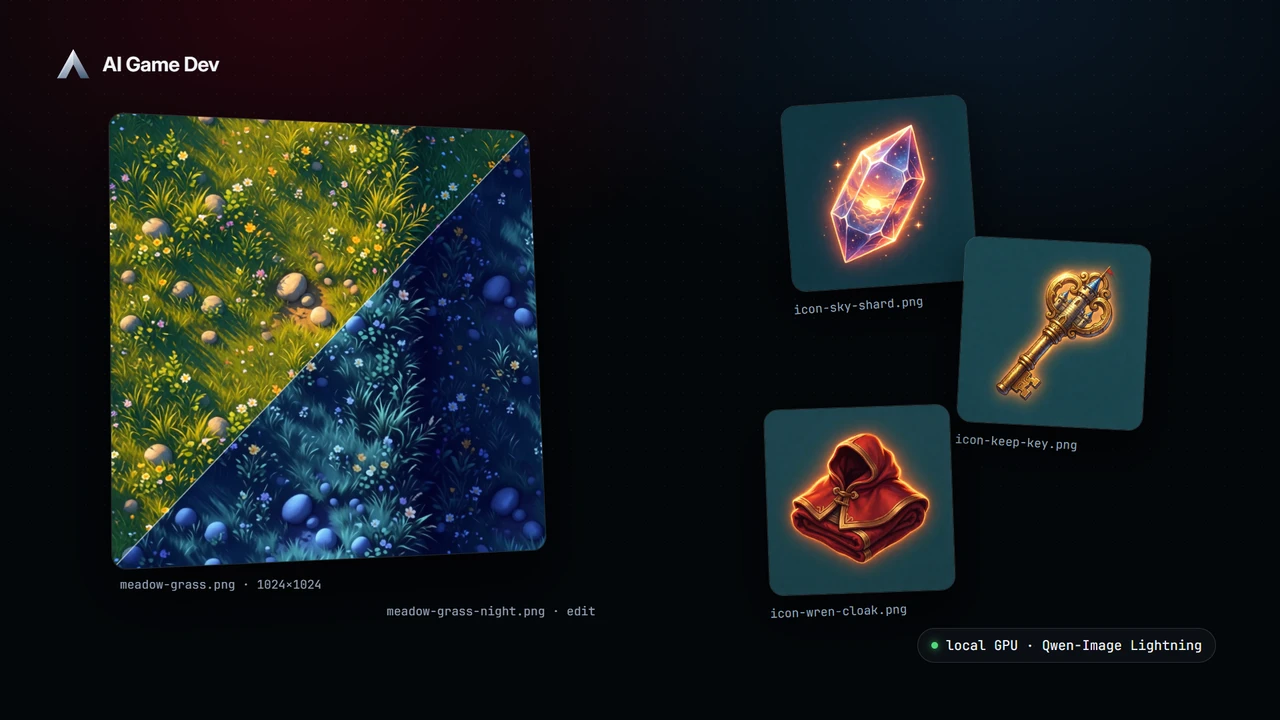
AI Game Developer 现在可以在你自己的 GPU 上运行本地 AI 图像生成。你在对话里描述需要的贴图或图标,智能体就会在你的机器上按项目的美术风格生成,成品文件直接落到项目里,供 Unity、Godot 或 Unreal 使用。图像由你的 GPU 渲染,而不是远程服务,而且在得到你确认之前不会下载任何模型。
本文跟随我们演示游戏 Skyward Keep 的一次会话,这是一款关于修复浮空城堡的温馨平台跳跃游戏:为第一座岛屿做一张无缝草地贴图、三个物品图标,然后通过编辑第一张图做出草地的夜晚版本。视频是应用的真实录屏:智能体的回复为演示做了脚本化处理,但其中每一次工具调用都是真实执行的。
为什么要本地生成游戏图像
游戏美术是反复迭代的。一张可平铺的地面贴图可能要试十几次,才能让比例、颜色和接缝都合适;一套物品图标则需要在每个文件之间保持相同的光照和色调。本地生成很契合这个循环:
- 图像在你的机器上渲染,草稿和参考图都留在你的项目文件夹里。
- 只要硬件允许,你想迭代多少次都行,不用等远程队列。
- 图像会写入项目,因此智能体可以在同一次会话里使用它们:把贴图赋给材质、用图标搭出背包,或者把一张图编辑成变体。
生成器是 stable-diffusion.cpp,运行在你自己的硬件上。0.25.0 版本把它引入了应用;完整说明见 https://ai-game.dev/releases/0.25.0 。
第 1 步:开启图像生成并选择模型
图像生成是会话工具行里的一个工具:在你想要做美术的会话中开启 Image Gen。你也可以在桌面应用的图像模型面板里管理模型,或者在 gamedev CLI 中使用 /images 命令。
每个模型都会说明它需要哪些文件、下载体积多大,以及适合哪些硬件档位。应用会检查你的显卡、显存和驱动,只提供你的机器确实能跑的模型。模型只有在你确认之后才会下载,下载可以在通知里暂停、继续或取消,已下载的模型由这台机器上的所有项目共享。模型存储文件夹可以移动,比如挪到更大的硬盘上。
第 2 步:用大白话提出资源需求
在演示中,整个请求就是一句话:
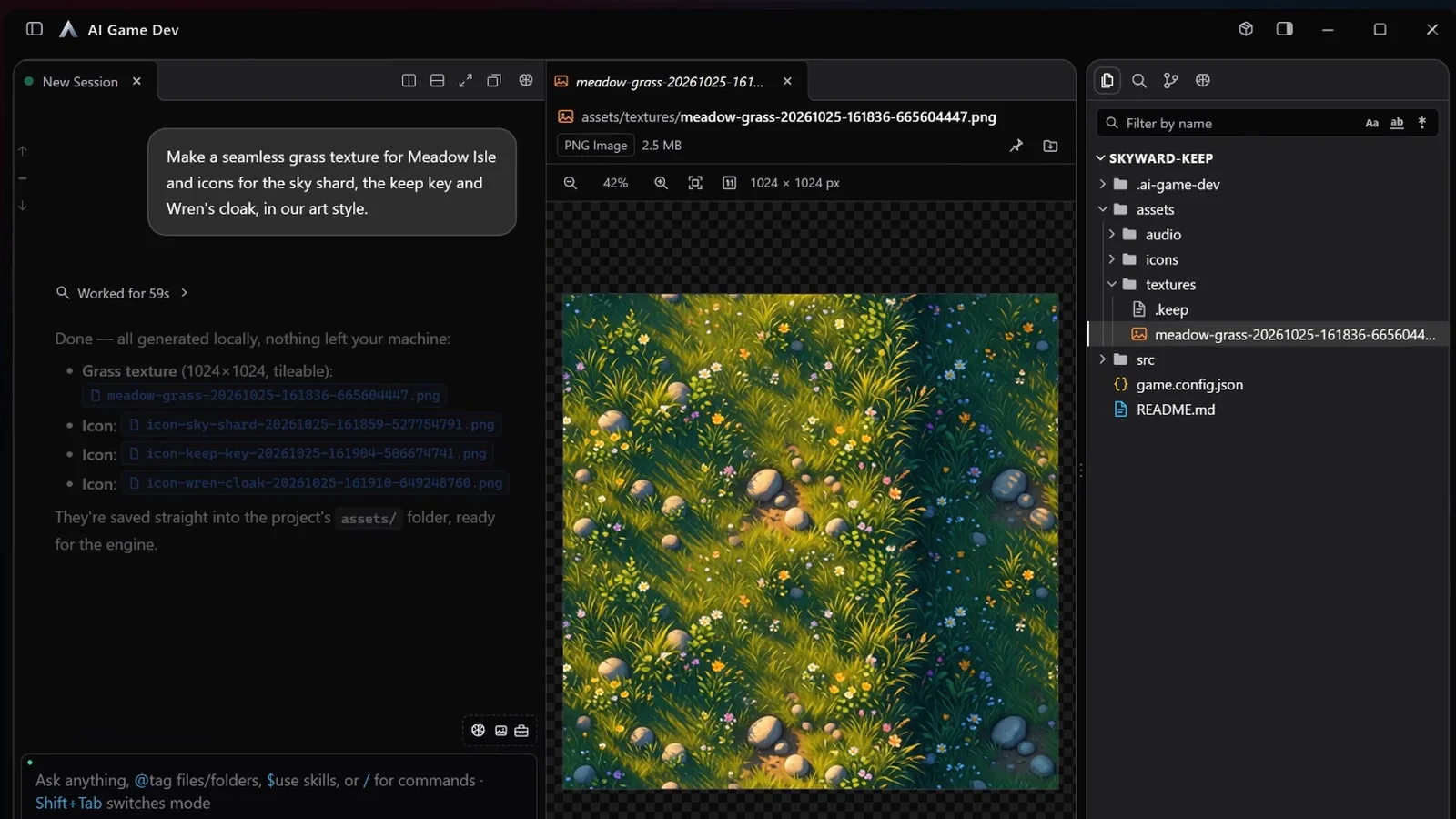
“为 Meadow Isle 做一张无缝草地贴图,再为天空碎片、城堡钥匙和 Wren 的斗篷做图标,要用我们的美术风格。”
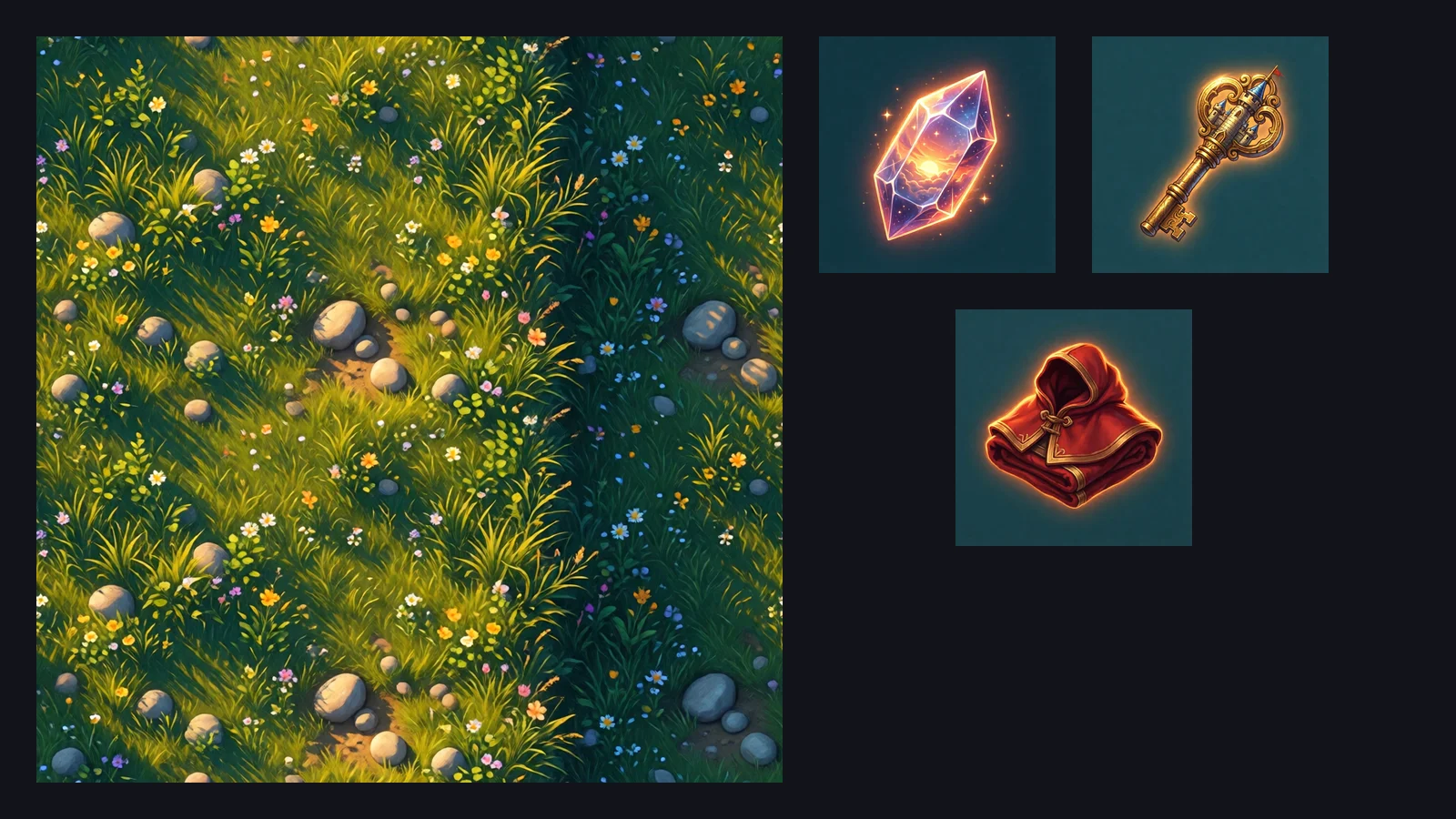
“我们的美术风格”不是靠猜。Skyward Keep 把各种决策保存在知识库里,所以智能体先检索知识库,找到美术方向:手绘、柔和明暗、暖色轮廓光、无描边、日落色调。然后它据此构建提示词,用 Qwen-Image-2512 Lightning 在 GPU 上生成,先做贴图,再做三个图标。
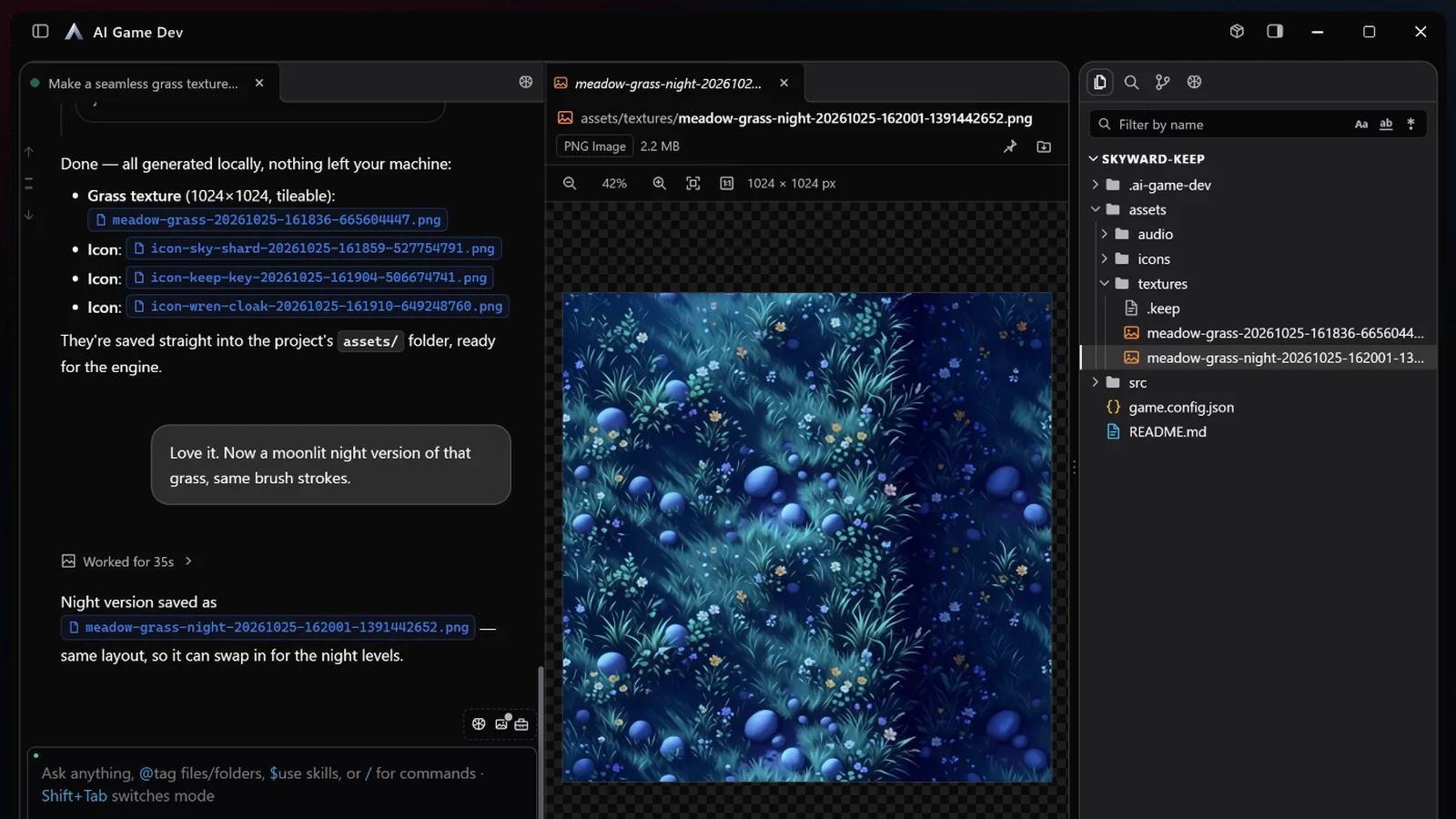
完成后,智能体会列出它做的东西:一张 1024 乘 1024 的可平铺草地贴图和三个图标,全部存入项目的资源文件夹,贴图则在对话旁边的预览面板中打开。
什么样的资源提示词才算好
如果你的项目还没有知识库,就自己把风格写进请求里。好的提示词会说明主体、风格、在游戏中的用途和格式:
- “一张无缝的俯视草地地面贴图,手绘风格,小碎石和野花,温暖的阳光。”
- “一个金色钥匙的游戏物品图标,居中,柔和明暗,纯深色背景。”
- “一张黄昏废弃灯塔的宽幅概念图,用于关卡选择界面。”
在同一次会话里提出变体要求:更暗一点、石头更大一些、花少一些。智能体会保留你之前要求的上下文;从 0.25.1 版本起,生成队列只要还有任务就保持模型加载,因此批量生成不会在每张图之间重新加载模型( https://ai-game.dev/releases/0.25.1 )。
第 3 步:基于参考图进行编辑
从文本生成只是工作的一半。通常你手上已经有个很接近的东西,只想要一个变体。在演示中,后续要求是:
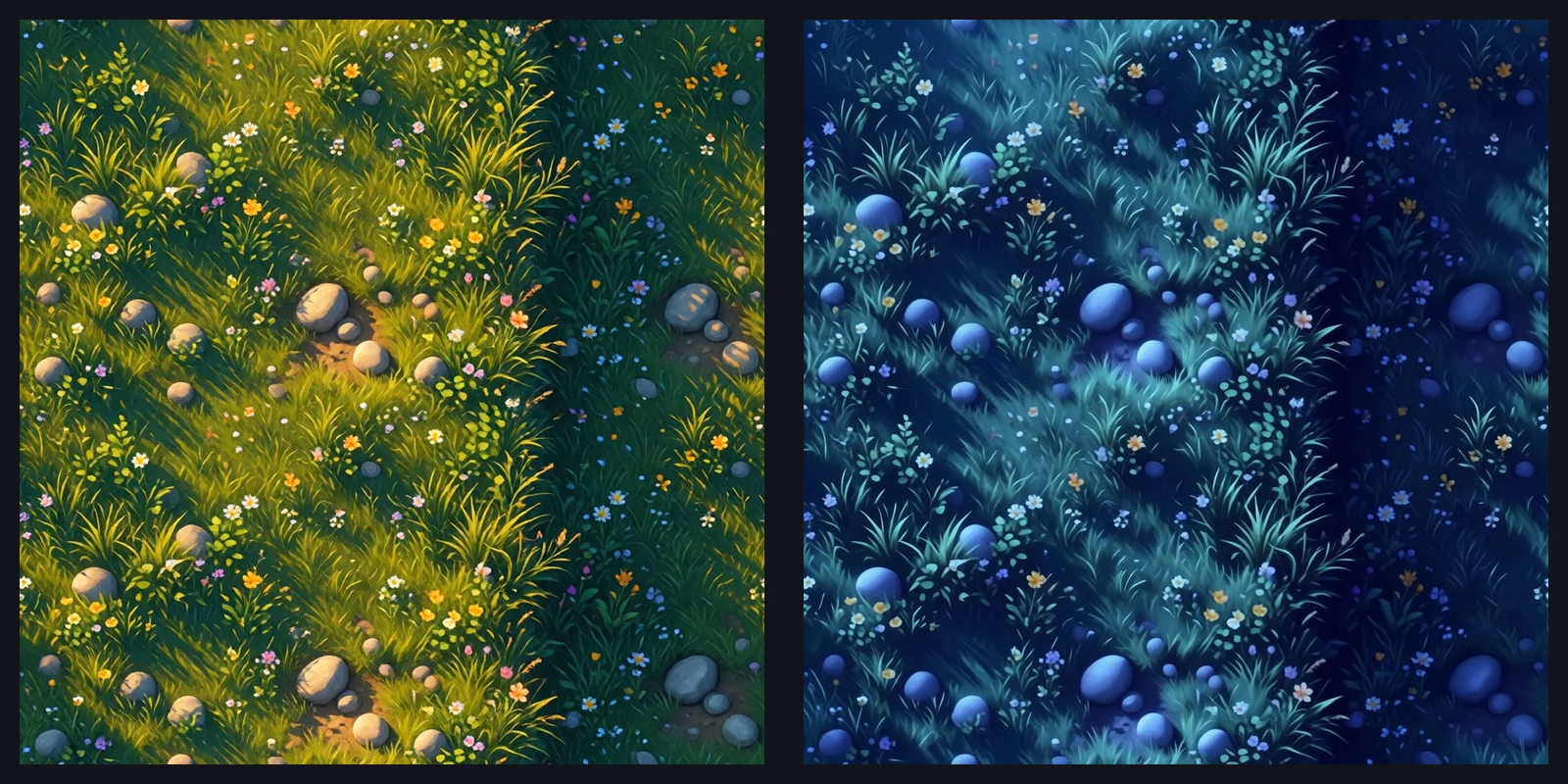
“很喜欢。现在做一张那片草地的月夜版本,笔触保持一致。”
智能体把它刚做好的贴图作为参考,用 Qwen-Image-Edit-2511 Lightning 进行编辑:冷蓝色光、深靛蓝阴影、草尖上有柔和的月光辉光,构图和笔触保持不变。夜晚版本保存在原图旁边,这样夜晚关卡就能直接换成另一张贴图。
编辑可以按指令修改文字、颜色、材质和物体,最多能组合四张参考图。这里最有用的习惯是说清楚哪些必须保持不变:“保留剪影和描边,只把护甲颜色改成青色”。
第 4 步:为每种资源选择合适的模型
面板里的每个模型都会说明自己擅长什么,这种差别对游戏美术很关键。以下是目前可用模型的简要指南:
- Qwen-Image 和 Qwen-Image-2512:提示词遵循能力和文字渲染最强,适合招牌、海报和 UI 原型。
- FLUX.1 schnell:四步出图,适合清晰的插画、图标和精灵图。
- SDXL 1.0:通用基础模型,适合插画和概念美术。
- Juggernaut XL v9 和 RealVisXL V5.0:照片级写实的 SDXL 模型,适合电影感镜头、角色和环境。
- Animagine XL 4.0:动漫风格的角色和插画,用逗号分隔的标签而不是句子来写提示词。
- Z-Image Turbo:快速生成照片级写实和插画风格图像,短文字清晰可读。
- FLUX.2 klein 4B:面向 Apple 芯片 Mac 的小模型,适合插画、图标和精灵图。
Qwen-Image-2512 和 Qwen-Image-Edit-2511 的 Lightning 变体,也就是演示中使用的那些,加了一个 LoRA 适配器,把生成步数降到四步,速度约为完整质量版本的四到五倍。探索阶段用它们,最终成品再换成完整模型。
第 5 步:在引擎里把资源用起来
因为文件已经在项目里了,下一个请求就能直接使用它们。在 Unity、Godot 或 Unreal 项目中,完成的图像也会一并导入引擎,下面这些后续提示可以在同一次会话里使用:
- “用草地贴图创建一个材质,并赋给 Meadow Isle 的地面。”
- “把这三个图标导入为 UI 精灵,并加入背包网格。”
- “在关卡的夜晚版本上使用夜晚草地。”
本地生成与引擎连接正是在这里交汇:生成图像的智能体也负责把它接进场景。如果你还没连接引擎,应用会替你安装并连接插件;设置方法见 ai-game.dev/docs/app 。
你的硬件能期待什么
本地生成受限于你的 GPU,上面大多数模型需要支持 CUDA 的 NVIDIA GPU:基于 SDXL 的模型和 FLUX.1 schnell 需要 8 GB 显存,Qwen 系列模型需要 16 GB 以上显存和 32 GB 系统内存。Z-Image Turbo 是例外,它也能在 AMD、Intel 和集成显卡上运行;FLUX.2 klein 4B 则是 Apple 芯片的选择。演示是在 NVIDIA RTX 4090 上录制的。
运行时提供 CUDA、Vulkan 和 Metal 变体,另有一个预览版 Linux 构建,应用会根据你的驱动和内存选择支持的变体。如果启动时显存不足,会用更小的内存预算重试一次;悄悄退回 CPU 的情况会作为失败上报而不是被隐藏,这样你总能知道某次运行为什么慢或者没能启动。
先从应用为你的机器推荐的模型开始,只有当画质成为瓶颈时再往上升。
本地图像与应用其他部分如何配合
本地图像只是 AI Game Developer 资源工具的一部分。做 3D 模型时,Tripo 工具可以把参考图变成网格模型,Blender 集成让智能体可以在真实的编辑器里建模和修改。短片也可以在本地生成,用 Video 工具:本次演示里的天空碎片图标,会在关于本地视频的那篇文章里变成一个带动画的 HUD 图标。这些都是会话工具行里的开关,所以一次会话只携带它需要的工具。
如果你是初次使用这个应用,先从 ai-game.dev/download 下载,打开你的项目,然后请求你的第一张贴图。博客上较早的文章,比如 ai-game.dev/blog/build-game-with-ai-claude-code 里的完整 Unity 实战演练,展示了同一个智能体如何搭建这些资源所要放入的场景。

