Checklist de otimização de performance no Unity: Profiler, GC, renderização
Checklist prático de otimização de performance no Unity: profile primeiro, elimine alocações por frame, simplifique colliders e reduza draw calls.
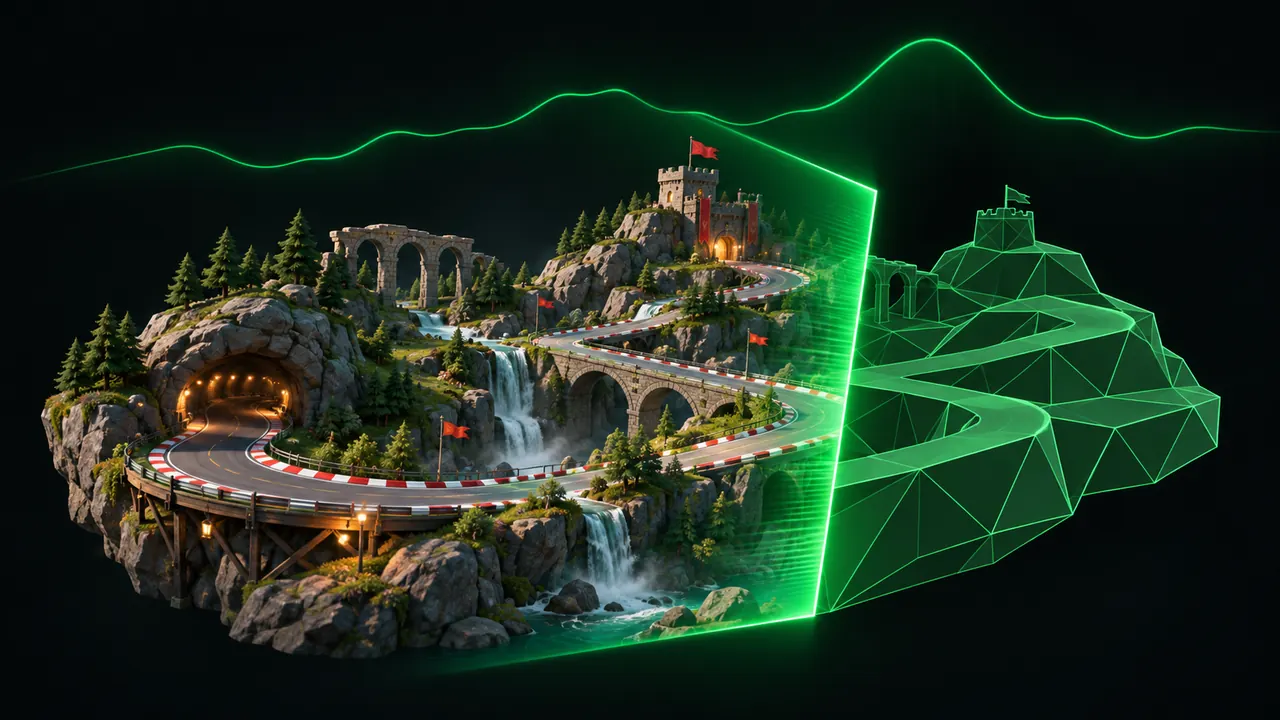
Um bom checklist de otimização de performance no Unity tem cinco etapas, nesta ordem: medir com o Profiler no dispositivo alvo, parar de alocar memória gerenciada a cada frame, manter os colliders de física muito mais simples que as meshes visuais, reduzir o custo de CPU da renderização (batching, SRP Batcher, instancing, LOD, atlas, overdraw) e só então enxugar builds e assets. Na nossa experiência, a maioria dos jogos Unity lentos é lenta por dois motivos nada glamourosos: código que gera lixo a cada frame e física que colide contra meshes de render detalhadas. Corrija esses dois pontos e muitos projetos passam a caber no orçamento de frame antes mesmo de alguém mexer em um shader.
Este guia percorre cada etapa com configurações concretas e exemplos curtos em C# de padrões sem alocação. As informações sobre versões do Unity são de novembro de 2026, quando o Unity 6.3 é o LTS atual e o Unity 6.6 é a versão suportada mais recente.
Etapa 1: faça o profiling antes de otimizar
Nunca otimize por intuição. Abra Window > Analysis > Profiler, gere um Development Build com Autoconnect Profiler habilitado e faça o profiling no dispositivo mais lento que você pretende suportar. O Editor adiciona overhead próprio, então uma captura no Editor serve para identificar um método quente, mas não para decidir se um frame cabe no seu orçamento.
Comece pelo orçamento. A 60 FPS um frame tem cerca de 16,6 ms; a 30 FPS, cerca de 33,3 ms. No mobile, deixe folga para o throttling térmico e mire abaixo do orçamento teórico.
- Se a main thread da CPU é a barra longa, você está limitado pela CPU: scripts, física, animação ou o custo de enviar draw calls.
- Se a main thread espera pela render thread ou por Gfx.WaitForPresent, você provavelmente está limitado pela GPU: fill rate, overdraw, shaders pesados, pixels demais.
- Se o tempo de frame está bom na média mas dá picos a cada poucos segundos, olhe primeiro para GC.Collect e GC.Alloc.
Ferramentas úteis, todas do próprio Unity:
- O módulo CPU Usage com a visão Hierarchy, ordenada por Self ms, para encontrar os métodos caros.
- A coluna GC Alloc nessa mesma visão, para descobrir quem aloca a cada frame.
- O Frame Debugger (Window > Analysis > Frame Debugger), para ver cada draw call e por que os batches quebram.
- O pacote Memory Profiler, para encontrar texturas, meshes e clipes de áudio maiores do que deveriam ser.
- Marcadores do Profiler em volta do seu próprio código, para que seus sistemas apareçam pelo nome.
using Unity.Profiling;
using UnityEngine;

public class EnemyManager : MonoBehaviour
{
    // Created once; Begin/End do not allocate.
    static readonly ProfilerMarker s_UpdateEnemies = new ProfilerMarker("EnemyManager.UpdateEnemies");

    void Update()
    {
        using (s_UpdateEnemies.Auto())
        {
            // ... update all enemies here ...
        }
    }
}
Anote os números antes de cada mudança e meça de novo depois. Uma otimização que você não consegue medir é um palpite, e palpites adicionam complexidade sem ganho garantido.
Etapa 2: pare de alocar memória a cada frame
Esta é a nossa primeira regra e a que vemos ser quebrada com mais frequência: o código deve gerenciar bem a memória e não alocar memória gerenciada nova a cada frame. Toda alocação no heap gerenciado acaba tendo que ser coletada. Alguns kilobytes por frame parecem inofensivos, mas a 60 FPS viram megabytes por minuto, e então o garbage collector pausa o jogo para limpar.
O Unity habilita a coleta de lixo incremental por padrão (Project Settings > Player > Other Settings > Configuration > Use Incremental GC). Ela distribui o trabalho de coleta por vários frames, o que reduz picos, mas não torna a coleta gratuita e ainda adiciona overhead de write barrier. O manual do Unity também observa que o back end de scripting CoreCLR e a plataforma Web não suportam GC incremental. A única correção confiável é alocar menos.
A meta que recomendamos: zero bytes na coluna GC Alloc para o código de gameplay durante o jogo normal. Aloque no carregamento, durante transições de nível ou atrás de uma tela de loading.
Alocações comuns por frame
- Concatenação e formatação de strings no Update (rótulos de pontuação, texto de debug).
- Consultas LINQ e lambdas que capturam variáveis locais.
- new List ou new array dentro de um método que roda a cada frame.
- Consultas de física que retornam arrays, como Physics.RaycastAll e Physics.OverlapSphere.
- GetComponents e FindObjectsByType chamados a cada frame.
- Boxing: passar um struct ou enum onde se espera um object.
- Instantiate e Destroy para balas, partículas e itens coletáveis.
- Acessar mesh.vertices ou propriedades de array semelhantes, que retornam uma cópia nova a cada chamada.
Reutilize buffers em vez de criá-los
Aloque um buffer uma vez e reutilize-o. As APIs de física sem alocação escrevem em um array que você possui e retornam quantos resultados encontraram.
using UnityEngine;

public class ProximitySensor : MonoBehaviour
{
    [SerializeField] float radius = 5f;
    [SerializeField] LayerMask enemyMask;

    // Allocated once, reused every frame.
    readonly Collider[] _hits = new Collider[32];

    void FixedUpdate()
    {
        int count = Physics.OverlapSphereNonAlloc(transform.position, radius, _hits, enemyMask);
        for (int i = 0; i < count; i++)
        {
            // React to _hits[i]; no new array was created.
        }
    }
}
A mesma ideia vale para listas: mantenha uma List como campo e chame Clear em vez de criar uma nova. Muitas APIs do Unity aceitam uma lista para preencher, como GetComponents com um argumento List.
Faça cache de hashes, componentes e strings
Buscar coisas por string é lento e às vezes aloca. Gere o hash dos nomes uma vez, faça cache dos componentes uma vez e só reconstrua o texto quando o valor mudar.
using TMPro;
using UnityEngine;

public class PlayerHud : MonoBehaviour
{
    static readonly int SpeedId = Animator.StringToHash("Speed");
    static readonly int TintId = Shader.PropertyToID("_BaseColor");

    [SerializeField] Animator animator;
    [SerializeField] Renderer body;
    [SerializeField] TMP_Text scoreLabel;

    MaterialPropertyBlock _block;
    int _shownScore = -1;

    void Awake() => _block = new MaterialPropertyBlock();

    public void Refresh(float speed, int score, Color tint)
    {
        animator.SetFloat(SpeedId, speed);

        body.GetPropertyBlock(_block);
        _block.SetColor(TintId, tint);
        body.SetPropertyBlock(_block);

        // Rebuild the string only when the number changes.
        if (score != _shownScore)
        {
            _shownScore = score;
            scoreLabel.SetText("Score: {0}", score);
        }
    }
}
Mais dois hábitos: use CompareTag em vez de comparar gameObject.tag com ==, porque ler a propriedade tag aloca uma string, e evite Camera.main em loops críticos em versões mais antigas do Unity; guarde-a em cache num campo.
Use pooling de objetos em vez de Instantiate e Destroy
O Unity já traz um pool genérico em UnityEngine.Pool. Pré-aqueça-o durante o carregamento e reutilize instâncias durante o jogo.
using UnityEngine;
using UnityEngine.Pool;

public class BulletSpawner : MonoBehaviour
{
    [SerializeField] Bullet prefab;
    ObjectPool<Bullet> _pool;

    void Awake()
    {
        _pool = new ObjectPool<Bullet>(
            createFunc: () => Instantiate(prefab),
            actionOnGet: b => b.gameObject.SetActive(true),
            actionOnRelease: b => b.gameObject.SetActive(false),
            actionOnDestroy: b => Destroy(b.gameObject),
            defaultCapacity: 64,
            maxSize: 256);
    }

    public void Fire(Vector3 position, Quaternion rotation)
    {
        Bullet bullet = _pool.Get();
        bullet.transform.SetPositionAndRotation(position, rotation);
        bullet.Init(_pool); // the bullet calls pool.Release(this) when it hits
    }
}
As lambdas aqui são criadas uma vez no Awake, não a cada frame, então não custam nada durante o jogo. Para loops críticos sobre milhares de elementos, considere structs em um NativeArray com o compilador Burst e o job system; é uma mudança maior, então faça só onde o Profiler provar que o loop importa.
Etapa 3: mantenha os colliders de física muito mais simples que as meshes
Nossa segunda regra: colliders de física devem ser muito mais simples que as meshes visuais. Um personagem com uma mesh de 40.000 triângulos não precisa de um collider de 40.000 triângulos. O custo da física cresce com a complexidade do collider, e um MeshCollider detalhado em um objeto em movimento é uma das coisas mais caras que você pode colocar em uma cena.
O que recomendamos, do mais barato ao mais caro:
- Colliders de esfera e cápsula para personagens, projéteis e itens coletáveis.
- Box colliders para caixas, paredes, portas e a maioria dos props.
- Algumas primitivas combinadas em objetos filhos (um collider composto) para formas complexas como veículos.
- Um MeshCollider convexo construído a partir de uma mesh low-poly separada (dezenas ou algumas centenas de triângulos), só quando as primitivas não conseguem se ajustar à forma.
- Um MeshCollider não convexo apenas para geometria estática de cenário e, mesmo assim, a partir de uma mesh de colisão simplificada, não da mesh de render.
Outras configurações de física que vale conferir:
- Configure a Layer Collision Matrix (Project Settings > Physics) para que camadas que nunca interagem nunca sejam testadas entre si.
- Confira o Fixed Timestep (Project Settings > Time, 0,02 s por padrão). Um passo menor significa mais atualizações de física por segundo e mais tempo de CPU.
- Passe um LayerMask e uma distância máxima para todo raycast.
- Mova objetos Rigidbody com Rigidbody.MovePosition, não definindo transform.position, o que força sincronização extra.
- Mantenha Auto Sync Transforms desativado, a menos que você dependa dele.
- Marque como static os objetos que nunca se movem, para que seus colliders não sejam tratados como móveis.
Uma auditoria rápida mostra onde você está: liste todos os MeshCollider da cena, sua contagem de triângulos e se o objeto tem um Rigidbody. Qualquer coisa não convexa e em movimento, ou que reutilize a mesh de render, vai para o topo da lista de correções.
Etapa 4: reduza o custo de renderização
O custo de renderização tem dois lados. A CPU prepara e envia draw calls; a GPU sombreia pixels. O Profiler diz qual dos dois é o seu problema, e as correções são diferentes.
Reduza o custo de CPU: batching e SRP Batcher
- Use o SRP Batcher no URP e no HDRP. Ele é habilitado no asset do render pipeline e torna muito mais baratos os draws repetidos com a mesma variante de shader. Confira no Frame Debugger se seus shaders são compatíveis; shaders customizados precisam colocar as propriedades do material em um único constant buffer.
- Compartilhe materiais. Cada material e variante de shader únicos podem quebrar um batch. Use um MaterialPropertyBlock ou um material compartilhado com um atlas de texturas em vez de clonar materiais por objeto. Note que acessar renderer.material cria uma cópia; use renderer.sharedMaterial quando você só lê.
- Use GPU instancing para muitas cópias da mesma mesh com o mesmo material (grama, pedras, multidões). O GPU instancing do Unity não se combina com o SRP Batcher no mesmo renderer, então escolha caso a caso e meça.
- Use static batching para geometria de cenário que nunca se move, se a memória permitir: ele troca memória por menos draw calls.
- No URP do Unity 6, experimente o GPU Resident Drawer para cenas com muitos Mesh Renderers estáticos. Em novembro de 2026, a documentação do Unity diz que ele exige o caminho de renderização Forward+ e uma API gráfica com suporte a compute shaders (não OpenGL ES). Para habilitá-lo, defina BatchRendererGroup Variants como Keep All em Project Settings > Graphics, mantenha o SRP Batcher habilitado no asset do URP, defina GPU Resident Drawer como Instanced Drawing e configure o Universal Renderer como Forward+. O Unity observa que os tempos de build aumentam e que um app limitado pela GPU pode ter tempos de frame maiores, então meça antes e depois.
Reduza o custo de GPU: LOD, atlas e overdraw
- Adicione LOD Groups a meshes detalhadas para que objetos distantes sejam desenhados com menos triângulos, e defina uma distância de cull para props pequenos.
- Empacote sprites de UI e texturas pequenas em atlas (Sprite Atlas para 2D e UI). Menos texturas significa menos quebras de batch e menos trocas de textura.
- Fique de olho no overdraw: partículas transparentes grandes, painéis de UI empilhados e efeitos de tela cheia sombreiam o mesmo pixel várias vezes. Use o modo Overdraw da Scene view no pipeline built-in ou o Rendering Debugger no URP para encontrá-lo.
- Prefira materiais opacos ou com alpha test onde o visual permitir; a transparência não pode usar rejeição antecipada de profundidade.
- Habilite occlusion culling para níveis internos com muitos objetos escondidos.
- Limite sombras em tempo real: menor distância de sombra, menos luzes que projetam sombra e desative Cast Shadows em objetos pequenos.
- Reduza o render scale no mobile e deixe a UI renderizar na resolução nativa.
- Divida as canvases de UI para que um rótulo que muda não reconstrua um painel estático.
Etapa 5: configurações de build e de assets
As configurações de build definem tempos de carregamento, uso de memória e tamanho de download. Raramente resolvem sozinhas um problema de frame rate, mas muitas vezes resolvem travamentos por memória no mobile.
- Use IL2CPP para builds de release nas plataformas que suportam, e defina o Managed Stripping Level para remover código não usado (teste depois de aumentar, porque código que usa muita reflexão pode quebrar).
- Comprima as texturas no formato da plataforma (ASTC no mobile moderno, BC no desktop) e defina um Max Size sensato por textura, não 4096 por padrão.
- Desative Read/Write em meshes e texturas que os scripts nunca leem; isso mantém uma segunda cópia na memória da CPU.
- Gere mipmaps para texturas 3D e desative-os para UI.
- Importe músicas longas como Streaming e efeitos sonoros curtos como Decompress On Load ou Compressed In Memory.
- Use Mesh Compression e Optimize Mesh Data onde a precisão permitir.
- Carregue conteúdo sob demanda com Addressables em vez de colocar tudo em Resources.
- Remova variantes de shader não usadas; elas custam tempo de build e memória.
- Use o Build Report ou o Memory Profiler para encontrar os maiores assets e depois corrija os dez principais.
O checklist de otimização de performance do Unity em resumo
Copie isto para o seu rastreador de tarefas e marque a cada release:
- Defina um orçamento de frame e faça o profiling de um Development Build no dispositivo alvo mais lento.
- Adicione ProfilerMarkers em volta dos seus próprios sistemas.
- Zere o GC Alloc do gameplay por frame: sem strings, LINQ, coleções novas ou boxing no Update.
- Use consultas de física NonAlloc, hashes em cache e componentes em cache.
- Use pool para balas, efeitos e itens coletáveis com ObjectPool.
- Substitua MeshColliders detalhados por primitivas ou meshes convexas simplificadas.
- Configure a Layer Collision Matrix e confira o Fixed Timestep.
- Habilite o SRP Batcher, compartilhe materiais e verifique os batches no Frame Debugger.
- Use GPU instancing ou o GPU Resident Drawer onde eles ajudarem de forma mensurável.
- Adicione LOD Groups, atlas e occlusion culling; reduza overdraw e sombras.
- Comprima texturas e áudio por plataforma, desative Read/Write e remova código e shaders não usados.
- Meça de novo e guarde os números junto com o commit.
Deixe um agente de IA fazer as auditorias tediosas
Boa parte deste checklist é mecânica: encontrar todo MeshCollider em um objeto em movimento, encontrar materiais que quebram batches, encontrar texturas sem compressão, ler o Profiler depois de uma sessão de jogo. É exatamente o tipo de trabalho que um agente de IA conectado ao editor faz bem.
O AI Game Developer conecta agentes como o Claude Code ao Unity Editor em execução (ai-game.dev/engines/unity). Por meio do RQL, o agente pode consultar os GameObjects e componentes da cena, e a fonte de profiler expõe snapshots de memória, renderização, script e frame, com chamadas para iniciar e parar a gravação e para salvar e carregar capturas. O agente também pode escrever um trecho curto de C# e executá-lo imediatamente dentro do editor, por exemplo para listar todo MeshCollider não convexo com um Rigidbody, e então corrigir o que encontrar. A configuração está descrita em ai-game.dev/blog/claude-code-unity-tutorial, e a lista completa de ferramentas está em ai-game.dev/docs/tools/unity.
Mantenha o humano no comando das decisões: o agente pode encontrar e corrigir rapidamente os problemas óbvios, mas trade-offs como qualidade visual versus frame rate continuam sendo seus. Baixe o app em ai-game.dev/download.