Unity 성능 최적화 체크리스트: Profiler, GC, 렌더링
실전 Unity 성능 최적화 체크리스트: 먼저 프로파일링하고, 프레임별 할당을 멈추고, 콜라이더를 단순화하고, 드로우 콜과 빌드를 줄입니다.
좋은 Unity 성능 최적화 체크리스트에는 다음 순서로 다섯 단계가 있습니다. 대상 기기에서 Profiler로 측정하고, 매 프레임 관리 메모리를 할당하지 않고, 물리 콜라이더를 시각 메시보다 훨씬 단순하게 유지하고, 렌더링의 CPU 비용(배칭, SRP Batcher, 인스턴싱, LOD, 아틀라스, 오버드로)을 줄이고, 그다음에야 빌드와 에셋을 다듬습니다. 우리 경험상 느린 Unity 게임 대부분은 두 가지 지루한 이유로 느립니다. 매 프레임 가비지를 만드는 코드, 그리고 정교한 렌더 메시에 충돌하는 물리입니다. 이 두 가지를 고치면 셰이더를 건드리기도 전에 많은 프로젝트가 프레임 예산을 맞춥니다.
이 가이드는 각 단계를 구체적인 설정과 할당 없는 패턴을 보여주는 짧은 C# 예제와 함께 살펴봅니다. Unity 버전에 관한 내용은 2026년 11월 기준이며, 현재 LTS는 Unity 6.3이고 최신 지원 릴리스는 Unity 6.6입니다.
1단계: 최적화 전에 먼저 프로파일링하기
감으로 최적화하지 마세요. Window > Analysis > Profiler를 열고, Autoconnect Profiler를 켠 Development Build를 빌드한 뒤, 지원할 계획 중 가장 느린 기기에서 프로파일링하세요. 에디터는 자체 오버헤드를 더하므로 에디터 캡처는 핫 메서드를 찾는 데는 좋지만 프레임이 예산에 들어오는지 판단하는 데는 적합하지 않습니다.
예산에서 시작하세요. 60 FPS에서는 한 프레임이 약 16.6ms, 30 FPS에서는 약 33.3ms입니다. 모바일에서는 열 스로틀링을 위한 여유를 남기고 이론적 예산보다 낮게 목표를 잡으세요.
- CPU 메인 스레드가 긴 막대라면 CPU 바운드입니다. 스크립트, 물리, 애니메이션, 또는 드로우 콜 제출 비용입니다.
- 메인 스레드가 렌더 스레드나 Gfx.WaitForPresent를 기다린다면 GPU 바운드일 가능성이 큽니다. 필레이트, 오버드로, 무거운 셰이더, 너무 많은 픽셀입니다.
- 평균 프레임 시간은 괜찮은데 몇 초마다 튄다면 GC.Collect와 GC.Alloc을 먼저 보세요.
모두 Unity 자체에서 제공하는 유용한 도구들입니다.
- CPU Usage 모듈의 Hierarchy 뷰를 Self ms 기준으로 정렬해 비용이 큰 메서드를 찾습니다.
- 같은 뷰의 GC Alloc 열로 매 프레임 할당하는 주체를 찾습니다.
- Frame Debugger(Window > Analysis > Frame Debugger)로 모든 드로우 콜과 배치가 깨지는 이유를 확인합니다.
- Memory Profiler 패키지로 필요 이상으로 큰 텍스처, 메시, 오디오 클립을 찾습니다.
- 자체 코드 주변에 Profiler 마커를 두어 여러분의 시스템이 이름으로 드러나게 합니다.
using Unity.Profiling;
using UnityEngine;

public class EnemyManager : MonoBehaviour
{
    // Created once; Begin/End do not allocate.
    static readonly ProfilerMarker s_UpdateEnemies = new ProfilerMarker("EnemyManager.UpdateEnemies");

    void Update()
    {
        using (s_UpdateEnemies.Auto())
        {
            // ... update all enemies here ...
        }
    }
}
모든 변경 전에 수치를 기록하고, 변경 후 다시 측정하세요. 측정할 수 없는 최적화는 추측이며, 추측은 확실한 이득 없이 복잡성만 더합니다.
2단계: 매 프레임 메모리를 할당하지 않기
이것이 우리의 첫 번째 규칙이며 가장 자주 어겨지는 규칙입니다. 코드는 메모리를 잘 관리해야 하고 매 프레임 새 관리 메모리를 할당하지 않아야 합니다. 관리 힙의 모든 할당은 결국 수거되어야 합니다. 프레임당 몇 킬로바이트는 무해해 보이지만 60 FPS에서는 분당 메가바이트가 되고, 가비지 컬렉터가 정리를 위해 게임을 멈추게 됩니다.
Unity는 기본적으로 증분 가비지 컬렉션을 활성화합니다(Project Settings > Player > Other Settings > Configuration > Use Incremental GC). 수거 작업을 여러 프레임에 분산해 스파이크를 줄이지만 수거가 공짜가 되지는 않으며 쓰기 배리어 오버헤드가 추가됩니다. Unity 매뉴얼은 또한 CoreCLR 스크립팅 백엔드와 Web 플랫폼이 증분 GC를 지원하지 않는다고 언급합니다. 신뢰할 수 있는 유일한 해결책은 덜 할당하는 것입니다.
우리가 권장하는 목표는 일반 플레이 중 게임플레이 코드의 GC Alloc 열이 0바이트인 것입니다. 로드 시점, 레벨 전환 중, 또는 로딩 화면 뒤에서 할당하세요.
흔한 프레임별 할당
- Update에서의 문자열 연결과 포매팅(점수 라벨, 디버그 텍스트).
- 지역 변수를 캡처하는 LINQ 쿼리와 람다.
- 매 프레임 실행되는 메서드 안의 new List 또는 new 배열.
- Physics.RaycastAll, Physics.OverlapSphere처럼 배열을 반환하는 물리 쿼리.
- 매 프레임 호출되는 GetComponents와 FindObjectsByType.
- 박싱: 객체가 기대되는 곳에 구조체나 열거형을 전달하는 것.
- 총알, 파티클, 픽업에 대한 Instantiate와 Destroy.
- mesh.vertices 같은 배열 프로퍼티 접근. 호출할 때마다 새 복사본을 반환합니다.
버퍼를 새로 만들지 말고 재사용하기
버퍼를 한 번 할당하고 재사용하세요. 할당 없는 물리 API는 여러분이 소유한 배열에 결과를 쓰고 찾은 개수를 반환합니다.
using UnityEngine;

public class ProximitySensor : MonoBehaviour
{
    [SerializeField] float radius = 5f;
    [SerializeField] LayerMask enemyMask;

    // Allocated once, reused every frame.
    readonly Collider[] _hits = new Collider[32];

    void FixedUpdate()
    {
        int count = Physics.OverlapSphereNonAlloc(transform.position, radius, _hits, enemyMask);
        for (int i = 0; i < count; i++)
        {
            // React to _hits[i]; no new array was created.
        }
    }
}
리스트도 같은 방식입니다. List 하나를 필드로 두고 새로 만들지 말고 Clear를 호출하세요. GetComponents처럼 List 인자를 받아 채우는 Unity API도 많습니다.
해시, 컴포넌트, 문자열 캐싱하기
문자열로 무언가를 조회하는 것은 느리고 때로 할당합니다. 이름은 한 번 해시하고, 컴포넌트는 한 번 캐시하고, 텍스트는 값이 바뀔 때만 다시 만드세요.
using TMPro;
using UnityEngine;

public class PlayerHud : MonoBehaviour
{
    static readonly int SpeedId = Animator.StringToHash("Speed");
    static readonly int TintId = Shader.PropertyToID("_BaseColor");

    [SerializeField] Animator animator;
    [SerializeField] Renderer body;
    [SerializeField] TMP_Text scoreLabel;

    MaterialPropertyBlock _block;
    int _shownScore = -1;

    void Awake() => _block = new MaterialPropertyBlock();

    public void Refresh(float speed, int score, Color tint)
    {
        animator.SetFloat(SpeedId, speed);

        body.GetPropertyBlock(_block);
        _block.SetColor(TintId, tint);
        body.SetPropertyBlock(_block);

        // Rebuild the string only when the number changes.
        if (score != _shownScore)
        {
            _shownScore = score;
            scoreLabel.SetText("Score: {0}", score);
        }
    }
}
두 가지 습관 더. gameObject.tag를 ==로 비교하지 말고 CompareTag를 사용하세요. 태그 프로퍼티를 읽으면 문자열이 할당되기 때문입니다. 그리고 구버전 Unity에서는 핫 루프에서 Camera.main을 피하고 필드에 캐시하세요.
Instantiate와 Destroy 대신 객체 풀 사용하기
Unity는 UnityEngine.Pool에 제네릭 풀을 제공합니다. 로딩 중에 미리 채워두고 플레이 중에 인스턴스를 재사용하세요.
using UnityEngine;
using UnityEngine.Pool;

public class BulletSpawner : MonoBehaviour
{
    [SerializeField] Bullet prefab;
    ObjectPool<Bullet> _pool;

    void Awake()
    {
        _pool = new ObjectPool<Bullet>(
            createFunc: () => Instantiate(prefab),
            actionOnGet: b => b.gameObject.SetActive(true),
            actionOnRelease: b => b.gameObject.SetActive(false),
            actionOnDestroy: b => Destroy(b.gameObject),
            defaultCapacity: 64,
            maxSize: 256);
    }

    public void Fire(Vector3 position, Quaternion rotation)
    {
        Bullet bullet = _pool.Get();
        bullet.transform.SetPositionAndRotation(position, rotation);
        bullet.Init(_pool); // the bullet calls pool.Release(this) when it hits
    }
}
여기서 람다는 매 프레임이 아니라 Awake에서 한 번 생성되므로 플레이 중에는 비용이 없습니다. 수천 개 요소를 도는 핫 루프라면 Burst 컴파일러와 잡 시스템과 함께 NativeArray의 구조체를 고려하세요. 이는 더 큰 변경이므로 Profiler가 그 루프가 중요하다고 증명하는 곳에서만 하세요.
3단계: 물리 콜라이더를 메시보다 훨씬 단순하게 유지하기
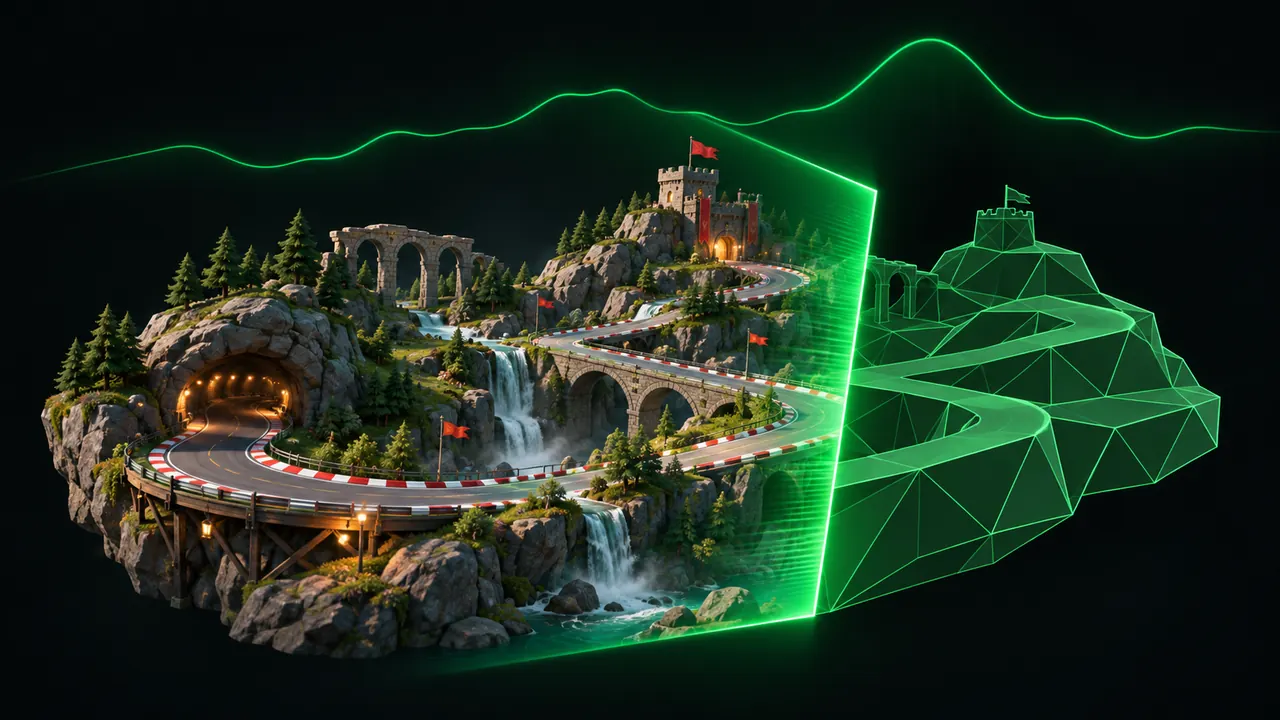
두 번째 규칙은 물리 콜라이더가 시각 메시보다 훨씬 단순해야 한다는 것입니다. 40,000 삼각형 메시를 가진 캐릭터에 40,000 삼각형 콜라이더가 필요하지 않습니다. 물리 비용은 콜라이더 복잡도에 따라 커지며, 움직이는 오브젝트의 정교한 MeshCollider는 씬에 넣을 수 있는 가장 비싼 것 중 하나입니다.
가장 저렴한 것부터 가장 비싼 것 순으로 권장 사항입니다.
- 캐릭터, 발사체, 픽업에는 Sphere와 Capsule 콜라이더.
- 상자, 벽, 문, 대부분의 소품에는 Box 콜라이더.
- 차량처럼 복잡한 형태에는 자식 오브젝트에 기본 도형 몇 개를 결합한 복합 콜라이더.
- 기본 도형으로 형태를 맞출 수 없을 때만 별도의 로우폴리 메시(수십에서 수백 삼각형)로 만든 볼록 MeshCollider.
- 볼록하지 않은 MeshCollider는 정적 레벨 지오메트리에만, 그것도 렌더 메시가 아닌 단순화된 충돌 메시로만.
확인해볼 만한 추가 물리 설정입니다.
- Layer Collision Matrix(Project Settings > Physics)를 설정해 서로 상호작용하지 않는 레이어가 서로를 검사하지 않게 하세요.
- Fixed Timestep(Project Settings > Time, 기본 0.02초)을 확인하세요. 스텝이 작을수록 초당 물리 업데이트가 많아지고 CPU 시간이 더 듭니다.
- 모든 레이캐스트에 LayerMask와 최대 거리를 전달하세요.
- Rigidbody 오브젝트는 transform.position을 설정하지 말고 Rigidbody.MovePosition으로 움직이세요. 전자는 추가 동기화를 강제합니다.
- Auto Sync Transforms는 의존하지 않는 한 비활성화하세요.
- 절대 움직이지 않는 오브젝트는 static으로 표시해 콜라이더가 움직이는 것으로 취급되지 않게 하세요.
간단한 감사로 현재 상태를 알 수 있습니다. 씬의 모든 MeshCollider, 그 삼각형 수, 해당 오브젝트에 Rigidbody가 있는지를 나열하세요. 볼록하지 않으면서 움직이는 것, 또는 렌더 메시를 재사용하는 것은 수정 목록 맨 위로 갑니다.
4단계: 렌더링 비용 줄이기
렌더링 비용에는 두 측면이 있습니다. CPU는 드로우 콜을 준비하고 제출하며, GPU는 픽셀을 셰이딩합니다. Profiler가 어느 쪽이 문제인지 알려주며, 해결책은 서로 다릅니다.
CPU 비용 줄이기: 배칭과 SRP Batcher
- URP와 HDRP에서 SRP Batcher를 사용하세요. 렌더 파이프라인 에셋에서 활성화되며 같은 셰이더 배리언트로 반복 드로우할 때 훨씬 저렴해집니다. Frame Debugger에서 셰이더가 호환되는지 확인하세요. 커스텀 셰이더는 머티리얼 프로퍼티를 단일 상수 버퍼에 넣어야 합니다.
- 머티리얼을 공유하세요. 고유한 머티리얼과 셰이더 배리언트마다 배치가 깨질 수 있습니다. 오브젝트마다 머티리얼을 복제하지 말고 MaterialPropertyBlock이나 텍스처 아틀라스와 공유 머티리얼을 사용하세요. renderer.material에 접근하면 복사본이 생기므로 읽기만 할 때는 renderer.sharedMaterial을 사용하세요.
- 같은 메시와 같은 머티리얼의 복사본이 많다면(풀, 바위, 군중) GPU 인스턴싱을 사용하세요. Unity의 GPU 인스턴싱은 같은 렌더러에서 SRP Batcher와 결합되지 않으므로 사례별로 선택하고 측정하세요.
- 메모리가 허락한다면 절대 움직이지 않는 레벨 지오메트리에 정적 배칭을 사용하세요. 메모리를 드로우 콜 감소와 맞바꿉니다.
- Unity 6 URP에서는 정적 Mesh Renderer가 많은 씬에 GPU Resident Drawer를 시도해보세요. 2026년 11월 기준 Unity 문서에 따르면 Forward+ 렌더링 경로와 컴퓨트 셰이더를 지원하는 그래픽 API가 필요합니다(OpenGL ES 제외). 활성화하려면 Project Settings > Graphics에서 BatchRendererGroup Variants를 Keep All로 설정하고, URP 에셋에서 SRP Batcher를 켜둔 채, GPU Resident Drawer를 Instanced Drawing으로 설정하고, Universal Renderer를 Forward+로 설정하세요. Unity는 빌드 시간이 늘어나고 GPU 바운드 앱에서는 프레임 시간이 오히려 늘 수 있다고 언급하므로 전후로 측정하세요.
GPU 비용 줄이기: LOD, 아틀라스, 오버드로
- 정교한 메시에 LOD Group을 추가해 먼 오브젝트가 더 적은 삼각형으로 그려지게 하고, 작은 소품에는 컬 거리를 설정하세요.
- UI 스프라이트와 작은 텍스처를 아틀라스로 묶으세요(2D와 UI에는 Sprite Atlas). 텍스처가 적을수록 배치가 덜 깨지고 텍스처 전환이 줄어듭니다.
- 오버드로를 주의하세요. 큰 투명 파티클, 겹친 UI 패널, 전체 화면 효과는 같은 픽셀을 여러 번 셰이딩합니다. 빌트인 파이프라인에서는 Scene 뷰의 Overdraw 모드, URP에서는 Rendering Debugger로 찾으세요.
- 시각적 결과가 허락한다면 불투명 또는 알파 테스트 머티리얼을 선호하세요. 투명은 조기 깊이 제거를 사용할 수 없습니다.
- 숨겨진 오브젝트가 많은 실내 레벨에는 오클루전 컬링을 활성화하세요.
- 실시간 그림자를 제한하세요. 그림자 거리를 줄이고, 그림자를 드리우는 라이트 수를 줄이고, 작은 오브젝트의 Cast Shadows를 끄세요.
- 모바일에서는 렌더 스케일을 낮추고 UI는 네이티브 해상도로 렌더링되게 하세요.
- 변하는 라벨이 정적 패널을 리빌드하지 않도록 UI 캔버스를 분리하세요.
5단계: 빌드 및 에셋 설정
빌드 설정은 로드 시간, 메모리 사용, 다운로드 크기를 결정합니다. 그것만으로 프레임 레이트 문제를 해결하는 일은 드물지만, 모바일 메모리 크래시를 해결하는 일은 흔합니다.
- 지원되는 플랫폼에서는 릴리스 빌드에 IL2CPP를 사용하고, Managed Stripping Level을 설정해 사용하지 않는 코드를 스트립하세요(리플렉션을 많이 쓰는 코드는 깨질 수 있으니 올린 뒤 테스트하세요).
- 텍스처를 플랫폼 포맷(최신 모바일은 ASTC, 데스크톱은 BC)으로 압축하고 텍스처마다 적절한 Max Size를 설정하세요. 기본값 4096이면 안 됩니다.
- 스크립트가 절대 읽지 않는 메시와 텍스처의 Read/Write를 비활성화하세요. CPU 메모리에 사본이 하나 더 남습니다.
- 3D 텍스처에는 밉맵을 생성하고 UI에는 비활성화하세요.
- 긴 음악은 Streaming으로, 짧은 효과음은 Decompress On Load 또는 Compressed In Memory로 임포트하세요.
- 정밀도가 허락하는 곳에서는 Mesh Compression과 Optimize Mesh Data를 사용하세요.
- 모든 것을 Resources에 넣지 말고 Addressables로 콘텐츠를 필요할 때 로드하세요.
- 사용하지 않는 셰이더 배리언트를 스트립하세요. 빌드 시간과 메모리를 잡아먹습니다.
- Build Report나 Memory Profiler로 가장 큰 에셋을 찾고 상위 10개를 고치세요.
요약: Unity 성능 최적화 체크리스트
작업 트래커에 복사해 릴리스마다 체크하세요.
- 프레임 예산을 정하고 가장 느린 대상 기기에서 Development Build를 프로파일링하세요.
- 자체 시스템 주변에 ProfilerMarkers를 추가하세요.
- 게임플레이 GC Alloc을 프레임당 0바이트로 만드세요. Update에서 문자열, LINQ, 새 컬렉션, 박싱 금지.
- NonAlloc 물리 쿼리, 캐시된 해시와 컴포넌트를 사용하세요.
- 총알, 이펙트, 픽업을 ObjectPool로 풀링하세요.
- 정교한 MeshColliders를 기본 도형이나 단순화된 볼록 메시로 교체하세요.
- Layer Collision Matrix를 구성하고 Fixed Timestep을 확인하세요.
- SRP Batcher를 활성화하고 머티리얼을 공유하며 Frame Debugger에서 배치를 검증하세요.
- 측정상 도움이 되는 곳에서 GPU 인스턴싱이나 GPU Resident Drawer를 사용하세요.
- LOD Group, 아틀라스, 오클루전 컬링을 추가하고 오버드로와 그림자를 줄이세요.
- 플랫폼별로 텍스처와 오디오를 압축하고, Read/Write를 끄고, 사용하지 않는 코드와 셰이더를 스트립하세요.
- 다시 측정하고 수치를 커밋과 함께 남기세요.
지루한 감사는 AI 에이전트에게 맡기기
이 체크리스트의 상당 부분은 기계적입니다. 움직이는 오브젝트의 모든 MeshCollider 찾기, 배치를 깨는 머티리얼 찾기, 압축되지 않은 텍스처 찾기, 플레이 세션 후 Profiler 읽기. 바로 이런 작업을 에디터에 연결된 AI 에이전트가 잘합니다.
AI Game Developer는 Claude Code 같은 에이전트를 실행 중인 Unity 에디터에 연결합니다 (ai-game.dev/engines/unity). RQL을 통해 에이전트는 씬의 GameObjects와 컴포넌트를 조회할 수 있고, profiler 소스는 녹화 시작과 중지, 캡처 저장과 로드 호출과 함께 메모리, 렌더링, 스크립트, 프레임 스냅샷을 노출합니다. 에이전트는 짧은 C# 스니펫을 작성해 에디터 안에서 즉시 실행할 수도 있습니다. 예를 들어 Rigidbody가 붙은 볼록하지 않은 MeshCollider를 모두 나열하고, 찾은 것을 고칠 수 있습니다. 설정 방법은 ai-game.dev/blog/claude-code-unity-tutorial에, 전체 도구 목록은 ai-game.dev/docs/tools/unity에 설명되어 있습니다.
결정은 사람이 맡으세요. 에이전트는 명백한 문제를 빠르게 찾아 고칠 수 있지만, 시각적 품질과 프레임 레이트 사이의 트레이드오프 같은 결정은 여러분의 몫입니다. 앱은 ai-game.dev/download에서 다운로드하세요.