Lista de comprobación de optimización de rendimiento en Unity: Profiler, GC, renderizado
Lista práctica de optimización de rendimiento en Unity: perfila, elimina asignaciones por frame, simplifica colliders y reduce draw calls y builds.
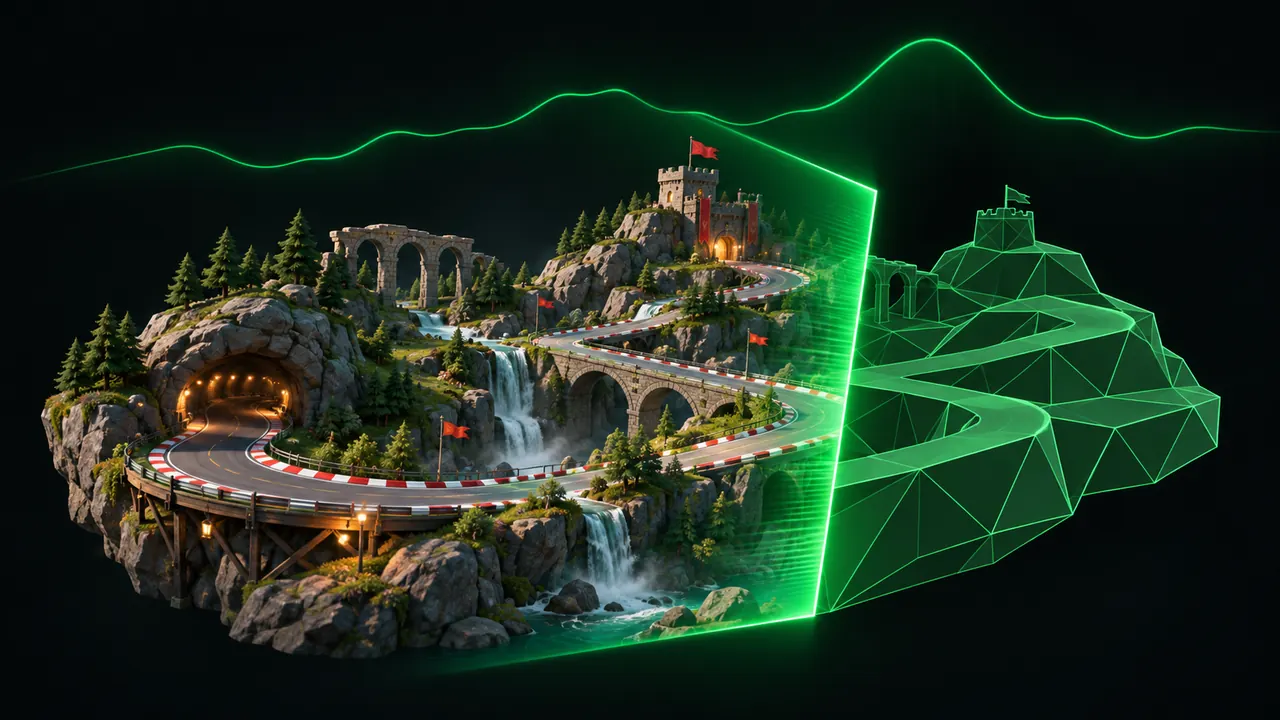
Una buena lista de comprobación de optimización de rendimiento en Unity tiene cinco pasos, en este orden: medir con el Profiler en el dispositivo objetivo, dejar de asignar memoria administrada cada frame, mantener los colliders de física mucho más simples que las mallas visuales, reducir el coste de CPU del renderizado (batching, SRP Batcher, instancing, LOD, atlas, overdraw) y solo entonces recortar builds y assets. Según nuestra experiencia, la mayoría de los juegos de Unity lentos lo son por dos motivos aburridos: código que genera basura cada frame y físicas que colisionan contra mallas de render detalladas. Corrige esos dos y muchos proyectos alcanzan su presupuesto de frame antes de que nadie toque un shader.
Esta guía recorre cada paso con ajustes concretos y breves ejemplos de C# de patrones sin asignaciones. Los datos sobre versiones de Unity son de noviembre de 2026, cuando Unity 6.3 es la LTS actual y Unity 6.6 la versión compatible más reciente.
Paso 1: perfila antes de optimizar
Nunca optimices por intuición. Abre Window > Analysis > Profiler, compila una Development Build con Autoconnect Profiler activado y perfila en el dispositivo más lento que tengas previsto soportar. El Editor añade su propia sobrecarga, así que una captura en el Editor sirve para detectar un método caliente, pero no para decidir si un frame cabe en su presupuesto.
Empieza por el presupuesto. A 60 FPS un frame dura unos 16,6 ms; a 30 FPS, unos 33,3 ms. En móvil, deja margen para el throttling térmico y apunta por debajo del presupuesto teórico.
- Si el hilo principal de la CPU es la barra larga, estás limitado por CPU: scripts, física, animación o el coste de enviar draw calls.
- Si el hilo principal espera al hilo de renderizado o a Gfx.WaitForPresent, probablemente estés limitado por GPU: fill rate, overdraw, shaders pesados, demasiados píxeles.
- Si el tiempo de frame es bueno de media pero da picos cada pocos segundos, mira primero GC.Collect y GC.Alloc.
Herramientas útiles, todas de Unity:
- El módulo CPU Usage con la vista Hierarchy, ordenada por Self ms, para encontrar los métodos costosos.
- La columna GC Alloc en esa misma vista, para encontrar quién asigna cada frame.
- El Frame Debugger (Window > Analysis > Frame Debugger), para ver cada draw call y por qué se rompen los lotes.
- El paquete Memory Profiler, para encontrar texturas, mallas y clips de audio más grandes de lo que deberían.
- Marcadores del Profiler alrededor de tu propio código, para que tus sistemas aparezcan por nombre.
using Unity.Profiling;
using UnityEngine;

public class EnemyManager : MonoBehaviour
{
    // Created once; Begin/End do not allocate.
    static readonly ProfilerMarker s_UpdateEnemies = new ProfilerMarker("EnemyManager.UpdateEnemies");

    void Update()
    {
        using (s_UpdateEnemies.Auto())
        {
            // ... update all enemies here ...
        }
    }
}
Anota los números antes de cada cambio y vuelve a medir después. Una optimización que no puedes medir es una suposición, y las suposiciones añaden complejidad sin una ganancia garantizada.
Paso 2: deja de asignar memoria cada frame
Esta es nuestra primera regla y la que vemos incumplida con más frecuencia: el código debe gestionar bien la memoria y no asignar memoria administrada nueva cada frame. Toda asignación en el heap administrado acaba teniendo que recogerse. Unos pocos kilobytes por frame parecen inofensivos, pero a 60 FPS se convierten en megabytes por minuto, y el recolector de basura pausa el juego para limpiar.
Unity activa la recolección de basura incremental por defecto (Project Settings > Player > Other Settings > Configuration > Use Incremental GC). Reparte el trabajo de recolección entre varios frames, lo que reduce los picos, pero no hace que la recolección sea gratuita y añade sobrecarga de write barriers. El manual de Unity también indica que el backend de scripting CoreCLR y la plataforma Web no admiten GC incremental. La única solución fiable es asignar menos.
El objetivo que recomendamos: cero bytes en la columna GC Alloc para tu código de gameplay durante el juego normal. Asigna en tiempo de carga, durante las transiciones de nivel o detrás de una pantalla de carga.
Asignaciones habituales por frame
- Concatenación y formateo de cadenas en Update (etiquetas de puntuación, texto de depuración).
- Consultas LINQ y lambdas que capturan variables locales.
- new List o new array dentro de un método que se ejecuta cada frame.
- Consultas de física que devuelven arrays, como Physics.RaycastAll y Physics.OverlapSphere.
- GetComponents y FindObjectsByType llamados cada frame.
- Boxing: pasar una struct o un enum donde se espera un object.
- Instantiate y Destroy para balas, partículas y objetos recogibles.
- Acceder a mesh.vertices u otras propiedades de array similares, que devuelven una copia nueva en cada llamada.
Reutiliza búferes en lugar de crearlos
Asigna un búfer una vez y reutilízalo. Las APIs de física que no asignan escriben en un array tuyo y devuelven cuántos resultados han encontrado.
using UnityEngine;

public class ProximitySensor : MonoBehaviour
{
    [SerializeField] float radius = 5f;
    [SerializeField] LayerMask enemyMask;

    // Allocated once, reused every frame.
    readonly Collider[] _hits = new Collider[32];

    void FixedUpdate()
    {
        int count = Physics.OverlapSphereNonAlloc(transform.position, radius, _hits, enemyMask);
        for (int i = 0; i < count; i++)
        {
            // React to _hits[i]; no new array was created.
        }
    }
}
La misma idea vale para las listas: mantén una List como campo y llama a Clear en lugar de crear una nueva. Muchas APIs de Unity aceptan una lista que rellenar, como GetComponents con un argumento List.
Cachea hashes, componentes y cadenas
Buscar cosas por cadena es lento y a veces asigna memoria. Calcula los hashes de los nombres una vez, cachea los componentes una vez y reconstruye el texto solo cuando cambie el valor.
using TMPro;
using UnityEngine;

public class PlayerHud : MonoBehaviour
{
    static readonly int SpeedId = Animator.StringToHash("Speed");
    static readonly int TintId = Shader.PropertyToID("_BaseColor");

    [SerializeField] Animator animator;
    [SerializeField] Renderer body;
    [SerializeField] TMP_Text scoreLabel;

    MaterialPropertyBlock _block;
    int _shownScore = -1;

    void Awake() => _block = new MaterialPropertyBlock();

    public void Refresh(float speed, int score, Color tint)
    {
        animator.SetFloat(SpeedId, speed);

        body.GetPropertyBlock(_block);
        _block.SetColor(TintId, tint);
        body.SetPropertyBlock(_block);

        // Rebuild the string only when the number changes.
        if (score != _shownScore)
        {
            _shownScore = score;
            scoreLabel.SetText("Score: {0}", score);
        }
    }
}
Dos hábitos más: usa CompareTag en lugar de comparar gameObject.tag con ==, porque leer la propiedad tag asigna una cadena, y evita Camera.main en bucles calientes en versiones antiguas de Unity; cázala en un campo.
Haz pooling de objetos en lugar de Instantiate y Destroy
Unity incluye un pool genérico en UnityEngine.Pool. Precaliéntalo durante la carga y reutiliza las instancias durante el juego.
using UnityEngine;
using UnityEngine.Pool;

public class BulletSpawner : MonoBehaviour
{
    [SerializeField] Bullet prefab;
    ObjectPool<Bullet> _pool;

    void Awake()
    {
        _pool = new ObjectPool<Bullet>(
            createFunc: () => Instantiate(prefab),
            actionOnGet: b => b.gameObject.SetActive(true),
            actionOnRelease: b => b.gameObject.SetActive(false),
            actionOnDestroy: b => Destroy(b.gameObject),
            defaultCapacity: 64,
            maxSize: 256);
    }

    public void Fire(Vector3 position, Quaternion rotation)
    {
        Bullet bullet = _pool.Get();
        bullet.transform.SetPositionAndRotation(position, rotation);
        bullet.Init(_pool); // the bullet calls pool.Release(this) when it hits
    }
}
Las lambdas de aquí se crean una vez en Awake, no cada frame, así que no cuestan nada durante el juego. Para bucles calientes sobre miles de elementos, considera structs en un NativeArray con el compilador Burst y el sistema de jobs; es un cambio mayor, así que hazlo solo donde el Profiler demuestre que el bucle importa.
Paso 3: mantén los colliders de física mucho más simples que las mallas
Nuestra segunda regla: los colliders de física deberían ser mucho más simples que las mallas visuales. Un personaje con una malla de 40.000 triángulos no necesita un collider de 40.000 triángulos. El coste de la física crece con la complejidad del collider, y un MeshCollider detallado en un objeto en movimiento es una de las cosas más caras que puedes poner en una escena.
Lo que recomendamos, de lo más barato a lo más caro:
- Colliders de esfera y cápsula para personajes, proyectiles y objetos recogibles.
- Colliders de caja para cajas, paredes, puertas y la mayoría de props.
- Unas pocas primitivas combinadas en objetos hijos (un collider compuesto) para formas complejas como vehículos.
- Un MeshCollider convexo construido a partir de una malla low-poly aparte (decenas o unos cientos de triángulos), solo cuando las primitivas no encajen en la forma.
- Un MeshCollider no convexo solo para geometría de nivel estática y, aun así, a partir de una malla de colisión simplificada, no de la malla de render.
Otros ajustes de física que conviene revisar:
- Configura la Layer Collision Matrix (Project Settings > Physics) para que las capas que nunca interactúan nunca se comprueben entre sí.
- Revisa Fixed Timestep (Project Settings > Time, 0,02 s por defecto). Un paso más pequeño implica más actualizaciones de física por segundo y más tiempo de CPU.
- Pasa un LayerMask y una distancia máxima a cada raycast.
- Mueve los objetos Rigidbody con Rigidbody.MovePosition, no asignando transform.position, que fuerza sincronizaciones extra.
- Mantén Auto Sync Transforms desactivado salvo que dependas de él.
- Marca como estáticos los objetos que nunca se mueven, para que sus colliders no se traten como móviles.
Una auditoría rápida te dice dónde estás: lista cada MeshCollider de la escena, su número de triángulos y si su objeto tiene un Rigidbody. Todo lo no convexo y en movimiento, o cualquier cosa que reutilice la malla de render, va a lo más alto de la lista de arreglos.
Paso 4: reduce el coste de renderizado
El coste de renderizado tiene dos caras. La CPU prepara y envía draw calls; la GPU sombrea píxeles. El Profiler te dice cuál es tu problema, y las soluciones son distintas.
Reduce el coste de CPU: batching y el SRP Batcher
- Usa el SRP Batcher en URP y HDRP. Se activa en el asset del render pipeline y hace mucho más baratos los dibujados repetidos con la misma variante de shader. Comprueba en el Frame Debugger que tus shaders son compatibles; los shaders personalizados deben poner las propiedades del material en un único constant buffer.
- Comparte materiales. Cada material y variante de shader únicos pueden romper un lote. Usa un MaterialPropertyBlock o un material compartido con un atlas de texturas en lugar de clonar materiales por objeto. Ten en cuenta que acceder a renderer.material crea una copia; usa renderer.sharedMaterial cuando solo leas.
- Usa GPU instancing para muchas copias de la misma malla con el mismo material (hierba, rocas, multitudes). El GPU instancing de Unity no se combina con el SRP Batcher en el mismo renderer, así que elige según el caso y mide.
- Usa static batching para geometría de nivel que nunca se mueve, si la memoria lo permite: intercambia memoria por menos draw calls.
- En Unity 6 URP, prueba el GPU Resident Drawer para escenas con muchos Mesh Renderers estáticos. A noviembre de 2026, la documentación de Unity indica que necesita la ruta de renderizado Forward+ y una API gráfica con soporte de compute shaders (no OpenGL ES). Para activarlo, pon BatchRendererGroup Variants en Keep All en Project Settings > Graphics, mantén el SRP Batcher activado en el asset de URP, pon GPU Resident Drawer en Instanced Drawing y configura el Universal Renderer en Forward+. Unity señala que los tiempos de compilación aumentan y que una app limitada por GPU puede ver tiempos de frame más altos, así que mide antes y después.
Reduce el coste de GPU: LOD, atlas y overdraw
- Añade LOD Groups a las mallas detalladas para que los objetos lejanos se dibujen con menos triángulos, y define una distancia de culling para los props pequeños.
- Empaqueta los sprites de UI y las texturas pequeñas en atlas (Sprite Atlas para 2D y UI). Menos texturas significa menos roturas de lote y menos cambios de textura.
- Vigila el overdraw: las partículas transparentes grandes, los paneles de UI apilados y los efectos a pantalla completa sombrean el mismo píxel muchas veces. Usa el modo Overdraw de la vista Scene en el pipeline integrado o el Rendering Debugger en URP para encontrarlo.
- Prefiere materiales opacos o con alpha test cuando el aspecto lo permita; la transparencia no puede usar el descarte temprano de profundidad.
- Activa la occlusion culling para niveles interiores con muchos objetos ocultos.
- Limita las sombras en tiempo real: menor distancia de sombras, menos luces que proyecten sombras y desactiva Cast Shadows en los objetos pequeños.
- Baja el render scale en móvil y deja que la UI se renderice a resolución nativa.
- Divide los canvas de UI para que una etiqueta que cambia no reconstruya un panel estático.
Paso 5: ajustes de build y de assets
Los ajustes de build deciden los tiempos de carga, el uso de memoria y el tamaño de descarga. Rara vez arreglan por sí solos un problema de frame rate, pero a menudo arreglan cuelgues por memoria en móvil.
- Usa IL2CPP para las builds de release en las plataformas que lo admiten, y configura Managed Stripping Level para quitar código no usado (prueba después de subirlo, porque el código con mucha reflexión puede romperse).
- Comprime las texturas con el formato de la plataforma (ASTC en móvil moderno, BC en escritorio) y fija un Max Size razonable por textura, no 4096 por defecto.
- Desactiva Read/Write en las mallas y texturas que los scripts nunca leen; mantiene una segunda copia en memoria de CPU.
- Genera mipmaps para texturas 3D y desactívalos para la UI.
- Importa la música larga como Streaming y los efectos de sonido cortos como Decompress On Load o Compressed In Memory.
- Usa Mesh Compression y Optimize Mesh Data cuando la precisión lo permita.
- Carga el contenido bajo demanda con Addressables en lugar de meterlo todo en Resources.
- Elimina las variantes de shader no usadas; cuestan tiempo de build y memoria.
- Usa el Build Report o el Memory Profiler para encontrar los assets más grandes y luego arregla los diez primeros.
La lista de comprobación de optimización de rendimiento en Unity en resumen
Copia esto en tu gestor de tareas y márcalo en cada release:
- Fija un presupuesto de frame y perfila una Development Build en el dispositivo objetivo más lento.
- Añade ProfilerMarkers alrededor de tus propios sistemas.
- Lleva el GC Alloc del gameplay a cero bytes por frame: ni cadenas, ni LINQ, ni colecciones nuevas ni boxing en Update.
- Usa consultas de física NonAlloc, hashes cacheados y componentes cacheados.
- Haz pooling de balas, efectos y objetos recogibles con ObjectPool.
- Sustituye los MeshColliders detallados por primitivas o mallas convexas simplificadas.
- Configura la Layer Collision Matrix y revisa Fixed Timestep.
- Activa el SRP Batcher, comparte materiales y verifica los lotes en el Frame Debugger.
- Usa GPU instancing o el GPU Resident Drawer donde ayuden de forma medible.
- Añade LOD Groups, atlas y occlusion culling; reduce el overdraw y las sombras.
- Comprime texturas y audio por plataforma, desactiva Read/Write y elimina código y shaders no usados.
- Vuelve a medir y guarda los números junto al commit.
Deja que un agente de IA haga las auditorías tediosas
Buena parte de esta lista es mecánica: encontrar cada MeshCollider de un objeto en movimiento, encontrar materiales que rompen lotes, encontrar texturas sin comprimir, leer el Profiler tras una sesión de juego. Es exactamente el tipo de trabajo que un agente de IA conectado al editor hace bien.
AI Game Developer conecta agentes como Claude Code al Unity Editor en vivo (ai-game.dev/engines/unity). Mediante RQL, el agente puede consultar los GameObjects y componentes de la escena, y la fuente del profiler expone instantáneas de memoria, renderizado, scripts y frames con llamadas para iniciar y detener la grabación, y para guardar y cargar capturas. El agente también puede escribir un pequeño fragmento de C# y ejecutarlo de inmediato dentro del editor, por ejemplo para listar cada MeshCollider no convexo con un Rigidbody, y luego arreglar lo que encuentre. La configuración se describe en ai-game.dev/blog/claude-code-unity-tutorial, y la lista completa de herramientas está en ai-game.dev/docs/tools/unity.
Mantén a la persona al mando de las decisiones: el agente puede encontrar y arreglar rápido los problemas obvios, pero los compromisos, como la calidad visual frente al frame rate, siguen siendo tuyos. Descarga la app en ai-game.dev/download.