Desenvolvimento de jogos Three.js com IA — crie e jogue jogos web ao lado do chat
O AI Game Developer agora cria jogos web Three.js, roda em um painel ao vivo ao lado do chat e deixa o agente de IA ver, jogar e testar.
O AI Game Developer, nosso aplicativo desktop com um agente de IA integrado, agora suporta uma nova engine: Web (Three.js). Você pode criar um jogo three.js pelo aplicativo, pela linha de comando ou simplesmente pedindo ao agente, e o jogo roda em um painel ao vivo bem ao lado do chat. O agente não apenas escreve o código: ele pode olhar o jogo em execução, pressionar teclas, tirar capturas de tela e rodar playtests, então o ciclo de "mudar algo, olhar o resultado, corrigir" acontece em uma única janela.
Este post explica o que o suporte a Three.js faz, como um novo projeto começa e como você e o agente trabalham no mesmo jogo em execução.
Desenvolvimento de jogos Three.js com IA
O Three.js é uma das bibliotecas 3D mais populares para a web. Um jogo three.js é uma página web: código TypeScript que monta uma cena, uma câmera e um loop de quadros, servido por um servidor de desenvolvimento e jogado no navegador. Isso o torna uma ótima opção para trabalhar com um agente de IA. Toda mudança é código puro, a página recarrega em instantes e o jogo pode ser aberto em qualquer lugar onde haja um navegador.
O que costuma atrapalhar é a configuração em volta do código: instalar o Node.js certo, criar o projeto, iniciar o servidor de desenvolvimento e depois copiar capturas de tela e mensagens de erro de volta para o chat. O AI Game Developer cuida dessa parte, para que a conversa possa ficar sobre o próprio jogo.
Crie um projeto com uma cena inicial
Existem três formas de criar um projeto Web (Three.js), e todas produzem a mesma coisa: um projeto three.js + Vite + TypeScript sem nada a mais. O agente adiciona bibliotecas quando o jogo precisa delas.
- No aplicativo desktop, abra o diálogo de criação de projeto e escolha Web (Three.js).
- No CLI do AI Game Developer, execute o comando de criação mostrado abaixo.
- Em qualquer chat, peça ao agente para criar um jogo three.js; ele usa o mesmo passo de criação.
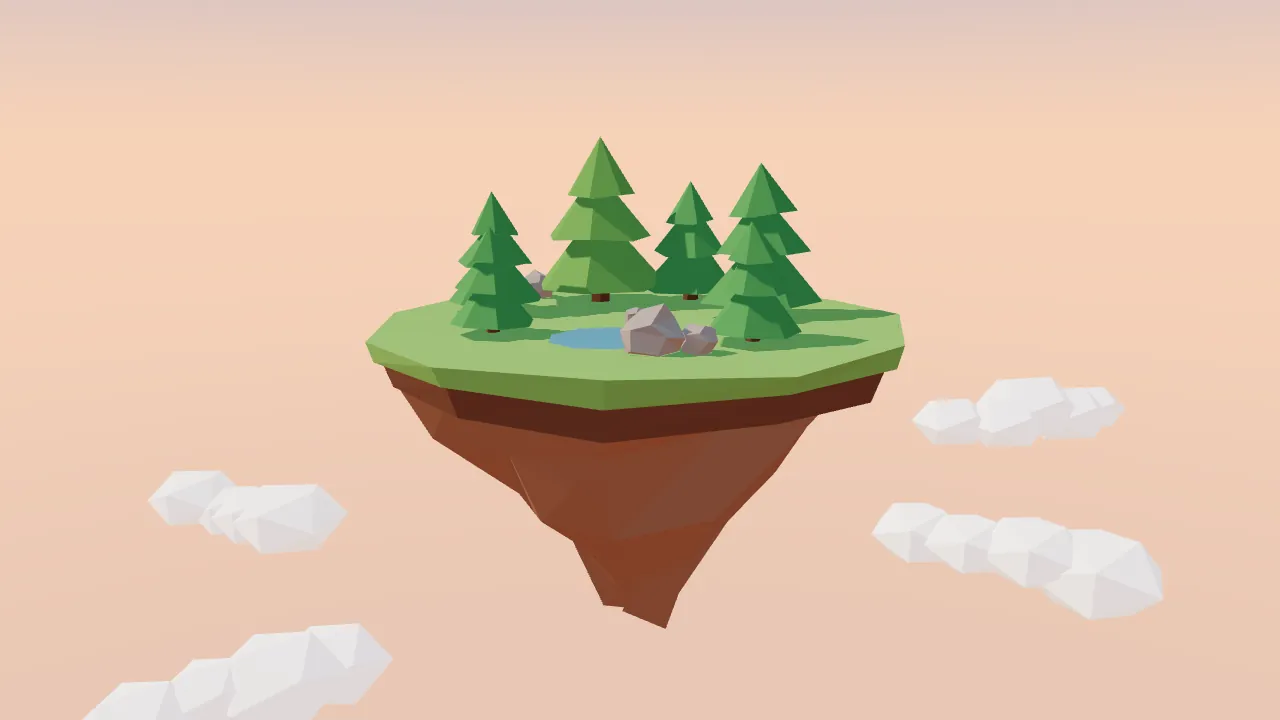
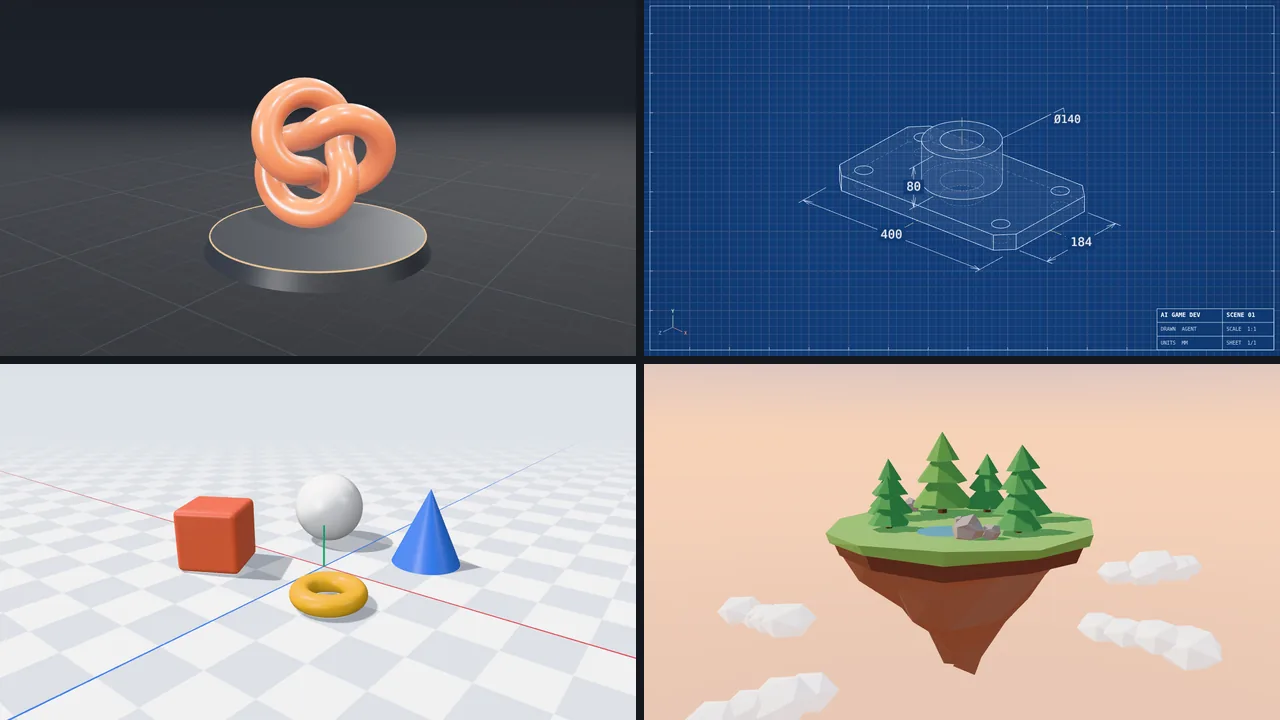
/create-project threejs my-game --starter islandTodo novo projeto parte de um starter. Empty é uma página branca vazia com um canvas, uma cena, uma câmera e o loop de quadros, pronta para a sua própria ideia. Quatro cenas de exemplo dão algo bonito para você construir em cima: Studio, um nó brilhante sobre um pedestal iluminado; Blueprint, uma peça usinada desenhada em papel azul; Checker, um piso xadrez com eixos e formas simples; e Island, uma ilha flutuante low-poly ao amanhecer. Cada exemplo diz no topo do seu código o que substituir pelo seu jogo e mantém seus valores ajustáveis em um único objeto de configurações, para que você e o agente saibam por onde começar.
Já trabalha com Unity, Godot ou Unreal Engine? O aplicativo pode criar um protótipo web dentro desse projeto, em uma pasta WebPrototypes que a engine não importa. É uma forma rápida de testar uma mecânica no navegador antes de construí-la no jogo principal.
O Node.js é provisionado para você
Um jogo web precisa de Node.js e npm. Você não precisa instalá-los. O aplicativo baixa seu próprio Node.js de nodejs.org, verifica-o com o checksum SHA-256 publicado e o mantém em sua própria pasta, separado de qualquer Node.js já existente na sua máquina. Ele faz isso em segundo plano logo depois que o aplicativo inicia, então o primeiro jogo geralmente começa sem esperar por um download.
Quando você ou o agente executam npm dentro do projeto, é o npm do aplicativo com as configurações do aplicativo. Se você trabalha atrás de um proxy corporativo ou de um registro privado, as configurações relevantes da sua própria configuração do npm (registro, proxy, certificados e credenciais) são repassadas, e as demais configurações ficam de fora.
Jogue o jogo ao lado do chat
Pressione Play na barra de título, ou sobre o projeto no painel Projects, e o jogo inicia. Enquanto ele inicia, um cartão de progresso mostra cada etapa: a verificação do Node.js, a instalação das dependências quando elas mudaram e a inicialização do servidor de desenvolvimento. Depois, o jogo abre no painel de jogo ao lado das suas sessões.
O painel de jogo é uma visão real de navegador do seu jogo em execução, com uma barra de ferramentas para recarregar, pausar e avançar quadros, silenciar, um contador de FPS e a opção de abrir em janela separada. Clique no jogo e ele recebe o teclado; pressione Esc para devolver o teclado ao aplicativo. Abrir em janela separada coloca o jogo em sua própria janela, o que é útil em um segundo monitor, e você também pode abri-lo no seu navegador de sempre. Você pode abrir o painel pelo menu do projeto ou com Ctrl+Shift+G (Cmd+Shift+G no macOS).
As edições recarregam na hora. Quando o agente altera um arquivo, o Vite atualiza a página no local, e não há nada para reiniciar. Se uma alteração não compila, a página mantém a última build válida e o agente vê o erro de compilação.
O agente consegue ver e controlar o jogo
É aqui que a forma de trabalhar com uma IA muda. Quando o agente se conecta a um projeto Web (Three.js), ele recebe um conjunto de ferramentas de jogo ao vivo:
- Status e logs: as páginas abertas, a taxa de quadros, a saída do console, erros não capturados com stacks e erros de compilação.
- Capturas de tela do canvas do jogo depois de um quadro renderizado, para que o agente veja o que você vê.
- A árvore de cena do three.js e qualquer valor que o jogo escolha expor, sem código extra no jogo.
- Entrada: teclado, mouse, roda, toque e gamepad, além de pausar, avançar um número de quadros e alterar a escala de tempo.
- Playtests: uma sequência roteirizada de entradas, avanços de quadro, verificações e capturas de tela que termina em um único relatório PASSED ou FAILED.
Assim, você pode pedir algo como "deixe o pulo mais alto e depois verifique se o jogador consegue alcançar a segunda plataforma", e o agente pode fazer a alteração, jogar o nível com entrada real, olhar o resultado e contar o que aconteceu. Para testes, ele pode abrir visões ocultas, até várias ao mesmo tempo, para que uma execução de teste não tome conta da sua tela.
Jogue no seu celular
Um jogo que roda no aplicativo também pode ser jogado em um celular pareado com o aplicativo pelo link remoto. Enquanto o jogo roda no seu computador, o celular mostra Play para o projeto, e o jogo é transmitido pelo mesmo link criptografado que a conexão remota já usa: sem configuração de rede local, encaminhamento de portas ou URL pública. O agente também pode controlar a visão do celular, com entrada e capturas de tela, o que é útil para verificar controles de toque.
Multiplayer quando você precisar
Nenhum dos starters tem um servidor, porque a maioria dos jogos não precisa de um no começo. Quando o seu precisar, todo novo projeto inclui uma skill de multiplayer para o agente: um pequeno scaffold revisado com um servidor relay WebSocket e um cliente, além dos passos para conectá-lo ao jogo. O aplicativo executa esse servidor de jogo junto do jogo, reinicia-o se ele cair e o serve a partir do próprio endereço do jogo, então também funciona a partir de um celular.
Comece agora
Baixe o AI Game Developer em ai-game.dev/download, crie um projeto Web (Three.js) com o starter Studio ou Island, pressione Play e peça ao agente a sua primeira alteração. O guia do aplicativo em ai-game.dev/docs/app cobre a instalação do app e o login. Se você prefere engines nativas, leia os posts companheiros sobre Bevy em ai-game.dev/blog/bevy-game-development-with-ai e sobre BRUTAL em ai-game.dev/blog/brutal-dotnet-game-development-with-ai.
Créditos das imagens: as cenas deste post são as cenas iniciais do próprio aplicativo, renderizadas com three.js (Licença MIT, Copyright 2010-2026 autores do three.js).