在你的 GPU 上本機生成 AI 影片 — 用 LTX-2.5 與 Wan 2.2 為遊戲製作短片
在 AI Game Developer 中用 LTX-2.5 與 Wan 2.2 在本機生成短片,可從文字或起始圖片開始,並了解你的 GPU 實際能做到什麼。
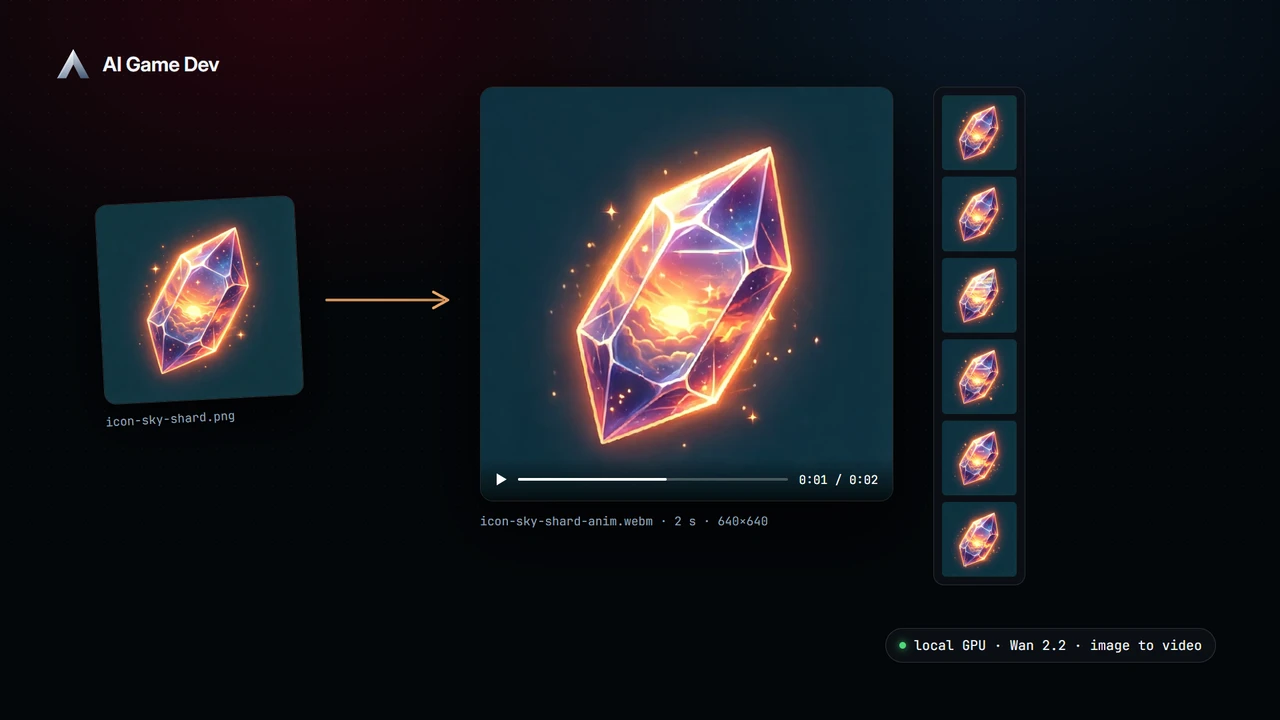
AI Game Developer 可以靠你自己的 GPU 生成短片。Video 工具會在本機執行兩個開放模型,LTX-2.5 與 Wan 2.2,把一段文字提示或一張起始圖片變成幾秒鐘的影片,並存進你的專案。本文說明本機 AI 影片生成在遊戲開發中有什麼用處、如何做出好的短片,以及桌上型 GPU 目前誠實的能力上限。示範中把我們示範遊戲 Skyward Keep 的天空碎片圖示做成會脈動的 HUD 圖示。
短片在遊戲專案中有什麼用處
幾秒鐘的影片不是過場動畫,但它能涵蓋的遊戲專案用途比你想像的更多:
- 主選單或載入畫面的動態背景。
- 氣氛與提案素材:快速做出關卡或角色的動態概念,給團隊看或用於商店頁面草稿。
- 給動畫師的動作參考:披風該如何隨風擺動、煙該如何升起。
- 正式過場動畫還在製作時先頂著用的暫代影片。
- 用你自己的概念美術做出的社群貼文與開發日誌預告。
圖生影片模式對遊戲最有用,因為它是從你已經有的美術開始。先在本機生成概念圖,或直接用場景截圖,再要求它在上面加上動態。
步驟 1:開啟 Video 工具
Video 工具預設是關閉的。在 Tools 列中為這次工作階段開啟它,然後挑選模型。和圖像模型一樣,應用程式會檢查你的硬體,只顯示你的機器跑得動的項目,而且只在你同意之後才下載模型。影片模型很大,所以第一次下載會很久,也要確認模型儲存資料夾所在的磁碟有足夠空間;這個資料夾可以搬移。
步驟 2:選擇 LTX-2.5 或 Wan 2.2
這兩個模型各有取捨:
- LTX-2.5 速度較快、品質較高,產出的影片含有同步音效:語音、效果音與環境音。它需要具備 16 GB 視訊記憶體與約 48 GB 系統記憶體的 NVIDIA GPU。
- Wan 2.2 TI2V 5B 較輕量,並以 Apache 2.0 授權完全開放,產出的影片沒有聲音。它可在具備 12 GB 視訊記憶體與 16 GB 系統記憶體的 NVIDIA GPU 上執行,但速度慢上好幾倍。
兩者都支援文字生影片與圖生影片。在用它們製作的任何內容推出之前,請先確認你所使用模型的授權:Wan 2.2 是 Apache 2.0,LTX-2.5 採用 LTX-2.x Community License,允許在授權中規定的營收門檻以下商業使用。
步驟 3:撰寫描述動態的提示
影片提示需要圖像提示該有的一切,再加上動態與鏡頭。每段影片只講一個概念:
- 「鏡頭緩慢推近黎明時分霧氣瀰漫的森林空地,光線穿過樹林,葉子飄落,平靜的環境音。」
- 以你的城堡起始圖片為準:「塔上的旗幟在強風中飄揚,雲快速掠過天空,鏡頭保持不動。」
- 「鐵匠的鍛爐,火星從鐵砧升起,溫暖閃爍的光,鐵鎚敲擊的聲音。」
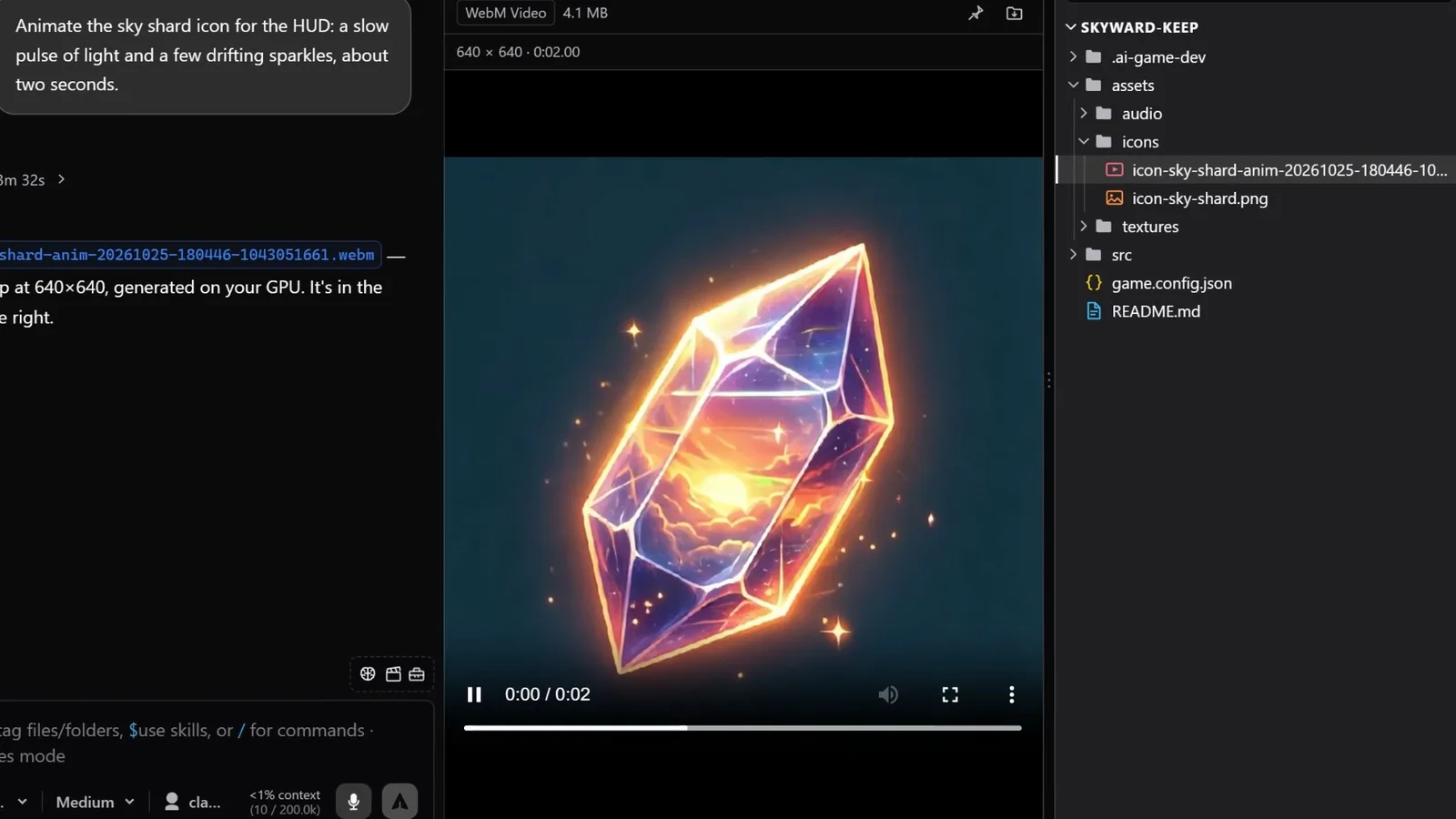
示範中的要求是:「把 HUD 的天空碎片圖示做成動畫:緩慢的光脈動與幾點飄動的微光,大約兩秒。」代理會從既有的圖示開始,讓碎片維持原本的樣子,並要求做成溫和、無縫的循環:水晶緩緩發出溫暖的光芒脈動,同時有細小的金色微光繞著它向上飄。
說清楚什麼在動、什麼不動。「鏡頭保持不動」是影片提示中最有用的句子之一,因為它能避免畫面漂移。
步驟 4:生成與檢視
影片預設為 1280 x 704、每秒 24 格,長度約兩秒,最長可到約五秒。工作會與圖像生成跑在同一個本機佇列中,所以一批影片之間不必重新載入模型。影片完成後,會在聊天視窗旁的預覽窗格中開啟。
生成需要數分鐘,不是數秒。在示範中,用圖示做一段兩秒、640 x 640 的影片,Wan 2.2 在 NVIDIA RTX 4090 上花了約三分半鐘。同樣類型的工作,LTX-2.5 快上好幾倍,但需要多得多的記憶體。你的實際數字會取決於你的 GPU、記憶體與影片尺寸。
小步迭代
由於每段影片都要花上一段時間,先用短而低成本的方式迭代:在調整提示時保持預設長度,最後才把成品做長。如果動態對了但外觀不對,先用圖像工具改好起始圖片,再重新做動畫。
誠實的極限
本機影片生成很新,也很吃資源。在以此規劃之前,先知道會有什麼狀況:
- 影片很短:每段只有幾秒。較長的序列得由好幾段剪接而成。
- 兩個模型都需要支援 CUDA 的 NVIDIA GPU 與大量系統記憶體。沒有這類顯示卡的機器目前無法執行 Video 工具。
- 跨影片的一致性有限。同一場景的兩段影片之間,角色可能會有細微變化,所以請規劃不依賴精確連續性的鏡頭。
- 要得到好結果通常得試好幾次,而每次都要花上數分鐘。
在這些限制之內,用你自己的圖片做出幾秒鐘的動態概念美術,對小型團隊來說確實是全新的工具。
本機影片與本機圖像搭配使用
影片最適合放在本機圖像生成之後,當作最後一步:做出你要的靜態圖片,編輯到滿意,再讓它動起來。兩者跑在相同的本機執行環境與佇列上,都會存進你的專案,也都會在聊天視窗旁的預覽中出現。
Video 工具是在 0.25.0 版加入的( https://ai-game.dev/releases/0.25.0 )。在 ai-game.dev/download 下載應用程式,確認你的 GPU 符合需求,然後試著把你遊戲中的一件概念美術做成動畫。

