あなたのGPUでローカルAI動画生成 — LTX-2.5とWan 2.2で作るゲーム用ショートクリップ
LTX-2.5とWan 2.2を使いAI Game Developerでローカルにショートクリップを生成。テキストや開始画像から作り、GPUで現実的にできることを解説します。
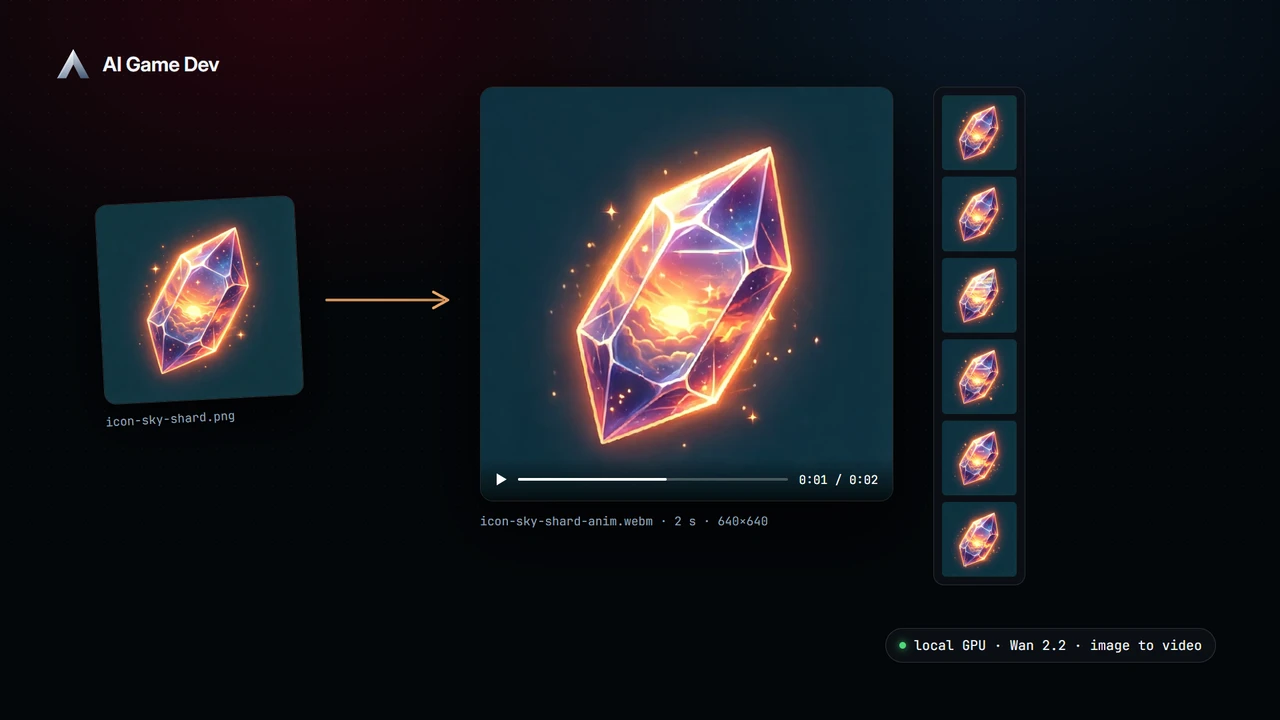
AI Game Developer は自分のGPU上でショートクリップを生成できます。Videoツールは LTX-2.5 と Wan 2.2 という2つのオープンモデルをローカルで実行し、テキストプロンプトや開始画像から数秒のクリップを作ってプロジェクトに保存します。この記事では、ローカルAI動画生成がゲーム開発で何の役に立つのか、良いクリップを得る方法、そして今日のデスクトップGPUでできることの正直な限界を扱います。デモでは、デモゲーム Skyward Keep のスカイシャードのアイコンを、脈動するHUDアイコンにアニメーション化します。
ゲームプロジェクトでショートクリップが役立つ場面
数秒の動画はカットシーンにはなりませんが、思っている以上にゲームプロジェクトの多くの部分をカバーしてくれます。
- メインメニューやローディング画面用のアニメーション背景。
- 雰囲気やピッチ用の素材。レベルやキャラクターの動く簡単なコンセプトを、チーム向けやストアページの下書き用に。
- アニメーター向けの参照モーション。マントが風でどうなびくか、煙がどう立ち上るか。
- 本番のシネマティクスが制作中の間のプレースホルダー。
- 自分のコンセプトアートから作るソーシャル投稿や開発ブログのティザー。
ゲームで最も役立つのは画像から動画へのモードです。すでに手持ちのアートから始められるからです。コンセプト画像をローカルで生成するか、シーンのスクリーンショットを使い、その上に動きを指示します。
ステップ1: Videoツールを有効にする
Videoツールはデフォルトでオフです。Tools行でこのセッション中だけ有効にしてから、モデルを選びます。画像モデルの場合と同じく、アプリはハードウェアを確認し、あなたのマシンで実行できるものだけを表示し、承認した後にだけモデルをダウンロードします。動画モデルは大きいので、初回のダウンロードには時間がかかります。モデル保存フォルダーが十分な空き容量のあるドライブにあることを確認してください。フォルダーは移動できます。
ステップ2: LTX-2.5 か Wan 2.2 を選ぶ
2つのモデルは異なるトレードオフを持っています。
- LTX-2.5 はより高速で高品質なモデルで、音声が同期されたクリップを生成します。音声、効果音、環境音などです。16 GBのビデオメモリを搭載したNVIDIA GPUと、約48 GBのシステムメモリが必要です。
- Wan 2.2 TI2V 5B はより軽量で、Apache 2.0ライセンスの下で完全にオープンであり、音声なしのクリップを生成します。12 GBのビデオメモリと16 GBのシステムメモリを搭載したNVIDIA GPUで動作しますが、数倍遅くなります。
どちらもテキストから動画、画像から動画をサポートします。制作物を出荷する前に、使ったモデルのライセンスを確認してください。Wan 2.2 は Apache 2.0 で、LTX-2.5 は LTX-2.x Community License を使用しており、このライセンスに定められた売上のしきい値を下回る場合は商用利用が認められています。
ステップ3: 動きのためのプロンプトを書く
動画のプロンプトには、画像プロンプトに必要なものに加えて、動きとカメラが必要です。各クリップは1つのアイデアに絞りましょう。
- 「夜明けの霧のかかる森の空き地にカメラがゆっくり寄っていく、木々の間から差す光の筋、舞い落ちる葉、穏やかな環境音。」
- 城の開始画像から: 「塔の旗が強い風にはためき、雲が空を素早く流れていく、カメラは固定。」
- 「鍛冶場の炉、金床から舞い上がる火花、暖かくゆらめく光、ハンマーを打つ音。」
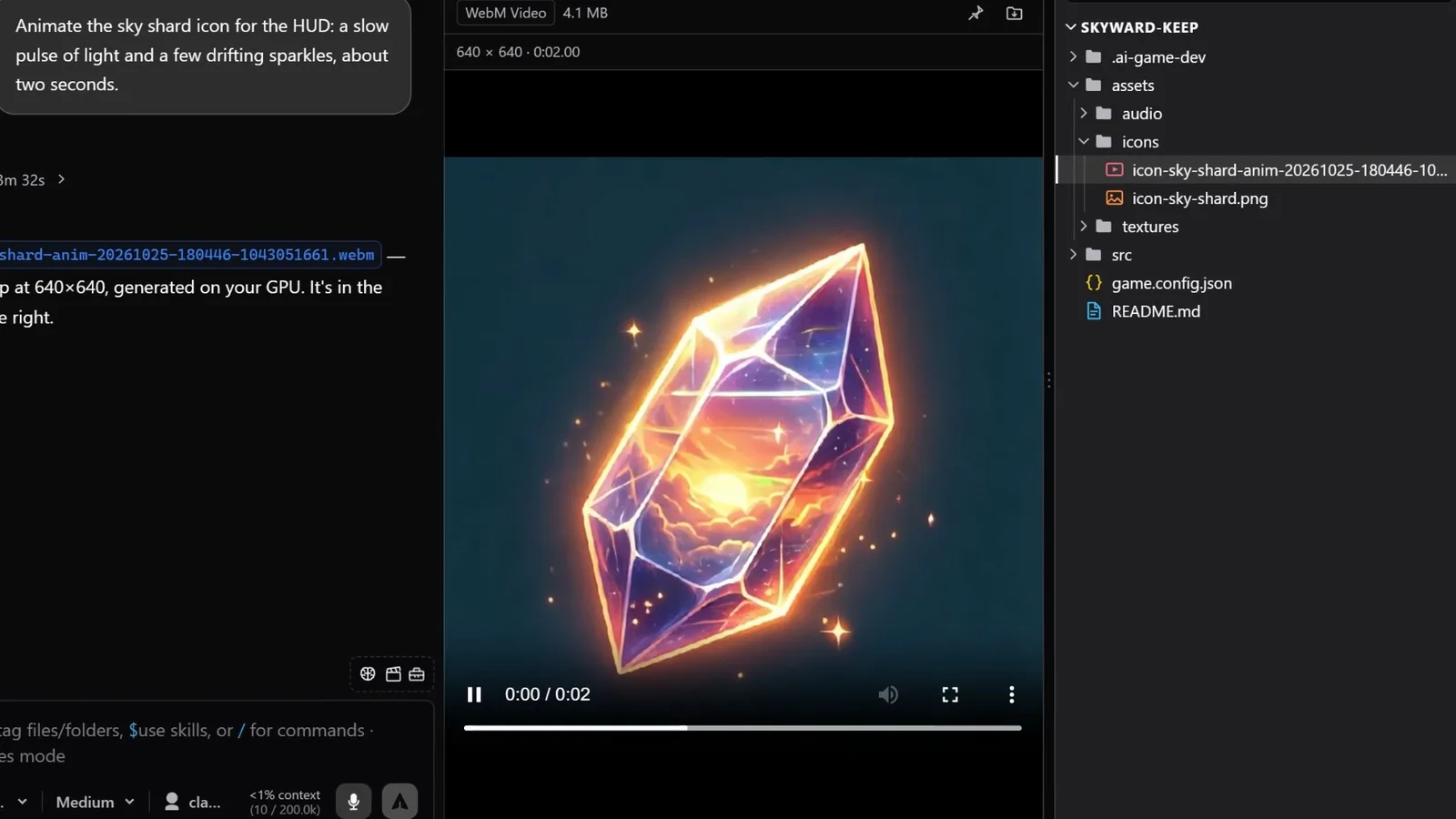
デモのリクエストは「HUD用のスカイシャードのアイコンをアニメーション化して: 光がゆっくり脈動し、いくつかの火花が漂う、約2秒」です。エージェントは既存のアイコンから始めるのでシャードの見た目は保たれ、穏やかでシームレスなループを求めます。クリスタルが暖かな光でゆっくり脈動し、その周りを小さな金色の火花が上へ漂います。
何が動き、何が動かないかを書きましょう。「カメラは固定」は動画プロンプトで最も役立つフレーズの一つです。シーンが流れてしまうのを防いでくれるからです。
ステップ4: 生成して確認する
デフォルトではクリップは1280×704、毎秒24フレーム、長さ約2秒で、最大約5秒まで可能です。ジョブは画像生成と同じローカルキューで実行されるため、クリップをまとめて生成してもその間モデルが再読み込みされることはありません。クリップの準備ができると、チャットの隣のプレビューペインで開きます。
生成には秒ではなく分単位かかります。デモでは、アイコンからの2秒・640×640のクリップをWan 2.2で生成するのに、NVIDIA RTX 4090で約3分半かかりました。LTX-2.5 は同種の処理で数倍高速ですが、はるかに多くのメモリを必要とします。実際の数値はGPU、メモリ、クリップサイズによって変わります。
小さなステップで繰り返す
各クリップに時間がかかるので、まずは短く低コストなバージョンで繰り返しましょう。プロンプトを調整している間はデフォルトの長さのままにし、最終クリップだけを長くします。動きは合っているが見た目が違う場合は、まず画像ツールで開始画像を改善し、それからもう一度アニメーション化します。
正直な限界
ローカル動画は新しく、要求も厳しいものです。これを前提に計画する前に、何を期待すべきかを知っておきましょう。
- クリップは短く、それぞれ数秒です。長いシーケンスは複数のクリップをつなぎ合わせることになります。
- どちらのモデルもCUDA対応のNVIDIA GPUと大量のシステムメモリを必要とします。それがないマシンでは現在Videoツールを実行できません。
- クリップ間の一貫性には限界があります。同じシーンの2つのクリップでキャラクターが少し変わることがあるため、厳密な連続性に依存しないショットを計画しましょう。
- 良い結果には何度か試す必要があり、1回の試行に数分かかります。
こうした制約の中で、自分の画像から作った数秒の動くコンセプトアートは、小さなチームにとって本当に新しいツールです。
ローカル動画とローカル画像を組み合わせる
動画はローカル画像生成の後の最後のステップとして最もよく機能します。欲しい静止画を作り、納得がいくまで編集し、それから命を吹き込みます。どちらも同じローカルランタイムと同じキューで動作し、どちらもプロジェクトに保存され、どちらもチャットの隣のプレビューに表示されます。
Videoツールはリリース0.25.0 (https://ai-game.dev/releases/0.25.0) で登場しました。アプリは ai-game.dev/download からダウンロードし、GPUが要件を満たすことを確認して、あなたのゲームのコンセプトアートを1つアニメーション化してみてください。

