Generación de vídeo con IA en local en tu GPU — Clips cortos para juegos con LTX-2.5 y Wan 2.2
Genera clips de vídeo en local con LTX-2.5 y Wan 2.2 en AI Game Developer, desde texto o una imagen inicial, y descubre qué puede hacer tu GPU.
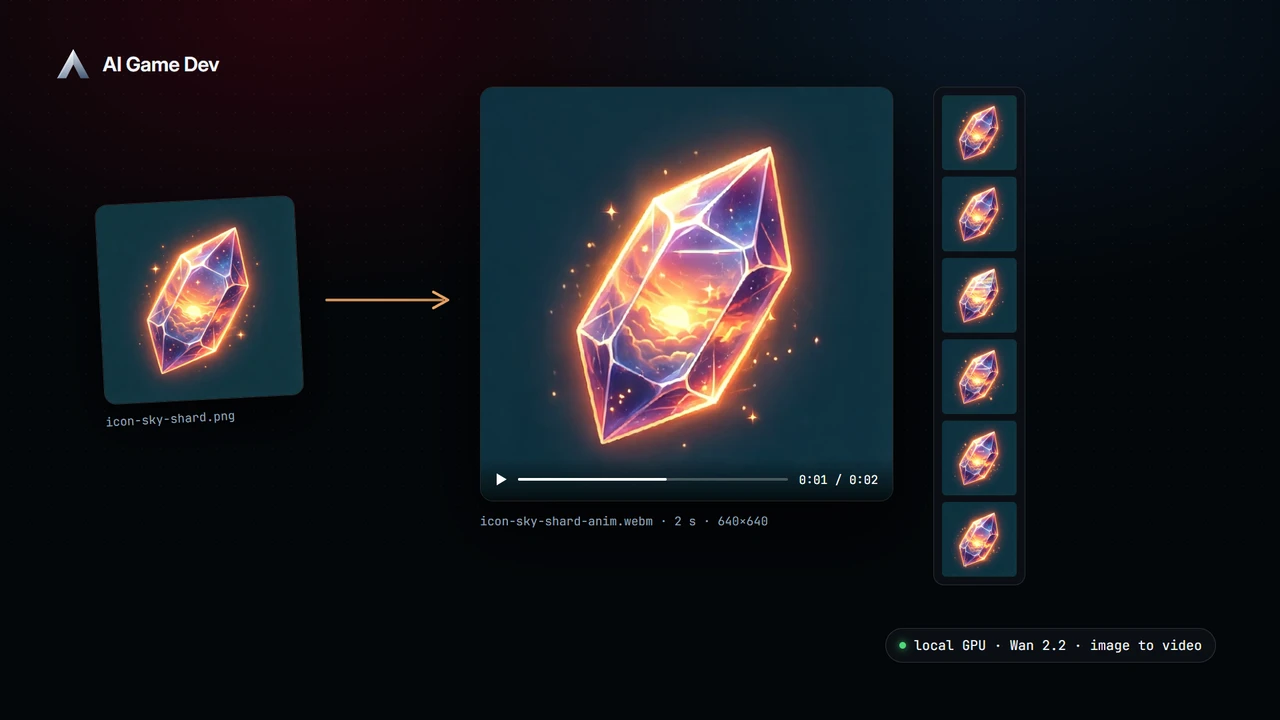
AI Game Developer puede generar clips de vídeo cortos en tu propia GPU. La herramienta de Vídeo ejecuta dos modelos abiertos en local, LTX-2.5 y Wan 2.2, y convierte un prompt de texto o una imagen inicial en un clip de unos pocos segundos, guardado en tu proyecto. Este artículo explica para qué sirve la generación de vídeo con IA en local en el desarrollo de juegos, cómo conseguir un buen clip y los límites honestos de lo que una GPU de escritorio puede hacer hoy. La demo anima el icono del fragmento de cielo de nuestro juego de demostración, Skyward Keep, hasta convertirlo en un icono de HUD palpitante.
Para qué sirven los clips cortos en un proyecto de juego
Unos segundos de vídeo no son una cinemática, pero cubren más de un proyecto de juego de lo que podrías esperar:
- Fondos animados para el menú principal o una pantalla de carga.
- Material de ambiente y de presentación: un concepto rápido en movimiento de un nivel o un personaje, para tu equipo o para un borrador de página de tienda.
- Movimiento de referencia para animadores: cómo debería moverse una capa con el viento, cómo debería ascender el humo.
- Cinemáticas de relleno mientras las de verdad están en producción.
- Publicaciones para redes y avances del devlog hechos a partir de tu propio arte conceptual.
El modo de imagen a vídeo es el más útil para juegos, porque parte de arte que ya tienes. Genera una imagen conceptual en local, o usa una captura de pantalla de tu escena, y pide movimiento sobre ella.
Paso 1: Activa la herramienta de Vídeo
La herramienta de Vídeo está desactivada por defecto. Actívala para la sesión en la fila de Herramientas y luego elige un modelo. Como con los modelos de imagen, la app comprueba tu hardware, muestra solo lo que tu máquina puede ejecutar y descarga un modelo únicamente después de que lo apruebes. Los modelos de vídeo son grandes, así que cuenta con una primera descarga larga y asegúrate de que la carpeta de almacenamiento de modelos esté en una unidad con espacio suficiente; la carpeta se puede mover.
Paso 2: Elige LTX-2.5 o Wan 2.2
Los dos modelos hacen concesiones distintas:
- LTX-2.5 es el modelo más rápido y de mayor calidad, y produce clips con sonido sincronizado: voz, efectos y ambiente. Necesita una GPU NVIDIA con 16 GB de memoria de vídeo y unos 48 GB de memoria del sistema.
- Wan 2.2 TI2V 5B es más ligero y totalmente abierto bajo la licencia Apache 2.0, y produce clips sin sonido. Funciona en una GPU NVIDIA con 12 GB de memoria de vídeo y 16 GB de memoria del sistema, pero es varias veces más lento.
Ambos admiten texto a vídeo e imagen a vídeo. Comprueba la licencia del modelo que uses antes de publicar cualquier cosa hecha con él: Wan 2.2 es Apache 2.0, y LTX-2.5 usa la LTX-2.x Community License, que permite el uso comercial por debajo de un umbral de ingresos fijado en la licencia.
Paso 3: Escribe un prompt para el movimiento
Un prompt de vídeo necesita lo que necesita uno de imagen, más movimiento y cámara. Mantén cada clip en una sola idea:
- "Lento acercamiento de cámara a un claro de bosque con niebla al amanecer, rayos de luz entre los árboles, hojas flotando, ambiente tranquilo."
- A partir de una imagen inicial de tu castillo: "Las banderas de las torres ondean con viento fuerte, las nubes se mueven rápido por el cielo, la cámara permanece quieta."
- "La forja de un herrero, chispas que suben del yunque, luz cálida parpadeante, el sonido de los golpes del martillo."
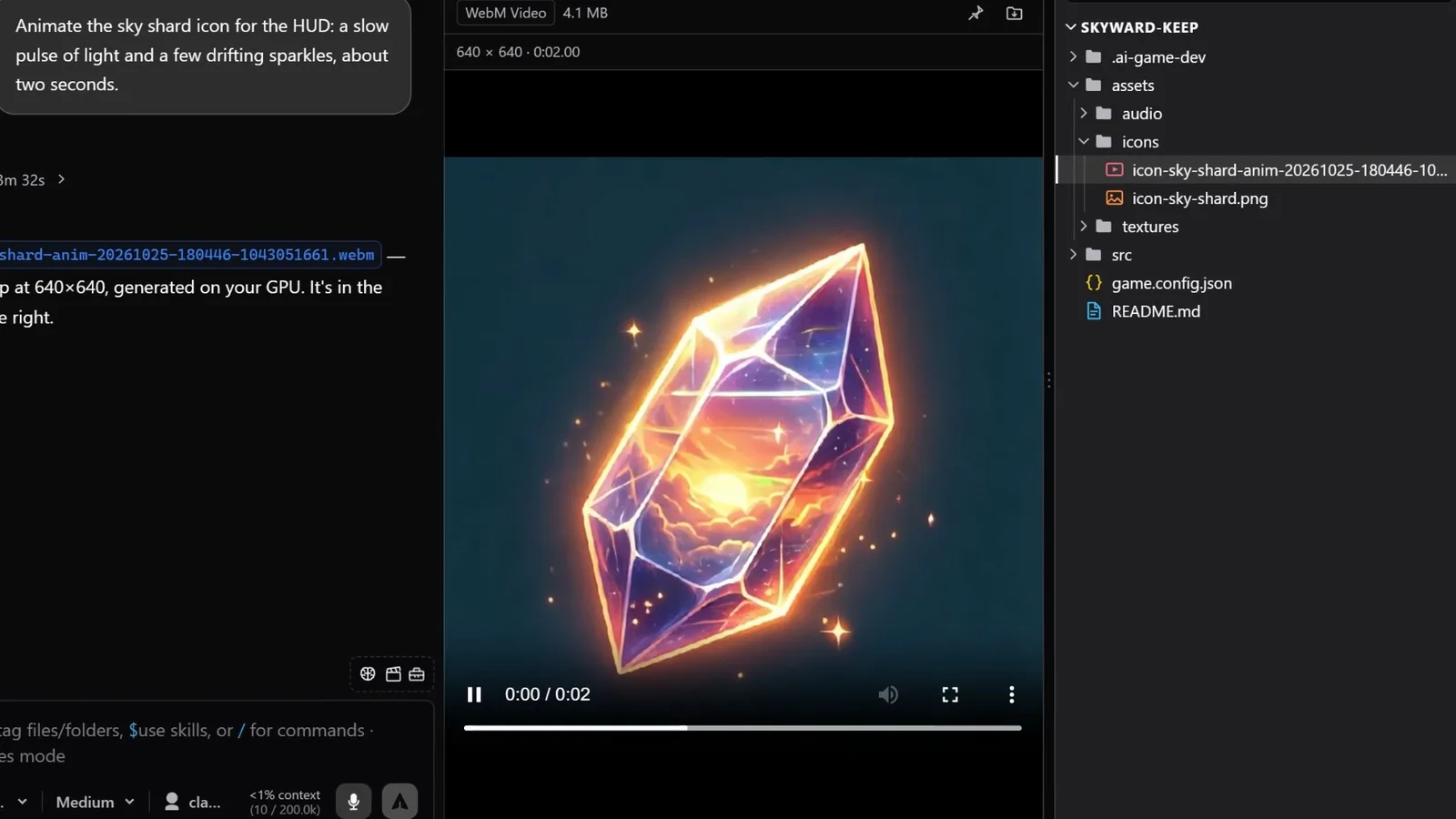
La petición de la demo es: "Anima el icono del fragmento de cielo para el HUD: un pulso lento de luz y unas cuantas chispas flotando, unos dos segundos". El agente parte del icono existente para que el fragmento conserve su aspecto, y pide un bucle suave y continuo: el cristal pulsa lentamente con luz cálida mientras pequeñas chispas doradas flotan hacia arriba a su alrededor.
Di qué se mueve y qué se queda quieto. "La cámara permanece quieta" es una de las frases más útiles en los prompts de vídeo, porque evita que la escena se desplace.
Paso 4: Genera y revisa
Por defecto, los clips son de 1280 por 704 a 24 fotogramas por segundo, de unos dos segundos de duración, y pueden llegar a unos cinco segundos. La tarea se ejecuta en la misma cola local que la generación de imágenes, así que un lote de clips no recarga el modelo entre ellos. Cuando el clip está listo, se abre en un panel de vista previa junto al chat.
La generación tarda minutos, no segundos. En la demo, un clip de dos segundos a 640 por 640 a partir del icono tardó unos tres minutos y medio con Wan 2.2 en una NVIDIA RTX 4090. LTX-2.5 es varias veces más rápido en el mismo tipo de tarea, pero necesita mucha más memoria. Tus cifras dependerán de tu GPU, de la memoria y del tamaño del clip.
Itera en pasos pequeños
Como cada clip tarda un rato, itera primero sobre una versión corta y barata: mantén la duración por defecto mientras refinas el prompt y alarga solo el clip final. Si el movimiento es correcto pero el aspecto no, mejora primero la imagen inicial con las herramientas de imagen y luego anímala de nuevo.
Los límites reales
El vídeo en local es nuevo y exigente. Antes de planificar en torno a él, ten claro qué esperar:
- Los clips son cortos: unos pocos segundos cada uno. Las secuencias más largas implican varios clips montados.
- Ambos modelos necesitan una GPU NVIDIA con CUDA y mucha memoria del sistema. Las máquinas que no tienen una no pueden ejecutar la herramienta de Vídeo hoy.
- La consistencia entre clips es limitada. Un personaje puede cambiar ligeramente entre dos clips de la misma escena, así que plantea planos que no dependan de una continuidad exacta.
- Obtener buenos resultados requiere varios intentos, y cada intento lleva minutos.
Dentro de esos límites, unos segundos de arte conceptual en movimiento hechos a partir de tus propias imágenes son una herramienta genuinamente nueva para un equipo pequeño.
Vídeo local e imágenes locales, juntos
El vídeo funciona mejor como último paso después de la generación de imágenes en local: crea la imagen fija que quieras, edítala hasta que esté bien y luego dale vida. Ambas cosas se ejecutan en el mismo runtime local y la misma cola, ambas se guardan en tu proyecto y ambas aparecen en las vistas previas junto al chat.
La herramienta de Vídeo llegó en la versión 0.25.0 (https://ai-game.dev/releases/0.25.0). Descarga la app en ai-game.dev/download, comprueba que tu GPU cumple los requisitos y prueba a animar una pieza del arte conceptual de tu juego.

