KI-Animation und Motion Capture aus Video: Ein Leitfaden für Game Devs
Mit KI Spielfiguren animieren 2026: Agenten-Clips, Auto-Rigging und Mocap aus dem Handyvideo – und warum ein Mensch die Bewegung prüft.
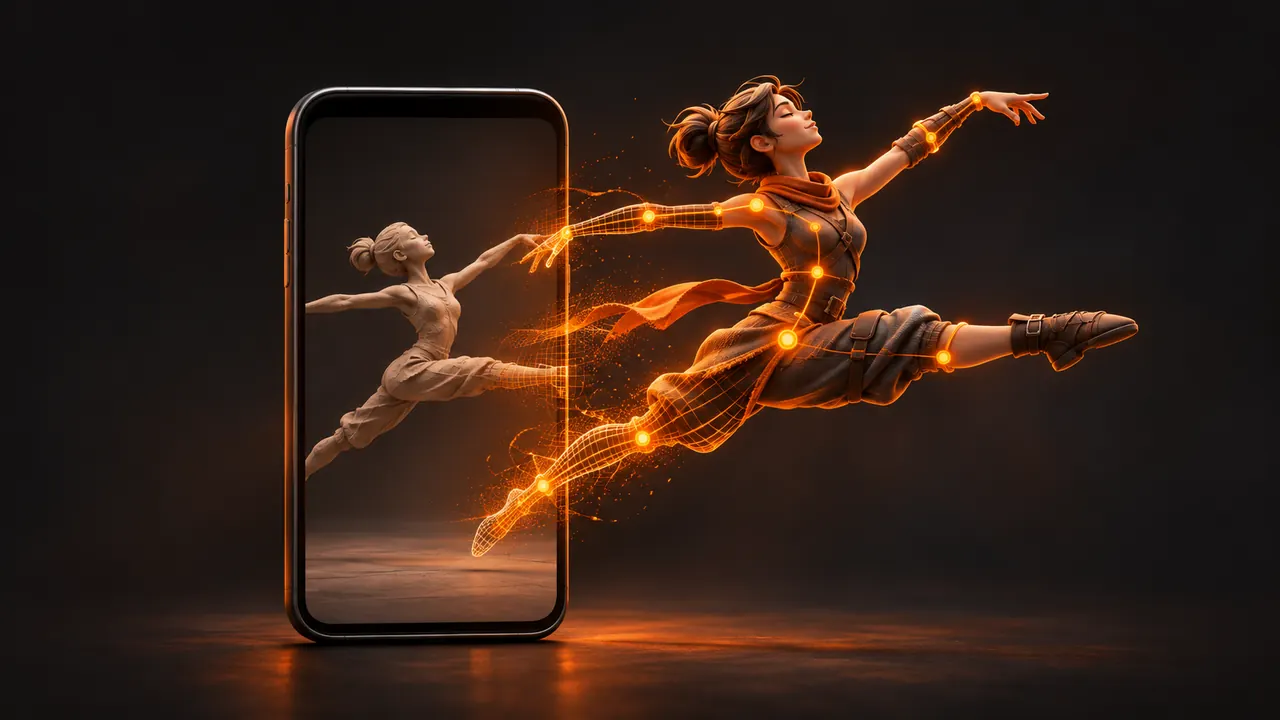
Spielfiguren lassen sich heute auf drei Wegen mit KI animieren, und die besten Ergebnisse entstehen, wenn man sie kombiniert. Ein KI-Agent kann einfache Animationsclips schreiben und den Animator im Editor für dich verdrahten. Ein Auto-Rigger wie Mixamo oder Tripo setzt in wenigen Minuten ein Skelett in ein Charakter-Mesh. Und KI-Motion-Capture aus Video, mit Tools wie Rokoko Vision oder Move One, verwandelt eine Aufnahme einer echten Person in Animationsdaten für dieses Skelett – ohne Anzug und ohne Marker. Was keines davon bisher leistet, ist die Bewegung zu beurteilen: Nach unserer Erfahrung muss ein Mensch jede spezialisierte Animation ansehen, bevor sie ausgeliefert wird.
Dieser Leitfaden erklärt, welcher Weg zu welcher Art von Bewegung passt, wie du ein Video drehst, das gut erfasst wird, wie du das Ergebnis in Unity, Unreal oder Godot bringst und was du prüfen solltest, bevor du eine Animation als fertig bezeichnest.
Wähle den richtigen Weg für jede Bewegung
Die meisten Spiele brauchen mehrere Arten von Bewegung, und für jede gibt es ein anderes optimales Tool. Nutze das hier als schnelle Entscheidungshilfe:
- Wenn du einfache, mechanische Bewegung brauchst (ein schwebendes Pickup, eine Tür, eine rotierende Plattform, ein Idle-Wippen, ein UI-Bounce), lass den KI-Agenten den Clip im Editor erstellen. Das ist schnell, braucht keine zusätzlichen Tools und lässt sich leicht per Prompt anpassen.
- Wenn du ein humanoides Mesh ohne Knochen hast, rigge es zuerst automatisch: Mixamo für ein schnelles kostenloses Humanoid-Rig, Tripo, wenn das Modell aus Tripo stammt oder ein Vierbeiner ist.
- Wenn du für einen Humanoiden Standard-Locomotion brauchst (Gehen, Laufen, Springen, Ducken), starte mit einer Bibliothek wie der von Mixamo und retargete sie, bevor du irgendetwas aufnimmst.
- Wenn du Bewegung brauchst, die einzigartig für dein Spiel ist (ein bestimmter Angriff, ein Emote, eine Cutscene-Performance, eine Figur mit erkennbarem Gang), nimm ein Video auf und nutze KI-Motion-Capture.
- Wenn du Finger, Gesichter oder kontaktlastige Bewegung brauchst (Klettern, Greifen, Aufheben von Dingen), plane manuelle Animation oder echte Mocap-Hardware ein: Dort ist Video-Mocap am schwächsten.
Weg 1: Lass den KI-Agenten im Editor animieren
Der schnellste Weg für einfache Bewegung ist, einen KI-Agenten zu bitten, der mit deinem Editor verbunden ist. In AI Game Developer arbeitet der Agent im laufenden Editor. In Unity kann er mit der AI Animation-Erweiterung Animation Clips und Animator Controller erstellen, States, Parameter und Transitionen hinzufügen, Kurven und Keyframes setzen und Animation Events hinzufügen. In unserem Walkthrough unter ai-game.dev/blog/generating-unity-animations-with-ai erzeugte ein Prompt in etwa einer Minute einen Animator Controller mit Idle-, Walk- und Jump-Clips für einen einfachen Character Controller. In Unreal gibt die Control Rig-Erweiterung dem Agenten Zugriff auf Rigs.
Der Agent kann außerdem kurzen Code schreiben und ihn sofort im Editor ausführen (C# in Unity, Python in Unreal), sodass Aufgaben, die die speziellen Tools nicht abdecken, etwa Batch-Import-Einstellungen für fünfzig FBX-Dateien, trotzdem nur eine Anfrage sind.
Wo dieser Weg glänzt:
- Property-Animation: Position, Rotation, Skalierung, Farbe, Lichtintensität, Materialwerte.
- Verdrahtung: Animator-States, Blend-Parameter, Transitionen, Loop-Flags, Events wie Fußschritte.
Wo nicht: Der Agent keyt Kurven aus Zahlen, nicht aus einem Gefühl für Gewicht und Timing. Ein überzeugender menschlicher Lauf oder ein Schwertschlag mit Antizipation und Follow-through lässt sich nicht per Prompt keyframen. Nimm dafür einen Bibliotheks-Clip oder eine Aufnahme.
Weg 2: Rigge die Figur mit Mixamo oder Tripo
Aufgenommene oder aus der Bibliothek stammende Bewegung braucht ein Skelett, auf dem sie abgespielt wird. Wenn dein Modell aus einem 3D-Generator oder einem Sculpt kommt, hat es noch keine Knochen.
Mixamo: Kostenloses Rigging von Adobe
Mixamo ist Adobes kostenloser Auto-Rigger und Animationsbibliothek. Laut der Mixamo-FAQ von Adobe vom November 2026 ist es mit einem Adobe-Konto kostenlos, und die Charaktere und Animationen dürfen royalty-free in privaten, kommerziellen und gemeinnützigen Projekten verwendet werden, auch in Videospielen. Der Auto-Rigger und die Bibliothek sind nur für zweibeinige Humanoide gedacht. Eine Antwort von Adobe-Mitarbeitern im Mixamo-Forum ergänzt, dass du die rohen Charakter- und Animationsdateien nicht weitergeben darfst, zum Beispiel als Asset-Pack. Lies die aktuellen Bedingungen auf adobe.com, bevor du veröffentlichst.
So nutzt du es richtig:
- Exportiere die Figur als FBX in T-Pose oder A-Pose, Arme weg vom Körper, möglichst als ein einzelnes Mesh.
- Lade sie hoch und platziere die Marker für Kinn, Handgelenke, Ellbogen, Knie und Leiste sorgfältig: Die meisten schlechten Rigs entstehen durch einen Marker, der ein paar Pixel daneben liegt.
- Prüfe die Vorschau-Animation auf kaputte Schultern und Kleidung, die sich verzieht.
- Lade mit Skin herunter und dann die Animationen, die du brauchst, ohne Skin, mit derselben Framerate.
Tripo
Wenn dein Modell aus Tripo stammt oder du Tripo in AI Game Developer verwendest, kann der Agent im selben Chat prüfen, ob ein Modell riggbar ist, und es als Zweibeiner oder Vierbeiner riggen und dann ein Idle-, Walk- oder Run-Preset anwenden. Ein Tripo-Biped-Rig verwendet ein Skelett mit Mixamo-Namen (in unseren Tests 65 Joints), sodass Animationen im Mixamo-Stil mit sehr wenig Aufwand darauf passen. Vierbeiner bekommen Tripos eigene Joint-Namen, was wichtig ist, weil weder Mixamo noch die wichtigsten Video-Mocap-Tools Tiere erfassen. Die vollständige Kette von drei Referenzansichten bis zum geriggten und animierten Fuchs steht unter ai-game.dev/blog/tripo-ai-3d-models-from-reference-images.
KI-Motion-Capture aus Video: Rokoko Vision und Move One
Video-Mocap schätzt ein 3D-Skelett aus gewöhnlichem Filmmaterial. Kein Anzug, keine Marker, kein Studio. Du filmst jemanden, der die Bewegung ausführt, lädst den Clip hoch und lädst Animationsdaten herunter, die du auf deine Figur retargeten kannst. Nach unserer Erfahrung passen diese beiden am besten zu Indie-Budgets. Hier sind die Fakten Stand November 2026.
Rokoko Vision im Browser
Rokoko Vision 3.0 läuft im Browser in Rokoko Create, und du lädst ein Video von einer beliebigen Kamera hoch. Laut rokoko.com:
- Der kostenlose Starter-Plan enthält 30 Sekunden Vision-Verarbeitung pro Monat, FBX-Export und Clean-up-Filter.
- Der Basic-Plan kostet 10 US-Dollar pro Monat bei jährlicher Zahlung oder 12 US-Dollar bei monatlicher Zahlung, mit 600 Sekunden Verarbeitung pro Monat, BVH-Export und Import deiner eigenen Figur zum Retargeting, einschließlich Mixamo- und HumanIK-Skeletten.
- Finger-Tracking ist nicht Teil von Vision 3.0; Rokoko verweist für Hände auf seine Smartgloves.
- Der ältere Dual-Kamera-Modus und die Live-Webcam-Aufnahme werden zugunsten des Uploads eines einzelnen Videos eingestellt.
Nach unserer Erfahrung ist Rokoko der einfachste Einstieg: ein Browser, ein Handyvideo und ein kostenloser Tarif, der groß genug ist, um ein paar Bewegungen zu testen.
Move One von Move AI auf dem iPhone
Move One ist die Single-Camera-Motion-Capture-App von Move AI für das iPhone. Der App-Store-Eintrag beschreibt Gen-2-Modelle: s2 mit besserer Tiefenschätzung, Bewegungsstabilität und Fußhaftung als die erste Generation, und s2-light, eine deutlich schnellere Variante für schnelles Prototyping. Zu den Exporten gehören FBX und eine .blend-Datei für Blender. Laut den Hilfeseiten von Move AI gibt der kostenlose Plan 30 einmalige Credits und Videos bis 30 Sekunden, bezahlte Pläne erlauben bis zu 60 Sekunden, und die Verarbeitung kostet 1 Credit pro animierter Person pro Sekunde bei Gen 1 und 2 Credits bei Gen 2. Aktuelle Planpreise findest du auf move.ai: Drittanbieter-Listings widersprechen sich, deshalb nennen wir keine.
Rokoko Vision oder Move One?
- Nimm Rokoko Vision, wenn du im Browser mit jeder Kamera starten willst, BVH oder Retargeting auf deine eigene Figur beim Export brauchst und ein paar kurze Bewegungen pro Monat aufnimmst.
- Nimm Move One, wenn du mit einem iPhone filmst und die stärkste Single-Camera-Tiefe und Fußhaftung willst und mit einem Credit-System einverstanden bist.
- Nimm keines von beiden für Finger-Performance, Gesichtserfassung, zwei interagierende Personen oder eine Figur, die sich nicht wie ein Mensch bewegt.
- Teste beide mit demselben Clip, wenn die Bewegung wichtig ist: Ein kostenloser Tarif pro Tool reicht für einen fairen Test.
So drehst du ein Video, das gut erfasst wird
Eine gute Aufnahme spart eine Stunde Clean-up.
- Filme den ganzen Körper, von Kopf bis Fuß, während des gesamten Clips. Ein Fuß, der das Bild verlässt, ist ein Fuß, den das Modell raten muss.
- Halte die Kamera ruhig, auf einem Stativ, etwa auf Hüfthöhe, ein paar Meter entfernt.
- Nutze gleichmäßiges Licht und Kleidung, die sich vom Hintergrund abhebt. Vermeide weite Roben, lange Mäntel und sackige Ärmel, die die Gelenke verstecken.
- Beginne und ende eine Sekunde lang in einer neutralen Standpose. Das gibt dem Retargeter eine saubere Referenz und dir saubere Loop-Punkte.
- Führe die Bewegung von der Seite oder im Dreiviertelwinkel aus, wenn Tiefe wichtig ist (Schläge und Tritte in Richtung Kamera sind der schwierigste Fall für eine Kamera).
- Halte die Takes kurz und nimm mehrere auf. Credits werden pro Sekunde berechnet, also kürze vor dem Hochladen.
- Eine Person pro Take, außer das Tool unterstützt ausdrücklich mehr.
Die Animation in deinen Editor bringen
In Unity setzt du importierte humanoide FBX-Dateien auf den Animationstyp Humanoid, damit die Clips auf jeden humanoiden Avatar retargeten, entscheidest, ob du Root Motion verwendest, und setzt die Loop-Zeit auf Zyklen. Genau diese Art repetitiver Einrichtung macht ein Agent gut. Der Agent kann Code wie diesen im Editor ausführen, um jeden aufgenommenen Clip in einem Ordner zu korrigieren:
using UnityEditor;
using UnityEngine;

public static class FixMocapImports
{
    public static void Run()
    {
        foreach (var guid in AssetDatabase.FindAssets("t:Model", new[] { "Assets/Mocap" }))
        {
            var path = AssetDatabase.GUIDToAssetPath(guid);
            var importer = (ModelImporter)AssetImporter.GetAtPath(path);
            importer.animationType = ModelImporterAnimationType.Human;

            var fileName = System.IO.Path.GetFileNameWithoutExtension(path);
            bool isCycle = fileName.Contains("Walk") || fileName.Contains("Run") || fileName.Contains("Idle");

            var clips = importer.defaultClipAnimations;
            foreach (var clip in clips)
            {
                clip.loopTime = isCycle;
                clip.lockRootRotation = true;
                clip.keepOriginalOrientation = true;
            }
            importer.clipAnimations = clips;
            importer.SaveAndReimport();
            Debug.Log("Fixed " + path);
        }
    }
}
Danach fügt der Agent die Clips als States in deinen Animator Controller ein und verbindet sie mit deinen Bewegungs-Parametern, wie im Idle-, Walk- und Jump-Walkthrough. In Unreal läuft das Retargeting zwischen Skeletten über IK Rig- und IK Retargeter-Assets, also richte einmal einen Retargeter von deinem Capture-Skelett (zum Beispiel einem mit Mixamo-Namen) auf deine Figur ein und verwende ihn wieder. In Godot importierst du das FBX oder GLB und nutzt eine Bone Map auf das Humanoid-Profil, damit Clips zwischen Figuren geteilt werden. Mit AI Game Developer kann der Agent das Modell importieren, die Figur in der Szene einrichten und die Animationen in Unity-, Godot- und Unreal-Projekten verbinden.
Warum ein Mensch die Bewegung trotzdem prüfen muss
Jeder der oben genannten Wege erzeugt Bewegung, die in einem Standbild richtig aussehen und in der Bewegung falsch sein kann. Nach unserer Erfahrung ist das die Hauptschwachstelle der KI-Spielentwicklung, und wir haben darüber unter ai-game.dev/blog/can-ai-make-a-whole-game geschrieben. Der Agent prüft seine Arbeit über Daten und Screenshots. Ein Fuß, der drei Frames lang rutscht, ein Handgelenk, das sich während einer Drehung verdreht, oder eine Hüfte, die an einem Loop-Punkt springt, dauert eine Zehntelsekunde und ist auf einem Screenshot unsichtbar.
Video-Mocap bringt eigene typische Fehler mit:
- Fußrutschen und Schweben, am schlimmsten bei Drehungen und wenn die Füße teilweise verdeckt sind.
- Zittern in Händen und Kopf, das Filter reduziert, aber auch weichzeichnet.
- Tiefenfehler: Ein Arm, der zur Kamera greift, kommt zu kurz oder verbogen heraus.
- Bodenkontakt: Die Figur sinkt nach dem Retargeting auf andere Proportionen in den Boden ein oder schwebt darüber.
- Hände: Ohne Finger-Tracking kommen Hände steif oder in einer Standardpose heraus.
Eine Review-Routine, die funktioniert:
- Spiele jeden Clip im Editor mit normaler Geschwindigkeit ab, dann mit einem Viertel der Geschwindigkeit.
- Schau von der Seite und von vorne: Rutschen zeigt sich von der Seite, Knie- und Armfehler von vorne.
- Achte auf die Übergänge, nicht nur auf die Clips. Blends zwischen Idle und Walk sind der Ort, an dem Pops auftauchen.
- Beschreibe ein Problem mit der Zeit im Clip, zum Beispiel „bei 0,4 Sekunden rutscht der linke Fuß nach vorne“, und lass den Agenten die Kurve korrigieren, den Import anpassen oder den Clip kürzen.
- Behebe Kontaktprobleme mit Fuß-IK im Editor statt durch manuelles Bearbeiten jedes Frames.
- Spiel es noch einmal ab. Gib nur frei, was du selbst gesehen hast.
Die Aufteilung, die wir empfehlen, ist einfach: Die KI erledigt die Aufnahme, das Rigging, die Importe und die Verdrahtung; du erledigst das Zuschauen.
Die ehrlichen Trade-offs
- Agenten-erstellte Clips: sofort und kostenlos, perfekt für mechanische Bewegung, schlecht für ausdrucksstarke menschliche Bewegung.
- Mixamo: kostenlos und schnell, eine riesige Bibliothek, nur Humanoide, und der Bibliotheks-Look ist für Spieler erkennbar, die ihn in vielen Spielen gesehen haben.
- Tripo-Rigging: im selben Chat wie die Generierung, behandelt Vierbeiner, nur Preset-Bewegungen; alles Individuelle braucht weiterhin einen Bibliotheks-Clip oder eine Aufnahme.
- Video-Mocap: echtes menschliches Timing und Gewicht aus einem Handy, zu einem Bruchteil der Kosten für Anzug oder Studio, aber verrauschte Füße, schwache Hände und keine Gesichter; rechne mit Clean-up bei jedem Clip.
- Mocap-Anzüge und optische Studios: immer noch der Qualitätsmaßstab für Heldenanimation und Kämpfe, zu einem Preis, den die meisten Indie-Studios nicht rechtfertigen können.
Mit AI Game Developer animieren
AI Game Developer bringt die Agenten-Seite dieser Pipeline an einen Ort: Tripo-Generierung, Rigging und Preset-Animation aus dem Chat, die AI Animation-Erweiterung in Unity, die Control Rig-Erweiterung in Unreal und einen Agenten, der Code im Editor ausführt, um Importe und Animator-Verdrahtung für die Clips zu erledigen, die du mit Rokoko Vision oder Move One aufnimmst. Du kannst das animierte Modell in einem 3D-Bereich neben dem Chat in der Vorschau ansehen, bevor es ins Projekt geht. Hol dir die App unter ai-game.dev/download und richte die Unity-Seite mit ai-game.dev/docs/extensions/unity/animation ein.