AI 动画与视频动作捕捉:游戏开发指南
2026 年用 AI 为游戏角色做动画:智能体生成片段、自动绑定骨骼、用手机视频做动作捕捉,以及为什么仍需人工检查动作。
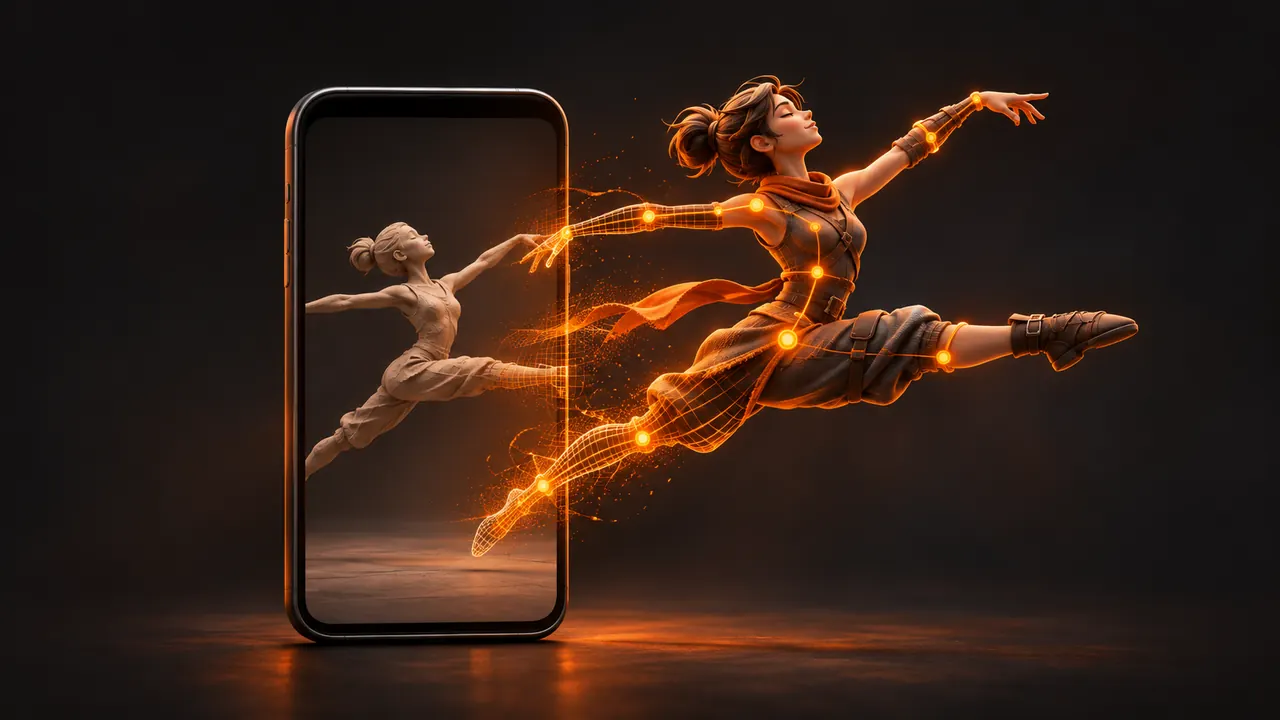
今天你可以用三种方式借助 AI 为游戏角色做动画,而最好的结果来自把它们组合起来。AI 智能体可以编写简单的动画片段,并在引擎里替你连好动画器。Mixamo 或 Tripo 这样的自动绑定工具可以在几分钟内给角色网格装上一副骨骼。而基于视频的 AI 动作捕捉,借助 Rokoko Vision 或 Move One 这类工具,能把真人运动的视频片段变成该骨骼的动画数据,不需要动捕服,也不需要标记点。目前它们都还做不到的是判断动作好坏:以我们的经验,每一个专门制作的动作在交付之前仍然需要人来观看。
本指南说明哪种路线适合哪种动作、如何拍摄一段捕捉效果好的视频、如何把结果导入 Unity、Unreal 或 Godot,以及在宣布一个动画完成之前要检查什么。
为每种动作选对路线
大多数游戏需要好几种动作,而每种动作都有各自最合适的工具。可以把它当作一个快速选择器:
- 如果你需要简单、机械的动作(漂浮的拾取物、一扇门、旋转平台、待机时的轻微起伏、UI 弹跳),就让 AI 智能体在引擎里创建片段。它速度快、不需要额外工具,而且可以通过提示词轻松调整。
- 如果你有一个没有骨骼的人形网格,先做自动绑定:Mixamo 适合快速免费的人形绑定,Tripo 适合来自 Tripo 的模型或四足动物。
- 如果你需要人形的标准移动动作(走、跑、跳、蹲),先用 Mixamo 这类库里的片段并做重定向,再去考虑捕捉。
- 如果你需要专属于你游戏的动作(某个特定攻击、表情动作、过场表演、有辨识度步态的角色),就录一段视频并使用 AI 动作捕捉。
- 如果你需要手指、面部或大量接触的动作(攀爬、抓钩、拾取物品),请准备手工动画或真正的动捕硬件:视频动捕在这些方面最弱。
路线一:让 AI 智能体在引擎里做动画
制作简单动作最快的办法,是让连接到引擎的 AI 智能体来做。在 AI Game Developer 里,智能体在实时编辑器内工作。在 Unity 中,AI Animation 扩展让它能创建 Animation Clip 和 Animator Controller,添加状态、参数和过渡,设置曲线和关键帧,并添加动画事件。在我们 ai-game.dev/blog/generating-unity-animations-with-ai 的演示中,一次提示就为一个普通角色控制器生成了包含 Idle、Walk 和 Jump 片段的 Animator Controller,耗时约一分钟。在 Unreal 中,Control Rig 扩展让智能体可以访问骨架绑定。
智能体还可以编写简短的代码并在编辑器内立即运行它(Unity 里用 C#,Unreal 里用 Python),所以专用工具覆盖不到的任务,比如为五十个 FBX 文件批量设置导入选项,也仍然只是一次请求。
这条路线最擅长的场景:
- 属性动画:位置、旋转、缩放、颜色、灯光强度、材质数值。
- 连线配置:Animator 状态、混合参数、过渡、循环标记、脚步声之类的事件。
不擅长的场景:智能体是根据数字来打关键帧的,而不是凭借对重量感和时机的感觉。一段令人信服的人类跑步,或一记带有预备和跟随的挥剑,不是靠提示词打关键帧就能做出来的。这类动作请使用库里的片段,或者自己捕捉。
路线二:用 Mixamo 或 Tripo 给角色绑定骨骼
捕捉来的动作或库里的动作都需要一副骨骼来承载。如果你的模型来自 3D 生成器或雕刻,它还没有骨骼。
Mixamo:Adobe 提供的免费绑定
Mixamo 是 Adobe 的免费自动绑定工具和动画库。截至 2026 年 11 月,Adobe 的 Mixamo 常见问题页面说明,只要有 Adobe 账户它就可以免费使用,其角色和动画可以免版税地用于个人、商业和非营利项目,包括电子游戏。自动绑定工具和动画库都只支持双足人形。Mixamo 论坛上一位 Adobe 员工的回答补充说,你不得再分发原始的角色和动画文件,例如作为资源包。发布前请阅读 adobe.com 上的最新条款。
如何用好它:
- 以 T-pose 或 A-pose 将角色导出为 FBX,双臂离开身体,尽量使用单一网格。
- 上传后仔细放置下巴、手腕、手肘、膝盖和腹股沟的标记点:大多数糟糕的绑定都源于标记点偏了几个像素。
- 检查预览动画中是否出现肩膀破形和衣服被拉伸。
- 带着蒙皮下载一次,然后以相同帧率下载你需要的、不带蒙皮的动画。
Tripo
如果你的模型来自 Tripo,或者你在 AI Game Developer 里使用 Tripo,智能体可以在同一个对话里检查模型是否可绑定,并将其绑定为双足或四足角色,然后应用待机、走或跑的预设。Tripo 的双足绑定使用 Mixamo 命名的骨架(在我们测试中是 65 个关节),所以 Mixamo 风格的动画几乎不用费什么功夫就能映射上去。四足动物使用 Tripo 自己的关节命名,这一点很重要,因为 Mixamo 和主流视频动捕工具都不捕捉动物。从三张参考视图到一只绑定好并带动画的狐狸的完整链条,见 ai-game.dev/blog/tripo-ai-3d-models-from-reference-images。
基于视频的 AI 动作捕捉:Rokoko Vision 和 Move One
视频动捕会从普通拍摄的画面中估算出三维骨架。不需要动捕服、不需要标记点、不需要摄影棚。你拍下某人做动作,上传片段,然后下载可以重定向到你角色上的动画数据。以我们的经验,这两款工具最适合独立开发者预算。以下是截至 2026 年 11 月的情况。
浏览器里的 Rokoko Vision
Rokoko Vision 3.0 在 Rokoko Create 中于浏览器里运行,你可以上传任何相机拍摄的视频。根据 rokoko.com 的说法:
- 免费的 Starter 方案每月包含 30 秒的 Vision 处理时长、FBX 导出和清理滤镜。
- Basic 方案按年付费为每月 10 美元,按月付费为 12 美元,每月 600 秒处理时长、BVH 导出,并可导入你自己的角色做重定向,包括 Mixamo 和 HumanIK 骨架。
- Vision 3.0 不包含手指追踪;Rokoko 让用户改用它的 Smartgloves 来处理手部。
- 旧的双相机模式和实时摄像头捕捉正在被淘汰,取而代之的是单一视频上传。
以我们的经验,Rokoko 是最容易上手的起点:一个浏览器、一段手机视频,以及一个足以测试几个动作的免费额度。
iPhone 上的 Move One(来自 Move AI)
Move One 是 Move AI 面向 iPhone 的单相机动作捕捉应用。其 App Store 页面介绍了第二代模型:s2 拥有比第一代更好的深度估算、动作稳定性和脚部着地表现;s2-light 则是快得多的版本,适合快速原型。导出格式包括 FBX 和供 Blender 使用的 .blend 文件。根据 Move AI 的帮助页面,免费方案提供 30 个一次性积分和最长 30 秒的视频,付费方案允许最长 60 秒,处理费用为 Gen 1 上每个动画人物每秒 1 个积分,Gen 2 上每秒 2 个积分。当前套餐价格请查看 move.ai:第三方列表说法不一,因此我们不引用具体价格。
Rokoko Vision 还是 Move One?
- 如果你希望从浏览器开始、用任何相机拍摄,导出时需要 BVH 或重定向到你自己的角色,并且每月只捕捉几段短动作,就选 Rokoko Vision。
- 如果你用 iPhone 拍摄,想要最强的单相机深度和脚部着地效果,并且不介意积分制,就选 Move One。
- 如果需要手指表演、面部捕捉、两人互动,或角色不像人那样运动,两者都不要选。
- 如果这个动作很重要,就用同一段视频把两者都试一遍:各用一个免费额度足以做一次公平的对比。
如何拍出一段捕捉效果好的视频
一次好的拍摄能省下一小时的清理。
- 整段视频都要拍到全身,从头顶到脚。脚一旦离开画面,模型就只能靠猜。
- 把相机固定在三脚架上保持不动,高度约在胯部,距离几米。
- 使用均匀的光线,并穿与背景形成对比的衣服。避免宽松的长袍、长大衣和肥大的袖子,它们会遮住关节。
- 开头和结尾各保持一秒中立站姿。这给重定向工具一个干净的参考,也给你干净的循环点。
- 当深度很重要时,从侧面或四分之三角度表演动作(朝镜头出拳、踢腿是单相机最难处理的情况)。
- 每次拍摄保持简短,并且拍好几条。积分按秒计费,所以上传前先剪好。
- 每条视频只拍一个人,除非该工具明确支持多人。
把动画导入你的引擎
在 Unity 中,把导入的人形 FBX 文件设置为 Humanoid 动画类型,这样片段就能重定向到任何人类形体的 Avatar;决定是否使用根运动;并为循环动作设置 Loop Time。这正是智能体擅长处理的重复性设置。智能体可以在编辑器内运行类似下面的代码,一次性修好某个文件夹里所有捕捉来的片段:
using UnityEditor;
using UnityEngine;

public static class FixMocapImports
{
    public static void Run()
    {
        foreach (var guid in AssetDatabase.FindAssets("t:Model", new[] { "Assets/Mocap" }))
        {
            var path = AssetDatabase.GUIDToAssetPath(guid);
            var importer = (ModelImporter)AssetImporter.GetAtPath(path);
            importer.animationType = ModelImporterAnimationType.Human;

            var fileName = System.IO.Path.GetFileNameWithoutExtension(path);
            bool isCycle = fileName.Contains("Walk") || fileName.Contains("Run") || fileName.Contains("Idle");

            var clips = importer.defaultClipAnimations;
            foreach (var clip in clips)
            {
                clip.loopTime = isCycle;
                clip.lockRootRotation = true;
                clip.keepOriginalOrientation = true;
            }
            importer.clipAnimations = clips;
            importer.SaveAndReimport();
            Debug.Log("Fixed " + path);
        }
    }
}
接下来,智能体把这些片段作为状态加进你的 Animator Controller,并把它们连接到你的移动参数,就像那个 Idle、Walk 和 Jump 的演示一样。在 Unreal 中,骨架之间的重定向要通过 IK Rig 和 IK Retargeter 资产完成,所以从你的捕捉骨架(例如 Mixamo 命名的那套)到你的角色设置一次重定向器即可重复使用。在 Godot 中,导入 FBX 或 GLB,并使用到人形配置文件的骨骼映射,这样片段就能在角色之间共享。借助 AI Game Developer,智能体可以在 Unity、Godot 和 Unreal 项目中导入模型、在场景里设置好角色并连接动画。
为什么仍然需要人来检查动作
上述每条路线产出的动作,都可能在静止帧里看起来没问题,一动起来就是错的。以我们的经验,这是 AI 游戏开发最主要的薄弱环节,我们在 ai-game.dev/blog/can-ai-make-a-whole-game 中写过这一点。智能体是通过数据和截图来检查自己的工作的。一只脚滑了三帧、一次转身时手腕翻转、循环点处髋部跳一下,只持续十分之一秒,在截图里根本看不出来。
视频动捕还有它自己典型的错误:
- 脚部滑动和悬空,在转身时和脚被部分遮挡时最严重。
- 手和头部的抖动,滤镜能减轻,但也会让动作变软。
- 深度错误:朝镜头伸出的手臂会变得太短或弯曲。
- 地面接触:重定向到不同的身体比例后,角色会陷进地面或悬浮在地板上方。
- 手部:没有手指追踪,手会显得僵硬或停留在默认姿势。
一套行之有效的检查流程:
- 在引擎里以正常速度播放每个片段,然后再用四分之一速度播放一遍。
- 从侧面和正面分别观看:滑动在侧面最明显,膝盖和手臂的错误在正面最明显。
- 关注过渡,而不只是片段本身。Idle 和 Walk 之间的混合才是跳变出现的地方。
- 用片段中的时间点来描述问题,例如“在 0.4 秒时左脚向前滑动”,然后让智能体修正曲线、调整导入设置或裁剪片段。
- 用引擎里的脚部 IK 解决接触问题,而不是逐帧手动修改。
- 再播放一次。只有你亲眼看过的内容才能签字确认。
我们建议的分工很简单:AI 负责捕捉、绑定、导入和连线;你负责观看。
诚实的取舍
- 智能体生成的片段:即时且免费,非常适合机械动作,不适合有表现力的人类动作。
- Mixamo:免费且快速,库非常庞大,只支持人形,而且那种“库里感”对在很多游戏里见过的玩家来说很容易认出来。
- Tripo 绑定:与生成在同一个对话里完成,支持四足动物,但只有预设动作;任何自定义动作仍然需要库里的片段或实拍捕捉。
- 视频动捕:用手机就能得到真人的节奏和重量感,成本只是动捕服或摄影棚的零头,但脚部噪点多、手部弱、没有面部;每个片段都要预期做清理。
- 动捕服和光学摄影棚:仍然是主角动画和打斗的质量标杆,但成本是大多数独立团队无法承受的。
用 AI Game Developer 做动画
AI Game Developer 把这条流程中智能体这一侧集中在一处:在对话中完成 Tripo 生成、绑定和预设动画;Unity 里的 AI Animation 扩展;Unreal 里的 Control Rig 扩展;以及一个能在编辑器内运行代码的智能体,用来处理你用 Rokoko Vision 或 Move One 捕捉的片段的导入和 Animator 连线。你可以在进入项目之前,在对话旁的 3D 面板里预览带动画的模型。在 ai-game.dev/download 获取应用,并按 ai-game.dev/docs/extensions/unity/animation 配置 Unity 一侧。