영상으로 만드는 AI 애니메이션과 모션 캡처: 게임 개발자 가이드
2026년 AI로 게임 캐릭터 애니메이션 만들기: 에이전트가 만든 클립, 오토 리깅, 폰 영상 모캡, 그리고 여전히 사람이 동작을 확인해야 하는 이유.
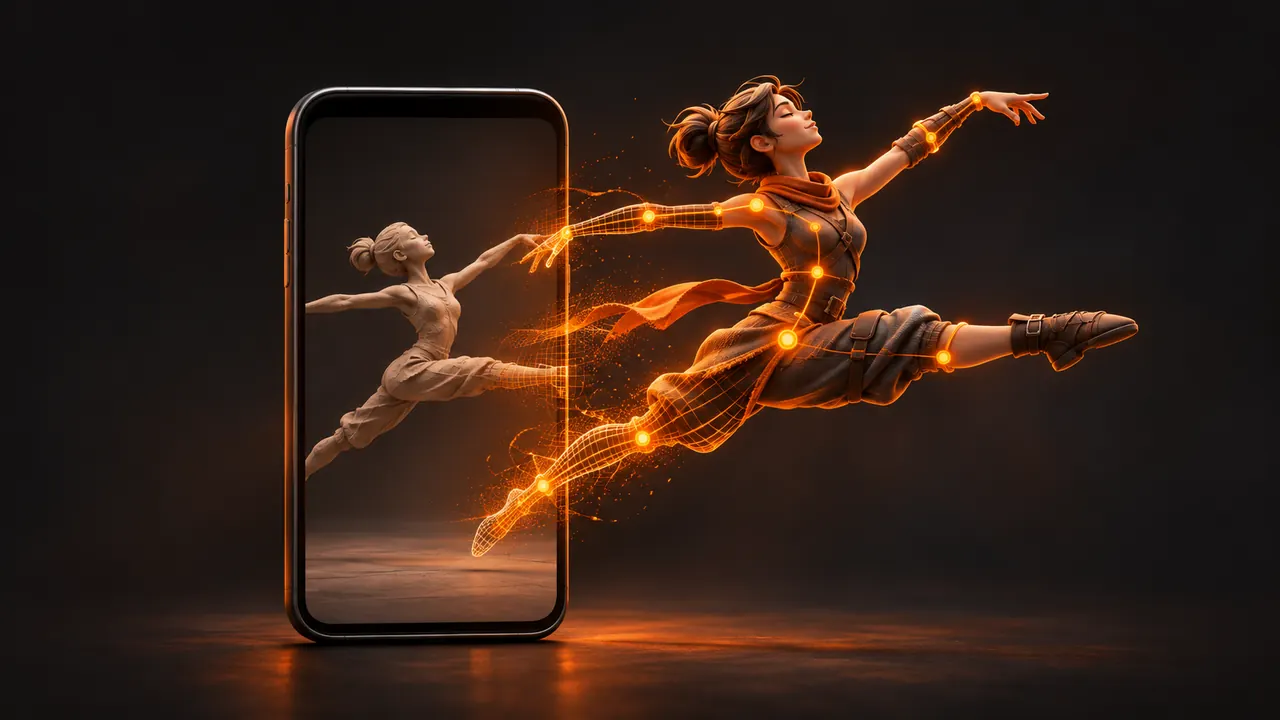
오늘날 AI로 게임 캐릭터를 애니메이션하는 방법은 세 가지이며, 가장 좋은 결과는 이들을 조합할 때 나옵니다. AI 에이전트가 간단한 애니메이션 클립을 작성하고 엔진에서 애니메이터를 연결해 줄 수 있습니다. Mixamo나 Tripo 같은 오토 리거는 몇 분 만에 캐릭터 메시 안에 스켈레톤을 넣어 줍니다. 그리고 Rokoko Vision이나 Move One 같은 도구를 이용한 영상 기반 AI 모션 캡처는 실제 사람이 움직이는 클립을 슈트도 마커도 없이 그 스켈레톤을 위한 애니메이션 데이터로 바꿔 줍니다. 다만 아직 어느 것도 그 움직임을 판단하지는 못합니다. 우리 경험상 출시 전에 모든 개별 애니메이션을 사람이 직접 봐야 합니다.
이 가이드는 어떤 동작에 어떤 방법이 맞는지, 잘 담기는 영상을 어떻게 촬영하는지, 결과물을 Unity, Unreal, Godot로 어떻게 가져오는지, 그리고 애니메이션을 완성했다고 말하기 전에 무엇을 확인해야 하는지 설명합니다.
동작마다 알맞은 방법 고르기
대부분의 게임에는 여러 종류의 동작이 필요하고, 각 종류마다 가장 좋은 도구가 다릅니다. 다음을 빠른 선택 가이드로 쓰세요.
- 단순하고 기계적인 동작(떠 있는 픽업 아이템, 문, 회전하는 발판, 대기 중의 미세한 흔들림, UI 튕김)이 필요하다면 AI 에이전트가 엔진 안에서 클립을 만들게 하세요. 빠르고 추가 도구도 필요 없으며 프롬프트로 쉽게 수정할 수 있습니다.
- 뼈대가 없는 휴머노이드 메시가 있다면 먼저 오토 리깅을 하세요. 빠르고 무료인 휴머노이드 리그는 Mixamo, 모델이 Tripo에서 나왔거나 사족보행 동물이라면 Tripo가 좋습니다.
- 휴머노이드의 표준 이동 동작(걷기, 달리기, 점프, 앉기)이 필요하다면 무언가를 캡처하기 전에 Mixamo 같은 라이브러리의 클립을 리타기팅하는 것부터 시작하세요.
- 게임만의 고유한 동작(특정 공격, 감정 표현, 컷신 연기, 걸음걸이가 특징적인 캐릭터)이 필요하다면 영상을 촬영해 AI 모션 캡처를 사용하세요.
- 손가락, 얼굴, 또는 접촉이 많은 동작(등반, 그래플링, 물건 집기)이 필요하다면 수작업 애니메이션이나 실제 모캡 장비를 계획하세요. 영상 모캡이 가장 취약한 부분입니다.
방법 1: AI 에이전트가 엔진에서 직접 애니메이션하게 하기
단순한 동작에 가장 빠른 길은 엔진에 연결된 AI 에이전트에게 요청하는 것입니다. AI Game Developer에서 에이전트는 실행 중인 에디터 안에서 작업합니다. Unity에서는 AI Animation 확장을 통해 Animation Clip과 Animator Controller를 만들고, 상태와 파라미터, 전환을 추가하고, 커브와 키프레임을 설정하고, 애니메이션 이벤트를 추가할 수 있습니다. ai-game.dev/blog/generating-unity-animations-with-ai 의 워크스루에서 프롬프트 하나로 평범한 캐릭터 컨트롤러용 Idle, Walk, Jump 클립이 담긴 Animator Controller가 약 1분 만에 만들어졌습니다. Unreal에서는 Control Rig 확장이 에이전트에게 리그에 접근할 권한을 줍니다.
에이전트는 짧은 코드를 작성해 에디터 안에서 즉시 실행할 수도 있습니다(Unity는 C#, Unreal은 Python). 그래서 전용 도구가 다루지 않는 작업, 예컨대 FBX 파일 50개의 임포트 설정 일괄 변경도 요청 한 번이면 됩니다.
이 방법이 빛나는 곳:
- 속성 애니메이션: 위치, 회전, 스케일, 색상, 조명 세기, 머티리얼 값.
- 연결 작업: Animator 상태, 블렌드 파라미터, 전환, 루프 플래그, 발소리 같은 이벤트.
빛나지 않는 곳: 에이전트는 무게감과 타이밍에 대한 감각이 아니라 숫자로 커브를 찍습니다. 설득력 있는 인간의 달리기나 예비 동작과 후속 동작이 있는 검 휘두르기는 프롬프트로 키프레임을 찍을 일이 아닙니다. 그런 것은 라이브러리 클립을 쓰거나 직접 캡처하세요.
방법 2: Mixamo 또는 Tripo로 캐릭터 리깅하기
캡처했거나 라이브러리에서 가져온 동작이 재생되려면 스켈레톤이 필요합니다. 모델이 3D 생성기나 조각 작업에서 나왔다면 아직 뼈대가 없습니다.
Mixamo: Adobe의 무료 리깅
Mixamo는 Adobe의 무료 오토 리거이자 애니메이션 라이브러리입니다. 2026년 11월 기준 Adobe의 Mixamo FAQ에 따르면 Adobe 계정만 있으면 무료로 쓸 수 있고, 캐릭터와 애니메이션은 비디오 게임을 포함한 개인, 상업, 비영리 프로젝트에서 로열티 없이 사용할 수 있습니다. 오토 리거와 라이브러리는 이족보행 휴머노이드 전용입니다. Mixamo 포럼의 Adobe 직원 답변은 원본 캐릭터 및 애니메이션 파일을 에셋 팩 같은 형태로 재배포할 수는 없다고 덧붙입니다. 출시 전에 adobe.com 에서 현재 약관을 확인하세요.
잘 쓰는 방법:
- 캐릭터를 T 포즈 또는 A 포즈로, 팔을 몸에서 떨어뜨린 상태로, 가능하면 단일 메시로 FBX 내보내기 하세요.
- 업로드한 뒤 턱, 손목, 팔꿈치, 무릎, 사타구니 마커를 신중히 배치하세요. 잘못된 리그는 대부분 몇 픽셀 어긋난 마커에서 나옵니다.
- 미리보기 애니메이션에서 어깨가 깨지거나 옷이 늘어나는지 확인하세요.
- 스킨 포함으로 다운로드하고, 필요한 애니메이션은 같은 프레임 레이트로 스킨 없이 다운로드하세요.
Tripo
모델이 Tripo에서 나왔거나 AI Game Developer 안에서 Tripo를 쓴다면, 에이전트가 같은 대화에서 모델이 리깅 가능한지 확인하고 이족보행 또는 사족보행으로 리깅한 뒤 idle, walk, run 프리셋을 적용할 수 있습니다. Tripo의 이족보행 리그는 Mixamo 명명 규칙의 스켈레톤을 씁니다(우리 테스트에서 65개 조인트). 그래서 Mixamo 방식 애니메이션이 아주 적은 작업으로 매핑됩니다. 사족보행은 Tripo 자체 조인트 이름을 쓰는데, Mixamo도 주요 영상 모캡 도구도 동물을 캡처하지 못하기 때문에 이 점이 중요합니다. 참조 뷰 세 장에서 리깅과 애니메이션이 끝난 여우까지의 전체 과정은 ai-game.dev/blog/tripo-ai-3d-models-from-reference-images 에 있습니다.
영상 기반 AI 모션 캡처: Rokoko Vision과 Move One
영상 모캡은 평범한 영상에서 3D 스켈레톤을 추정합니다. 슈트도, 마커도, 스튜디오도 필요 없습니다. 누군가 동작을 수행하는 모습을 찍어 클립을 업로드하면 캐릭터에 리타기팅할 수 있는 애니메이션 데이터를 내려받습니다. 우리 경험상 이 두 도구가 인디 예산에 가장 잘 맞습니다. 2026년 11월 기준 사실은 다음과 같습니다.
브라우저에서 쓰는 Rokoko Vision
Rokoko Vision 3.0은 Rokoko Create 안에서 브라우저로 실행되며, 어떤 카메라로 찍은 영상이든 업로드할 수 있습니다. rokoko.com에 따르면:
- 무료 Starter 플랜은 월 30초의 Vision 처리, FBX 내보내기, 클린업 필터를 포함합니다.
- Basic 플랜은 연간 결제 시 월 10달러, 월간 결제 시 월 12달러이며, 월 600초 처리, BVH 내보내기, Mixamo 및 HumanIK 스켈레톤을 포함한 자체 캐릭터 임포트와 리타기팅을 제공합니다.
- 손가락 트래킹은 Vision 3.0에 포함되지 않습니다. Rokoko는 손에는 Smartgloves를 쓰라고 안내합니다.
- 이전의 듀얼 카메라 모드와 실시간 웹캠 캡처는 단일 영상 업로드 방식으로 대체되며 종료됩니다.
우리 경험상 Rokoko가 가장 쉬운 시작입니다. 브라우저, 폰 영상, 그리고 몇 가지 동작을 테스트하기에 충분한 무료 티어면 됩니다.
iPhone용 Move AI의 Move One
Move One은 Move AI의 iPhone용 단일 카메라 모션 캡처 앱입니다. App Store 설명에는 Gen 2 모델이 소개되어 있습니다. s2는 1세대보다 나은 깊이 추정, 동작 안정성, 발 고정을 제공하고, s2-light는 빠른 프로토타이핑을 위한 훨씬 빠른 변형입니다. 내보내기에는 FBX와 Blender용 .blend 파일이 포함됩니다. Move AI의 도움말 페이지에 따르면 무료 플랜은 1회성 30 크레딧과 최대 30초 영상을 제공하고, 유료 플랜은 최대 60초를 허용하며, 처리 비용은 애니메이션 대상 인물 1명당 초당 1크레딧(Gen 1), Gen 2는 2크레딧입니다. 현재 플랜 가격은 move.ai 에서 확인하세요. 제3자 목록마다 다르므로 우리는 가격을 인용하지 않습니다.
Rokoko Vision과 Move One 중 무엇을?
- 어떤 카메라든 브라우저에서 시작하고 싶고, 내보낼 때 BVH나 자체 캐릭터로의 리타기팅이 필요하며, 한 달에 몇 개의 짧은 동작만 캡처한다면 Rokoko Vision을 고르세요.
- iPhone으로 촬영하고 단일 카메라 기준 가장 강력한 깊이와 발 고정을 원하며 크레딧 방식도 괜찮다면 Move One을 고르세요.
- 손가락 연기, 얼굴 캡처, 두 사람의 상호작용, 또는 사람처럼 움직이지 않는 캐릭터라면 둘 다 고르지 마세요.
- 동작이 중요하다면 같은 클립으로 둘 다 시도해 보세요. 무료 티어가 각각 하나씩 있으면 공정한 비교에 충분합니다.
잘 담기는 영상을 촬영하는 방법
좋은 테이크 하나면 클린업 한 시간을 아낍니다.
- 클립 전체 동안 머리부터 발끝까지 전신을 찍으세요. 프레임을 벗어난 발은 모델이 추측하는 발이 됩니다.
- 카메라는 삼각대에 고정하고, 대략 골반 높이에서 몇 미터 떨어져 유지하세요.
- 균일한 조명과 배경과 대비되는 옷을 쓰세요. 관절을 가리는 헐렁한 로브, 긴 코트, 헐렁한 소매는 피하세요.
- 시작과 끝을 1초 정도 중립 서기 자세로 하세요. 리타기터에게 깔끔한 기준을 주고, 당신에게는 깔끔한 루프 지점을 줍니다.
- 깊이가 중요할 때는 동작을 옆에서 또는 3/4 각도로 수행하세요(카메라 쪽으로 하는 펀치와 킥은 단일 카메라에 가장 어려운 경우입니다).
- 테이크는 짧게 유지하고 여러 번 찍으세요. 크레딧은 초 단위로 부과되니 업로드 전에 잘라내세요.
- 도구가 명시적으로 지원하지 않는 한 테이크당 한 사람만.
애니메이션을 엔진으로 가져오기
Unity에서는 임포트한 휴머노이드 FBX 파일을 Humanoid 애니메이션 타입으로 설정해 클립이 어떤 휴머노이드 아바타로도 리타기팅되게 하고, 루트 모션 사용 여부를 정하고, 사이클 클립에는 루프 타임을 설정하세요. 바로 이런 반복 설정 작업을 에이전트가 잘합니다. 에이전트는 다음과 같은 코드를 에디터 안에서 실행해 폴더의 모든 캡처 클립을 한 번에 고칠 수 있습니다:
using UnityEditor;
using UnityEngine;

public static class FixMocapImports
{
    public static void Run()
    {
        foreach (var guid in AssetDatabase.FindAssets("t:Model", new[] { "Assets/Mocap" }))
        {
            var path = AssetDatabase.GUIDToAssetPath(guid);
            var importer = (ModelImporter)AssetImporter.GetAtPath(path);
            importer.animationType = ModelImporterAnimationType.Human;

            var fileName = System.IO.Path.GetFileNameWithoutExtension(path);
            bool isCycle = fileName.Contains("Walk") || fileName.Contains("Run") || fileName.Contains("Idle");

            var clips = importer.defaultClipAnimations;
            foreach (var clip in clips)
            {
                clip.loopTime = isCycle;
                clip.lockRootRotation = true;
                clip.keepOriginalOrientation = true;
            }
            importer.clipAnimations = clips;
            importer.SaveAndReimport();
            Debug.Log("Fixed " + path);
        }
    }
}
그다음 에이전트가 클립을 Animator Controller의 상태로 추가하고 이동 파라미터에 연결합니다. Idle, Walk, Jump 워크스루에서처럼요. Unreal에서는 스켈레톤 간 리타기팅이 IK Rig와 IK Retargeter 에셋을 거치므로, 캡처 스켈레톤(예: Mixamo 명명 스켈레톤)에서 캐릭터로 가는 리타기터를 한 번 만들어 재사용하세요. Godot에서는 FBX나 GLB를 임포트하고 휴머노이드 프로필로의 본 맵을 사용해 클립을 캐릭터 간에 공유하세요. AI Game Developer를 쓰면 에이전트가 모델을 임포트하고, 씬에 캐릭터를 세팅하고, Unity, Godot, Unreal 프로젝트에서 애니메이션을 연결할 수 있습니다.
왜 여전히 사람이 동작을 확인해야 하는가
위의 모든 방법은 정지 화면에서는 맞아 보이지만 움직임에서는 틀릴 수 있는 모션을 만듭니다. 우리 경험상 이것이 AI 게임 개발의 주요 약점이며, ai-game.dev/blog/can-ai-make-a-whole-game 에서 이에 대해 썼습니다. 에이전트는 데이터와 스크린샷으로 자기 작업을 확인합니다. 세 프레임 동안 미끄러지는 발, 회전 중 뒤집히는 손목, 루프 지점에서 튀는 골반은 0.1초 남짓 지속되며 스크린샷에서는 보이지 않습니다.
영상 모캡은 고유의 전형적 오류를 더합니다:
- 발 미끄러짐과 뜨는 현상, 특히 회전 시와 발이 부분적으로 가려질 때 심합니다.
- 손과 머리의 떨림. 필터가 줄여 주지만 동시에 부드럽게 뭉개기도 합니다.
- 깊이 오류: 카메라 쪽으로 뻗는 팔이 너무 짧거나 굽어 나옵니다.
- 지면 접촉: 다른 비율로 리타기팅한 뒤 캐릭터가 바닥으로 가라앉거나 떠 있습니다.
- 손: 손가락 트래킹이 없으면 손이 뻣뻣하거나 기본 자세로 나옵니다.
효과가 있는 검토 루틴:
- 각 클립을 엔진에서 정상 속도로 재생한 뒤 4분의 1 속도로 재생하세요.
- 옆에서도 보고 앞에서도 보세요. 미끄러짐은 옆에서, 무릎과 팔 오류는 앞에서 드러납니다.
- 클립만 보지 말고 전환도 보세요. Idle과 Walk 사이 블렌드에서 팝이 나타납니다.
- 문제를 클립 내 시간으로 설명하세요. 예를 들어 "0.4초에 왼발이 앞으로 미끄러집니다"라고 말하고, 에이전트가 커브를 고치거나 임포트를 조정하거나 클립을 잘라내게 하세요.
- 접촉 문제는 매 프레임을 손으로 고치지 말고 엔진의 발 IK로 해결하세요.
- 다시 재생하세요. 직접 본 것만 승인하세요.
우리가 권하는 분업은 간단합니다. AI는 캡처, 리깅, 임포트, 연결을 하고, 당신은 보는 일을 합니다.
솔직한 트레이드오프
- 에이전트가 만든 클립: 즉각적이고 무료, 기계적 동작에는 완벽하지만 표현력 있는 인간 움직임에는 약합니다.
- Mixamo: 무료이고 빠르며 방대한 라이브러리, 휴머노이드 전용, 그리고 그 라이브러리 특유의 느낌은 많은 게임에서 본 플레이어에게 알아보입니다.
- Tripo 리깅: 생성과 같은 대화에 내장, 사족보행 지원, 프리셋 모션만 가능. 커스텀 동작은 여전히 라이브러리 클립이나 캡처가 필요합니다.
- 영상 모캡: 폰으로 얻는 실제 사람의 타이밍과 무게감, 슈트나 스튜디오 비용의 일부만으로, 다만 발이 노이즈하고 손은 약하며 얼굴은 없음. 모든 클립에 클린업을 예상하세요.
- 모캡 슈트와 광학 스튜디오: 히어로 애니메이션과 전투의 품질 기준은 여전히 여기 있지만, 대부분의 인디가 정당화할 수 없는 비용입니다.
AI Game Developer로 애니메이션하기
AI Game Developer는 이 파이프라인의 에이전트 쪽을 한곳에 모읍니다. 대화에서 Tripo 생성, 리깅, 프리셋 애니메이션, Unity의 AI Animation 확장, Unreal의 Control Rig 확장, 그리고 에디터 안에서 코드를 실행해 Rokoko Vision이나 Move One으로 캡처한 클립의 임포트와 Animator 연결을 처리하는 에이전트까지. 프로젝트에 들어가기 전에 채팅 옆 3D 패널에서 애니메이션된 모델을 미리 볼 수 있습니다. 앱은 ai-game.dev/download 에서 받고, Unity 쪽 설정은 ai-game.dev/docs/extensions/unity/animation 에서 하세요.