AIアニメーションと動画からのモーションキャプチャ:ゲーム開発ガイド
2026年にAIでゲームキャラクターを動かす方法:エージェントが作るクリップ、自動リギング、スマホ動画からのモーキャプ、そして人がまだ動きを確認する理由。
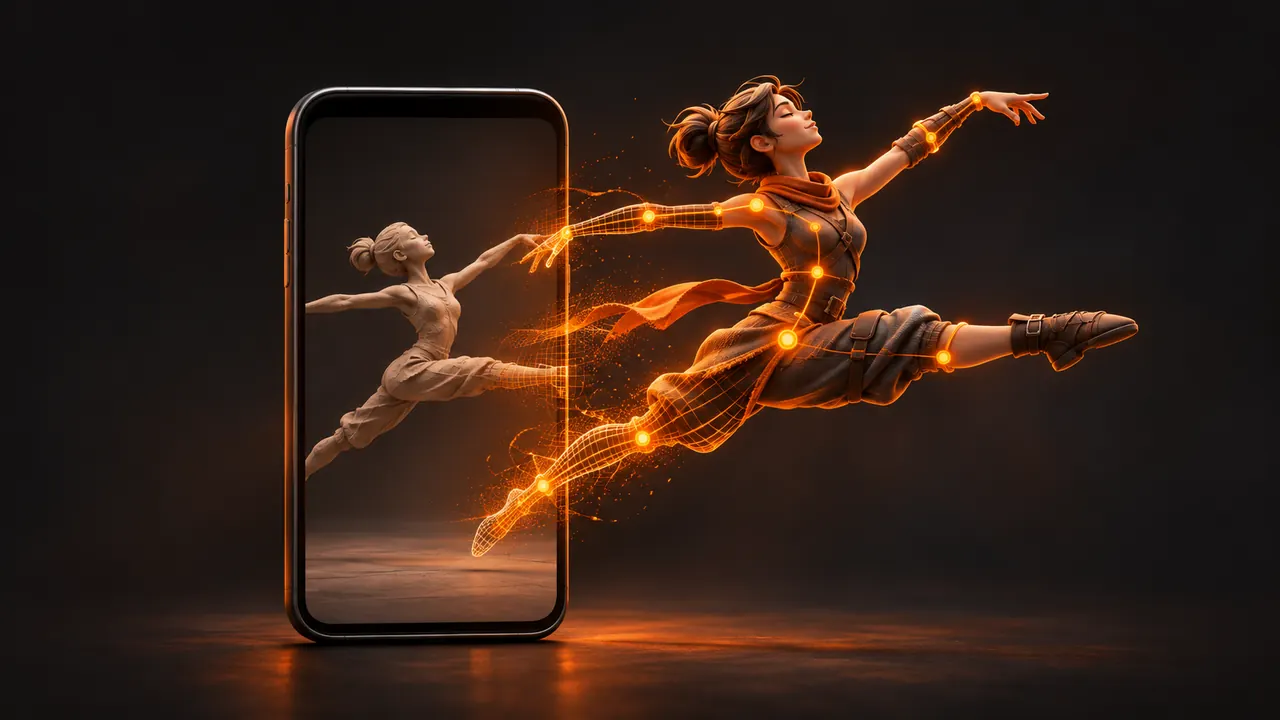
今日、AIでゲームキャラクターをアニメーションさせる方法は3つあり、最良の結果はそれらを組み合わせることで得られます。AIエージェントは簡単なアニメーションクリップを書き、エンジン内でアニメーターを配線してくれます。MixamoやTripoのような自動リガーは、数分でキャラクターメッシュにスケルトンを入れられます。そしてRokoko VisionやMove Oneといったツールによる動画からのAIモーションキャプチャは、実際の人物が動く動画を、スーツもマーカーもなしでそのスケルトン用のアニメーションデータに変換します。ただし、どれもまだ動きの良し悪しを判断できません。私たちの経験では、出荷前にすべての特殊なアニメーションを人が見る必要があります。
このガイドでは、どの種類の動きにどのルートが合うのか、キャプチャしやすい動画の撮り方、結果をUnity、Unreal、Godotに取り込む方法、そしてアニメーションを完成とする前に確認すべきことを説明します。
動きごとに正しいルートを選ぶ
ほとんどのゲームには複数の種類の動きが必要で、種類ごとに最適なツールは異なります。以下を簡単な選択ガイドとして使ってください。
- 単純で機械的な動き(浮遊するアイテム、ドア、回転する足場、待機時の上下動、UIのバウンス)が必要なら、AIエージェントにエンジン内でクリップを作らせましょう。速く、追加ツールも不要で、プロンプトで簡単に調整できます。
- ボーンのないヒューマノイドメッシュがある場合は、まず自動リギングします。手早く無料のヒューマノイドリグならMixamo、モデルがTripo製の場合や四足動物の場合はTripoです。
- ヒューマノイドの標準的な移動(歩く、走る、ジャンプ、しゃがむ)が必要なら、何かをキャプチャする前にMixamoなどのライブラリから始めてリターゲットしましょう。
- ゲーム固有の動き(特定の攻撃、エモート、カットシーンの演技、特徴的な歩き方のキャラクター)が必要なら、動画を撮ってAIモーションキャプチャを使います。
- 指、顔、接触の多い動き(登る、掴む、物を拾う)が必要なら、手動アニメーションか本物のモーキャプ機材を前提にしてください。動画モーキャプが最も苦手な分野です。
ルート1:AIエージェントにエンジン内でアニメーションさせる
単純な動きの最短ルートは、エンジンに接続されたAIエージェントに頼むことです。AI Game Developerでは、エージェントは起動中のエディタ内で作業します。UnityではAI Animation拡張により、Animation ClipとAnimator Controllerの作成、ステート、パラメータ、トランジションの追加、カーブとキーフレームの設定、アニメーションイベントの追加ができます。ai-game.dev/blog/generating-unity-animations-with-ai のウォークスルーでは、1つのプロンプトで、シンプルなキャラクターコントローラ用のIdle、Walk、Jumpクリップを持つAnimator Controllerが約1分で生成されました。UnrealではControl Rig拡張により、エージェントがリグにアクセスできます。
エージェントは短いコードを書いてエディタ内で即座に実行できる(UnityではC#、UnrealではPython)ので、専用ツールが対応していない作業、たとえば50個のFBXファイルのインポート設定の一括変更も、1回の依頼で済みます。
このルートが輝く場面:
- プロパティアニメーション:位置、回転、スケール、色、ライトの強さ、マテリアルの値。
- 配線:Animatorのステート、ブレンドパラメータ、トランジション、ループフラグ、足音などのイベント。
苦手な場面:エージェントは重さやタイミングの感覚ではなく数値からカーブをキーします。説得力のある人の走りや、予備動作とフォロースルーを伴う剣の一振りは、プロンプトからキーフレームで作るものではありません。そうした場合はライブラリのクリップを使うか、キャプチャしましょう。
ルート2:MixamoまたはTripoでキャラクターをリギングする
キャプチャした動きやライブラリの動きを再生するにはスケルトンが必要です。モデルが3D生成やスカルプトから来た場合、まだボーンはありません。
Mixamo:Adobeの無料リギング
MixamoはAdobeの無料自動リガー兼アニメーションライブラリです。2026年11月時点で、AdobeのMixamo FAQは、Adobeアカウントがあれば無料で、キャラクターとアニメーションはビデオゲームを含む個人・商用・非営利プロジェクトでロイヤリティフリーで使えるとしています。自動リガーとライブラリは二足歩行のヒューマノイド専用です。MixamoフォーラムのAdobeスタッフの回答によれば、生のキャラクターとアニメーションのファイルを、たとえばアセットパックとして再配布することはできません。出荷前にadobe.comで最新の規約を読んでください。
うまく使うには:
- キャラクターをTポーズまたはAポーズでFBXとして書き出します。腕は体から離し、できれば単一メッシュにします。
- アップロードして、あご、手首、肘、膝、股のマーカーを慎重に配置します。悪いリグのほとんどは数ピクセルずれたマーカーから生まれます。
- プレビューアニメーションで、肩の破綻や服の伸びを確認します。
- スキン付きでダウンロードし、その後、必要なアニメーションを同じフレームレートでスキンなしでダウンロードします。
Tripo
モデルがTripo製の場合、またはAI Game Developer内でTripoを使う場合、エージェントは同じチャットからモデルがリギング可能か確認し、二足または四足としてリギングし、アイドル、歩き、走りのプリセットを適用できます。Tripoの二足リグはMixamo名のスケルトン(私たちのテストでは65関節)を使うので、Mixamo形式のアニメーションはほとんど手間なく載ります。四足にはTripo独自の関節名が付きます。これはMixamoも主要な動画モーキャプツールも動物をキャプチャしないため重要です。3枚の参照画像からリグ付き・アニメーション付きのキツネまでをまとめた記事は ai-game.dev/blog/tripo-ai-3d-models-from-reference-images にあります。
動画からのAIモーションキャプチャ:Rokoko VisionとMove One
動画モーキャプは普通の映像から3Dスケルトンを推定します。スーツもマーカーもスタジオも不要です。演技している人を撮影し、クリップをアップロードし、キャラクターにリターゲットできるアニメーションデータをダウンロードします。私たちの経験では、この2つがインディー予算に最適です。2026年11月時点の事実は以下のとおりです。
ブラウザで動くRokoko Vision
Rokoko Vision 3.0はRokoko Create内のブラウザで動作し、どのカメラで撮った動画でもアップロードできます。rokoko.comによると:
- 無料のStarterプランには月30秒のVision処理、FBX書き出し、クリーンアップフィルターが含まれます。
- Basicプランは年払いで月10米ドル、月払いで12米ドルで、月600秒の処理、BVH書き出し、リターゲット用の自前キャラクターのインポート(MixamoやHumanIKのスケルトンを含む)が付きます。
- 指のトラッキングはVision 3.0には含まれません。Rokokoは手にはSmartglovesを挙げています。
- 旧来のデュアルカメラモードとライブウェブカメラキャプチャは廃止され、単一動画のアップロードに置き換わります。
私たちの経験ではRokokoが最も簡単な入り口です。ブラウザとスマホの動画、そして数種類の動きを試すのに十分な無料枠があれば始められます。
iPhone向けMove AIのMove One
Move OneはMove AIのiPhone向けシングルカメラ・モーションキャプチャアプリです。App Storeの掲載情報ではGen 2モデルを説明しています。s2は第1世代より奥行き推定、動きの安定性、足の接地が改善され、s2-lightは素早いプロトタイピング向けのはるかに高速な派生版です。書き出しはFBXとBlender用の.blendファイルを含みます。Move AIのヘルプページによると、無料プランは1回限りの30クレジットと最大30秒の動画、有料プランは最大60秒で、処理はGen 1でアニメーションする人物1人あたり毎秒1クレジット、Gen 2で2クレジットです。現在のプラン価格はmove.aiで確認してください。第三者サイトの情報は食い違っているため、ここでは価格を挙げません。
Rokoko VisionかMove Oneか?
- ブラウザでどのカメラからでも始めたい、書き出し時にBVHや自前キャラクターへのリターゲットが必要、月に数回の短い動きをキャプチャするならRokoko Vision。
- iPhoneで撮影し、シングルカメラで最も強い奥行き推定と足の接地が欲しく、クレジット制でも構わないならMove One。
- 指の演技、顔のキャプチャ、2人の絡み、人間らしく動かないキャラクターにはどちらも選ばないでください。
- その動きが重要な場合は同じクリップで両方を試してください。それぞれの無料枠があれば公平な比較ができます。
うまくキャプチャできる動画の撮り方
良いテイクはクリーンアップの1時間を節約します。
- クリップ全体を通して、頭から足まで全身を映します。フレームから出た足はモデルが推測する足になります。
- カメラは三脚で固定し、腰の高さくらい、数メートル離して撮ります。
- 均一な光と、背景とコントラストのつく服を使います。関節を隠すゆったりしたローブ、ロングコート、だぶだぶの袖は避けます。
- 開始と終了は1秒間、中立の立ち姿勢にします。リターゲッターにきれいな基準を与え、ループポイントもきれいになります。
- 奥行きが重要な動き(パンチ、カメラに向かうキックは1台のカメラでは最も難しいケース)は、横向きか斜め45度から演じます。
- テイクは短くし、何本も撮ります。クレジットは秒単位で課金されるので、アップロード前にトリミングしましょう。
- ツールが明示的に対応していない限り、1テイク1人で撮ります。
アニメーションをエンジンに取り込む
Unityでは、インポートしたヒューマノイドFBXをHumanoidアニメーションタイプに設定してクリップがどのヒューマノイドアバターにもリターゲットされるようにし、ルートモーションを使うか決め、サイクルにはループ時間を設定します。これはまさにエージェントが得意な反復設定です。エージェントは次のようなコードをエディタ内で実行し、フォルダ内のキャプチャ済みクリップをすべて修正できます:
using UnityEditor;
using UnityEngine;

public static class FixMocapImports
{
    public static void Run()
    {
        foreach (var guid in AssetDatabase.FindAssets("t:Model", new[] { "Assets/Mocap" }))
        {
            var path = AssetDatabase.GUIDToAssetPath(guid);
            var importer = (ModelImporter)AssetImporter.GetAtPath(path);
            importer.animationType = ModelImporterAnimationType.Human;

            var fileName = System.IO.Path.GetFileNameWithoutExtension(path);
            bool isCycle = fileName.Contains("Walk") || fileName.Contains("Run") || fileName.Contains("Idle");

            var clips = importer.defaultClipAnimations;
            foreach (var clip in clips)
            {
                clip.loopTime = isCycle;
                clip.lockRootRotation = true;
                clip.keepOriginalOrientation = true;
            }
            importer.clipAnimations = clips;
            importer.SaveAndReimport();
            Debug.Log("Fixed " + path);
        }
    }
}
その後、エージェントはクリップをAnimator Controllerのステートとして追加し、移動パラメータに接続します。Idle、Walk、Jumpのウォークスルーと同じです。Unrealではスケルトン間のリターゲットはIK RigとIK Retargeterアセットを介するので、キャプチャ用スケルトン(たとえばMixamo名のもの)からキャラクターへのリターゲッターを一度設定して使い回します。GodotではFBXまたはGLBをインポートし、ヒューマノイドプロファイルへのボーンマップを使ってクリップをキャラクター間で共有します。AI Game Developerでは、エージェントがモデルをインポートし、シーンにキャラクターを設定し、Unity、Godot、Unrealのプロジェクトでアニメーションを接続できます。
なぜ今も人が動きを確認する必要があるのか
上記のどのルートも、静止画では正しく見えて動きでは間違っているモーションを生成します。私たちの経験ではこれがAIゲーム開発の主な弱点で、ai-game.dev/blog/can-ai-make-a-whole-game に書きました。エージェントはデータとスクリーンショットで自分の作業を確認します。3フレーム足が滑る、ターン中に手首が反転する、ループポイントで腰が飛ぶといった問題は0.1秒続くだけで、スクリーンショットには映りません。
動画モーキャプには独自の典型的な誤りがあります:
- 足の滑りと浮き。ターン時や足が一部隠れているときに最悪になります。
- 手と頭のジッター。フィルターである程度減らせますが、同時に動きがなめらかになりすぎます。
- 奥行きの誤り:カメラに向かって伸ばした腕が短すぎたり曲がったりします。
- 接地:異なるプロポーションにリターゲットした後、キャラクターが床に沈む、または浮きます。
- 手:指のトラッキングがないと、手はこわばるか既定のポーズになります。
うまくいくレビュー手順:
- 各クリップをエンジンで通常速度、次に4分の1の速度で再生します。
- 横からと正面から見ます。滑りは横から、膝や腕の誤りは正面から見えます。
- クリップだけでなくトランジションも見ます。ポップはIdleとWalkのブレンドで現れます。
- 問題をクリップ内の時間で説明します。たとえば「0.4秒で左足が前に滑る」と伝え、エージェントにカーブの修正、インポート設定の調整、クリップのトリミングをさせます。
- 接触の問題は毎フレーム手で編集するのではなく、エンジンのフットIKで直します。
- もう一度再生します。自分で見たものだけを承認します。
おすすめの分担は単純です。AIがキャプチャ、リギング、インポート、配線を行い、あなたが見る役を担います。
正直なトレードオフ
- エージェント製クリップ:即座で無料、機械的な動きに最適、表情豊かな人間の動きには不向き。
- Mixamo:無料で速く、巨大なライブラリ、ヒューマノイド専用、そしてライブラリらしい見た目は多くのゲームで見たプレイヤーに分かります。
- Tripoリギング:生成と同じチャットに統合、四足にも対応、ただしプリセットの動きのみ。カスタムの動きにはライブラリのクリップかキャプチャが依然必要です。
- 動画モーキャプ:スマホから本物の人間のタイミングと重みが得られ、スーツやスタジオの何分の1のコスト。ただし足はノイズが多く、手は弱く、顔は取れません。どのクリップでもクリーンアップを見込んでください。
- モーキャプスーツと光学スタジオ:ヒーローアニメーションや格闘の品質基準は依然ここにあり、多くのインディーには正当化できないコストです。
AI Game Developerでアニメーションする
AI Game Developerはこのパイプラインのエージェント側を1か所にまとめます。チャットからのTripo生成、リギング、プリセットアニメーション、UnityのAI Animation拡張、UnrealのControl Rig拡張、そしてエディタ内でコードを実行して、Rokoko VisionやMove OneでキャプチャしたクリップのインポートとAnimator配線を処理するエージェントです。アニメーション付きモデルはプロジェクトに入れる前に、チャット横の3Dペインでプレビューできます。アプリは ai-game.dev/download で入手し、Unity側は ai-game.dev/docs/extensions/unity/animation でセットアップしてください。