레퍼런스 이미지에서 게임에 바로 쓸 3D 모델까지 — AI Game Developer 속 Tripo AI
AI Game Developer에서 Tripo로 2~4장의 레퍼런스 뷰를 하나의 3D 모델로 만들고, 같은 채팅에서 텍스처와 정리, 리깅, 애니메이션까지 처리하세요.

AI Game Developer는 이제 Tripo AI 3D 모델 생성을 세션 도구로 포함합니다. 에이전트에게 레퍼런스 이미지 한 장, 또는 같은 오브젝트의 뷰 두 개에서 네 개를 주면 게임 프로젝트에 바로 저장되는 3D 모델을 돌려받습니다. 이어서 같은 채팅에서 텍스처를 입히고, 메시를 정리하고, 리깅과 애니메이션까지 추가하므로 캐릭터 하나나 소품 하나가 그림에서 쓸 수 있는 에셋이 되기까지 앱을 떠날 필요가 없습니다.
이 글에서는 한 세션을 따라갑니다. 청록색 망토와 가죽 가방을 멘 숲속 여우 택배원 Pip이 세 개의 캐릭터 뷰에서 텍스처가 입혀지고 리깅된 Tripo 모델이 된 뒤, 반복되는 달리기 사이클을 갖게 됩니다. 영상에 나오는 모델과 리그는 실제 Tripo 생성 결과이고, 달리기 사이클은 Tripo의 리그 위에서 로컬로 애니메이션했습니다. 시작하기 전에 알아 두어야 할 접근 권한과 유료 작업에 대해서도 다룹니다.
Tripo 도구로 할 수 있는 일
Tripo는 세션의 Tools 행에 다섯 개의 개별 도구로 나타납니다. 이번 세션에 필요한 것만 켜면 되고, 각 도구에는 자체 설정 팝업이 있습니다:
- 3D: 텍스트 프롬프트, 이미지 한 장, 또는 같은 오브젝트의 뷰 두 개에서 네 개로 모델을 생성합니다.
- Textures: 짧은 프롬프트를 안내로 삼아 기존 모델에 텍스처를 입힙니다.
- Mesh: 모델을 면 수 예산에 맞춰 리토폴로지하고, 파트로 분할하고, GLTF, FBX, USDZ, OBJ, STL 또는 3MF로 변환합니다.
- Rig and animate: 모델의 리깅 가능 여부를 확인하고, 바이패드나 쿼드러패드로 리깅하고, idle, walk 또는 run 애니메이션을 적용합니다.
- 2D: 프롬프트로 이미지를 생성하거나 편집하고, 이미지 한 장을 같은 오브젝트의 여러 뷰로 변환합니다.
에이전트는 활성화한 도구 그룹만, 그리고 서버가 계정에 제공하는 변형만 볼 수 있습니다. 덕분에 에이전트의 컨텍스트가 작게 유지되고, 한 세션에서 어떤 작업을 실행할 수 있는지가 분명해집니다.
1단계: 레퍼런스 뷰 준비하기
0.25.10 릴리스에서 가장 최근에 추가된 것은 멀티뷰 생성입니다. 정면 뷰에 더해 좌측, 후면, 우측 뷰 중 원하는 조합을 제공하면 Tripo가 그것들과 모두 일치하는 하나의 모델을 만듭니다 (https://ai-game.dev/releases/0.25.10).
결과를 훨씬 좋게 만드는 몇 가지 요령이 있습니다:
- 모든 뷰에서 같은 대상, 같은 크기, 같은 포즈를 사용하세요. 중립적인 A-포즈나 T-포즈의 캐릭터가 나중에 더 깔끔하게 리깅됩니다.
- 배경은 단순하게, 조명은 평평하게 유지해 형태가 또렷하게 읽히도록 하세요.
- 모든 뷰가 실제로 서로 다른 각도가 되게 하세요. 도구는 중복 파일을 거부하므로 업로드할 때마다 새 정보가 더해집니다.
뷰는 어디서든 가져올 수 있습니다: 컨셉 아트, 아티스트가 그린 턴어라운드, 또는 앱에서 이미지 도구로 로컬 생성한 이미지 등입니다. 앞면 이미지 한 장만 있다면 2D 도구로 다른 뷰를 먼저 생성할 수 있습니다. 프로젝트 폴더에 넣어 두면 채팅에서 경로로 참조할 수 있습니다.
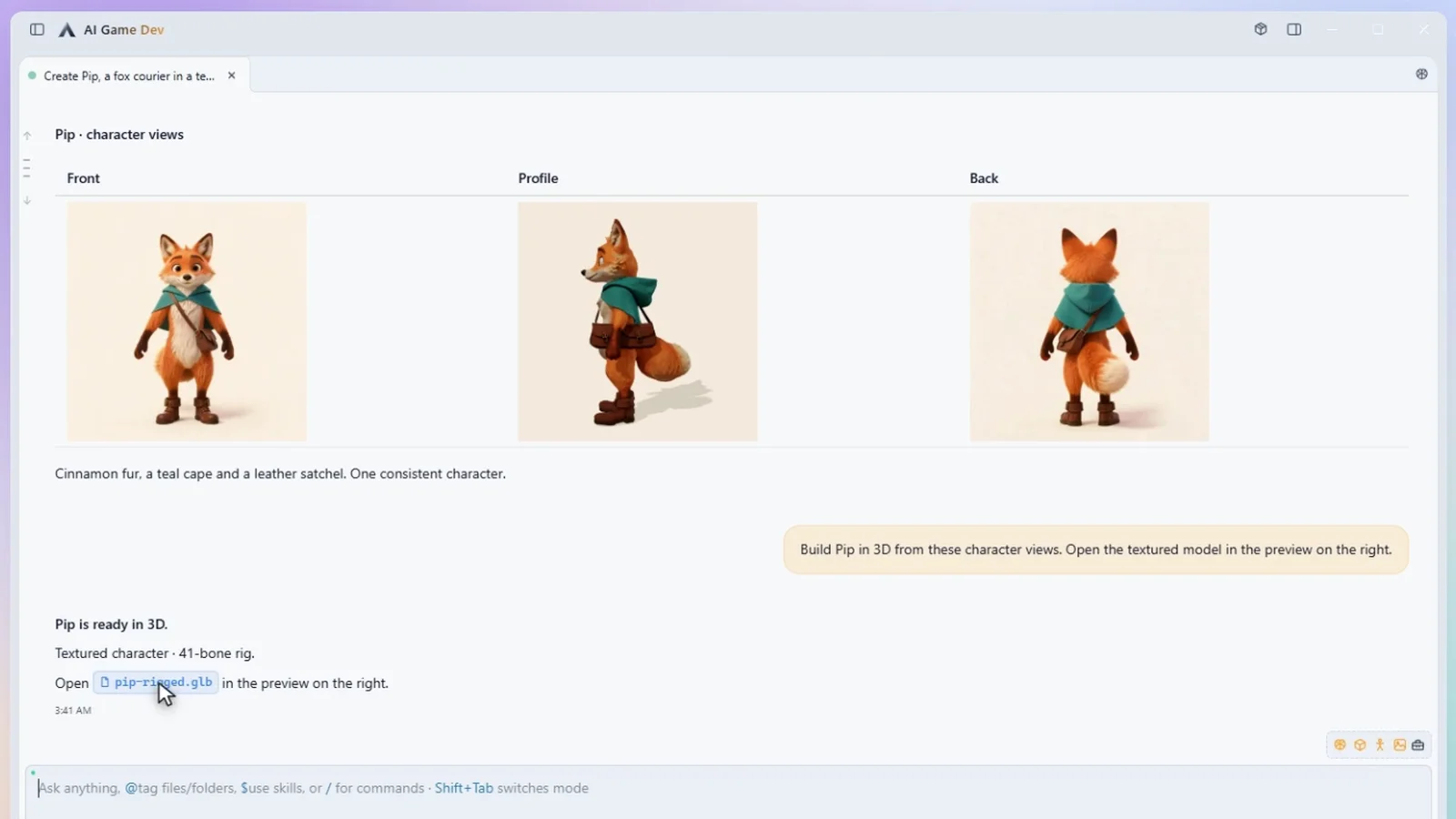
데모에서 에이전트는 먼저 채팅 안에서 Pip의 캐릭터 뷰를 만듭니다: 정면, 측면, 후면으로, 단순한 배경 위에 중립적인 서 있는 자세를 취한 하나의 일관된 캐릭터입니다.
2단계: 모델 생성하기
세션에서 3D 도구를 켜고 모델을 요청하세요. 데모에서의 요청은 이렇습니다: "이 캐릭터 뷰들로 Pip을 3D로 만들어 줘. 텍스처가 입혀진 모델을 오른쪽 미리보기에서 열어 줘."
과금이 발생하기 전에 앱은 유료 작업 승인 카드를 보여 줍니다. 각 뷰는 비공개로 병렬 업로드되고, 요청은 하나의 작업 안에서 끝까지 실행됩니다. 작업이 끝나면 에이전트는 모든 결과물의 저장된 프로젝트 파일 경로를 받거나, 명확한 실패 사유를 받습니다. 작업 상태를 폴링하거나 결과를 직접 가져올 필요가 없습니다.
출력 위치는 미리 정해지고 연결이 끊겨도 유지됩니다. 작업이 중단되면 생성 비용을 다시 지불하지 않고도 결과를 복구합니다.
3단계: 앱에서 결과 확인하기
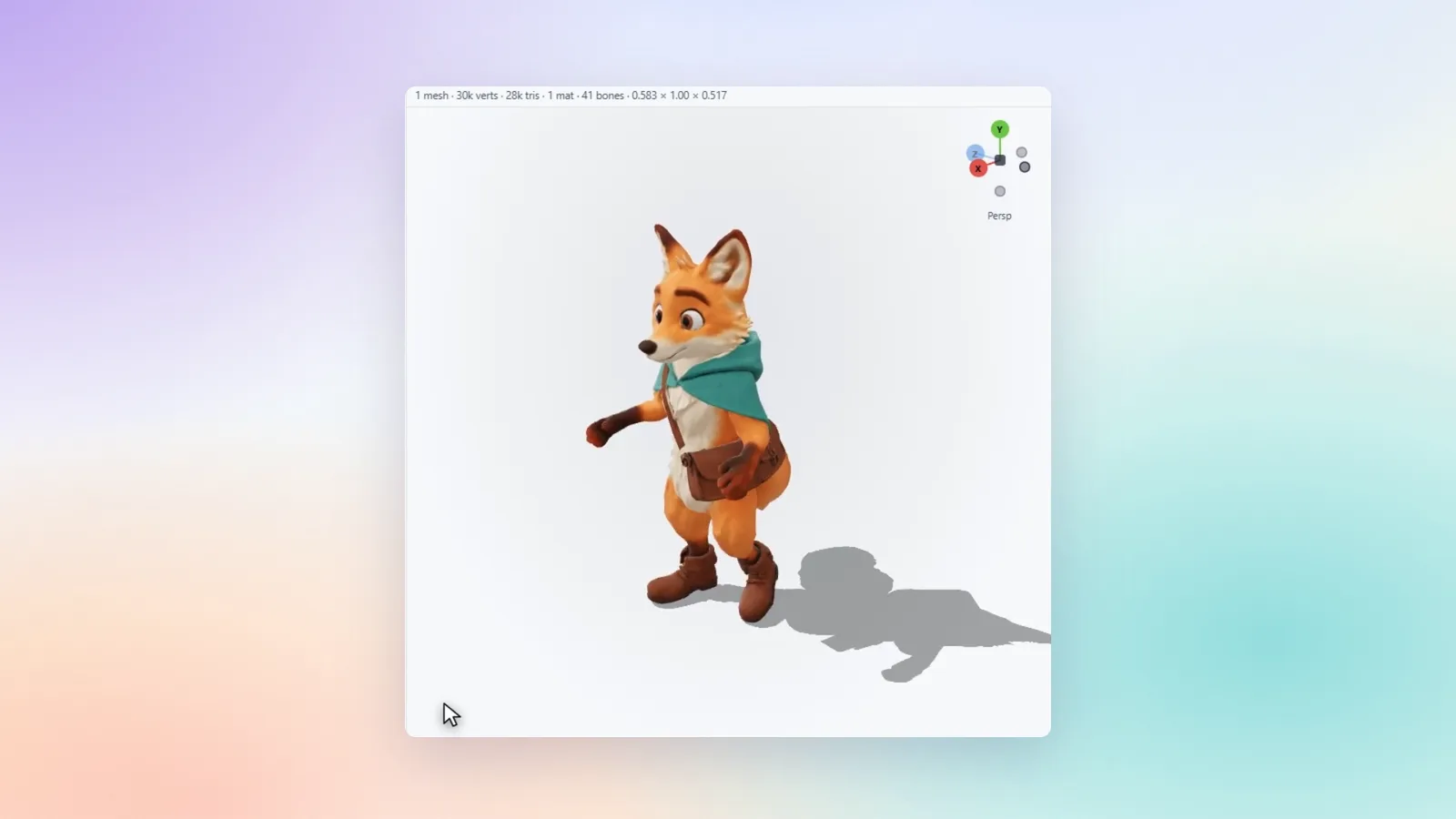
저장된 모델을 채팅 옆 미리보기 패널에서 여세요. 3D 미리보기는 모델에 포함된 텍스처를 해석하고, 조명과 그림자를 전환할 수 있으며, 모델이 어느 방향을 향하는지 보여 주는 방향 기즈모를 제공합니다. 더 많은 작업을 소모하기 전에 실루엣과 비율, 향하는 방향을 점검할 시점입니다.
각 Tripo 도구의 설정 팝업은 이번 세션에서 생성한 에셋 수와 그 목록도 보여 줍니다. 파일은 프로젝트 뷰어나 파일 관리자에서 열리며, 아무것도 저절로 열리지 않습니다.
4단계: 텍스처와 메시 정리
형태는 맞는데 표면이 아쉽다면 Textures 도구를 켜고 재질을 짧게 설명하며 새 텍스처 패스를 요청하세요: "낡은 가죽 재킷, 놋쇠 단추, 무광 천 바지". 지오메트리를 손봐야 한다면 Mesh 도구가 모델을 500에서 20,000 사이의 면 한도로 리토폴로지해 주며, 이는 렌더가 아니라 실시간 게임에 필요한 것입니다. 모델을 파트로 분할하고 FBX나 GLTF처럼 엔진이 선호하는 형식으로 변환할 수도 있습니다.
요청은 작게 유지하고 매번 미리보기를 확인하세요. 집중된 단계를 연달아 진행하는 편이 모든 것을 한꺼번에 바꾸는 큰 요청 하나보다 승인하기도 되돌리기도 쉽습니다.
5단계: 리깅과 애니메이션
Rig and animate 도구를 켜면 에이전트가 먼저 모델이 리깅을 지원하는지 확인한 뒤, 바이패드나 쿼드러패드로 리깅하고 미리 설정된 애니메이션 중 하나를 적용합니다: idle, walk 또는 run. 하나씩 적용하고 넘어가기 전에 미리보기에서 확인하세요. 데모에서 Pip은 41개 뼈의 리그를 가진 텍스처 캐릭터로 완성됩니다. 마지막 요청인 "Pip에 반복되는 달리기 애니메이션을 추가해 줘"는 기존 리그 위에서 로컬로 애니메이션한 달리기 사이클이며, 미리보기에서 바닥에 모델 그림자가 드리워진 채 재생됩니다. Tripo 자체의 run 프리셋을 대신 사용할 수도 있습니다.
애니메이션이 적용된 모델은 다른 모든 결과물처럼 프로젝트에 저장됩니다. 그다음은 엔진 연결이 이어받습니다. Unity, Godot 또는 Unreal 프로젝트에서 에이전트가 모델을 임포트하고, 씬에 캐릭터를 배치하고, 애니메이션을 여러분의 컨트롤러에 연결할 수 있습니다. Unity에서의 애니메이션을 다룬 이전 글( ai-game.dev/blog/generating-unity-animations-with-ai )이 이 워크플로의 해당 부분을 더 자세히 보여 줍니다.
접근 권한, 승인, 그리고 사용 한도
Tripo 작업은 유료 작업이며 일반 채팅과는 다르게 동작합니다:
- 접근 권한은 고정된 무료 한도가 아니라 여러분의 플랜과 서버가 계정에 부여한 권한에 따릅니다. 이미지와 3D 생성에는 구독이 필요하며, 현재 플랜은 ai-game.dev/pricing 에 있습니다.
- 제출 전에 앱이 서버에서 예상 비용을 받아 여러분의 허가를 구합니다. 단일 작업만 승인할 수도 있고, 세션 전체를 승인할 수도 있고, 사용 한도의 몇 퍼센트로 예산을 정해 승인할 수도 있습니다. 도구를 켜는 것은 비용을 쓰겠다는 동의가 아닙니다.
- 작업은 기존 구독 사용 한도를 소모하며, 사용량은 그 한도에 대한 백분율로 앱에 표시됩니다.
0.25.8 릴리스부터 Tripo 도구는 데스크톱 앱은 물론 gamedev CLI에서도 동일한 승인 절차와 함께 동작하며, 중단된 유료 작업을 위한 복구 저널을 두 환경이 공유합니다 (https://ai-game.dev/releases/0.25.8).
Tripo, Blender, 아니면 로컬 이미지?
Tripo는 레퍼런스에서 완성된 리깅 모델까지 가장 빠르게 도달하는 방법입니다. 지오메트리를 정밀하게 제어해야 할 때는 Blender 연동을 통해 에이전트가 실제 편집기에서 모델을 단계별로 구축하고 편집할 수 있으며, 둘은 잘 어울립니다: Tripo로 베이스를 생성한 뒤 Blender에서 다듬는 것입니다. 레퍼런스 뷰 자체는 자체 GPU에서의 로컬 이미지 생성이 좋은 출발점입니다.
세 가지 모두 같은 Tools 행에 있는 도구입니다. ai-game.dev/download 에서 앱을 내려받고, 세션에서 3D 도구를 켠 뒤, 완전한 캐릭터에 도전하기 전에 단일 소품부터 시작해 보세요.