De imagens de referência a um modelo 3D pronto para o jogo — Tripo AI dentro do AI Game Developer
Transforme de duas a quatro vistas de referência em um modelo 3D com o Tripo no AI Game Developer e depois texturize, rigue e anime tudo pelo chat.

O AI Game Developer agora inclui a geração de modelos 3D do Tripo AI como ferramentas de sessão. Você entrega ao agente uma imagem de referência, ou de duas a quatro vistas do mesmo objeto, e ele devolve um modelo 3D salvo direto no seu projeto de jogo. O mesmo chat então texturiza o modelo, limpa a malha, aplica rig e adiciona animação, de modo que um personagem ou prop vai do desenho a um asset utilizável sem sair do app.
Neste post acompanhamos uma sessão: Pip, uma raposa mensageira da floresta com capa verde-azulada e bolsa de couro, vai de três vistas de personagem a um modelo Tripo texturizado e com rig, e depois ganha um ciclo de corrida em loop. O modelo e o rig do vídeo são gerações reais do Tripo; o ciclo de corrida foi animado localmente sobre o rig do Tripo. Também cobrimos o que você precisa saber sobre acesso e operações pagas antes de começar.
O que as ferramentas do Tripo podem fazer
O Tripo chega na linha Tools da sessão como cinco ferramentas separadas. Você ativa apenas as que precisa para esta sessão, e cada uma tem seu próprio pop-up de configurações:
- 3D: gera um modelo a partir de um prompt de texto, de uma imagem ou de duas a quatro vistas do mesmo objeto.
- Texturas: texturiza um modelo existente, guiado por um prompt curto.
- Malha: retopologiza um modelo até um orçamento de faces, divide-o em partes e converte para GLTF, FBX, USDZ, OBJ, STL ou 3MF.
- Rig e animação: verifica se um modelo pode receber rig, aplica rig de bípede ou quadrúpede e aplica uma animação de idle, caminhada ou corrida.
- 2D: gera ou edita uma imagem a partir de um prompt e transforma uma imagem em várias vistas do mesmo objeto.
O agente só vê os grupos de ferramentas que você ativou, e apenas as variantes que o servidor oferece para a sua conta. Isso mantém o contexto do agente enxuto e deixa claro quais operações uma sessão pode executar.
Passo 1: prepare suas vistas de referência
A novidade mais recente, na versão 0.25.10, é a geração multiview: você fornece uma vista frontal mais qualquer combinação das vistas esquerda, traseira e direita, e o Tripo monta um único modelo coerente com todas elas (https://ai-game.dev/releases/0.25.10).
Algumas coisas melhoram muito o resultado:
- Use o mesmo sujeito, a mesma escala e a mesma pose em todas as vistas. Um personagem em A-pose ou T-pose neutra recebe rig de forma mais limpa depois.
- Mantenha o fundo simples e a iluminação chapada, para que a forma fique clara.
- Faça cada vista em um ângulo realmente diferente. A ferramenta rejeita arquivos duplicados, então cada upload adiciona informação nova.
As vistas podem vir de qualquer lugar: concept art, um turnaround desenhado pelo seu artista ou imagens geradas localmente no app com as ferramentas de imagem. Se você só tem uma imagem frontal, a ferramenta 2D pode gerar as outras vistas a partir dela primeiro. Coloque-as na pasta do projeto e você pode se referir a elas por caminho no chat.
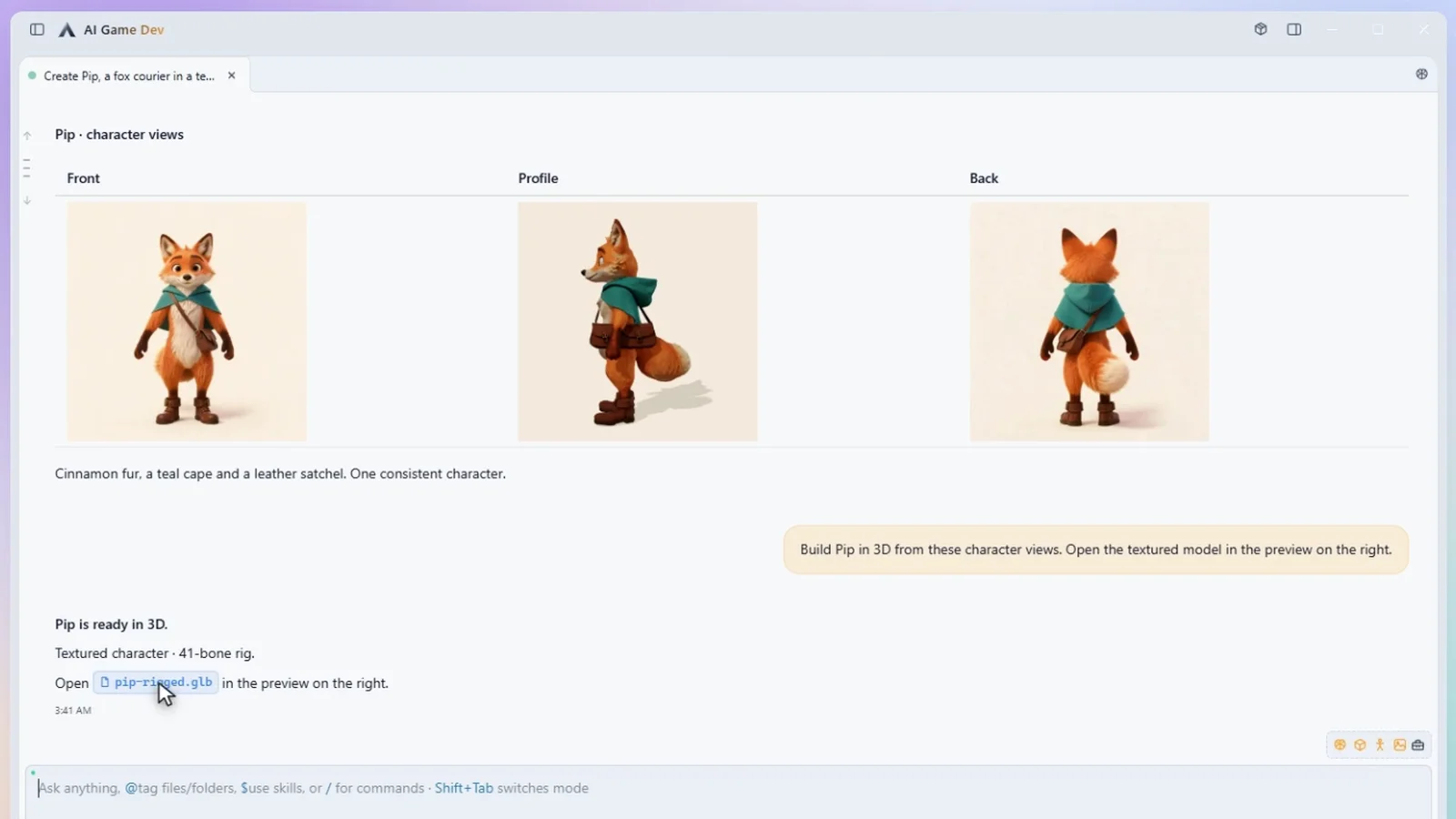
Na demonstração, o agente primeiro produz as vistas de Pip no chat: frente, perfil e costas, um personagem consistente em pose neutra sobre fundo liso.
Passo 2: gere o modelo
Ative a ferramenta 3D para a sessão e peça o modelo. Na demonstração o pedido é: "Construa o Pip em 3D a partir destas vistas de personagem. Abra o modelo texturizado na prévia à direita."
Antes de qualquer cobrança, o app mostra o cartão de aprovação de operação paga. Cada vista é enviada de forma privada e em paralelo, e o pedido então roda até o fim dentro de uma única operação. Ao terminar, o agente recebe os caminhos dos arquivos salvos no projeto para cada artefato, ou uma falha clara com o motivo. Ele não consulta o status do job nem busca os resultados na mão.
O local de saída é escolhido antecipadamente e sobrevive a uma queda de conexão. Se o job for interrompido, o resultado é recuperado sem pagar pela geração de novo.
Passo 3: inspecione o resultado no app
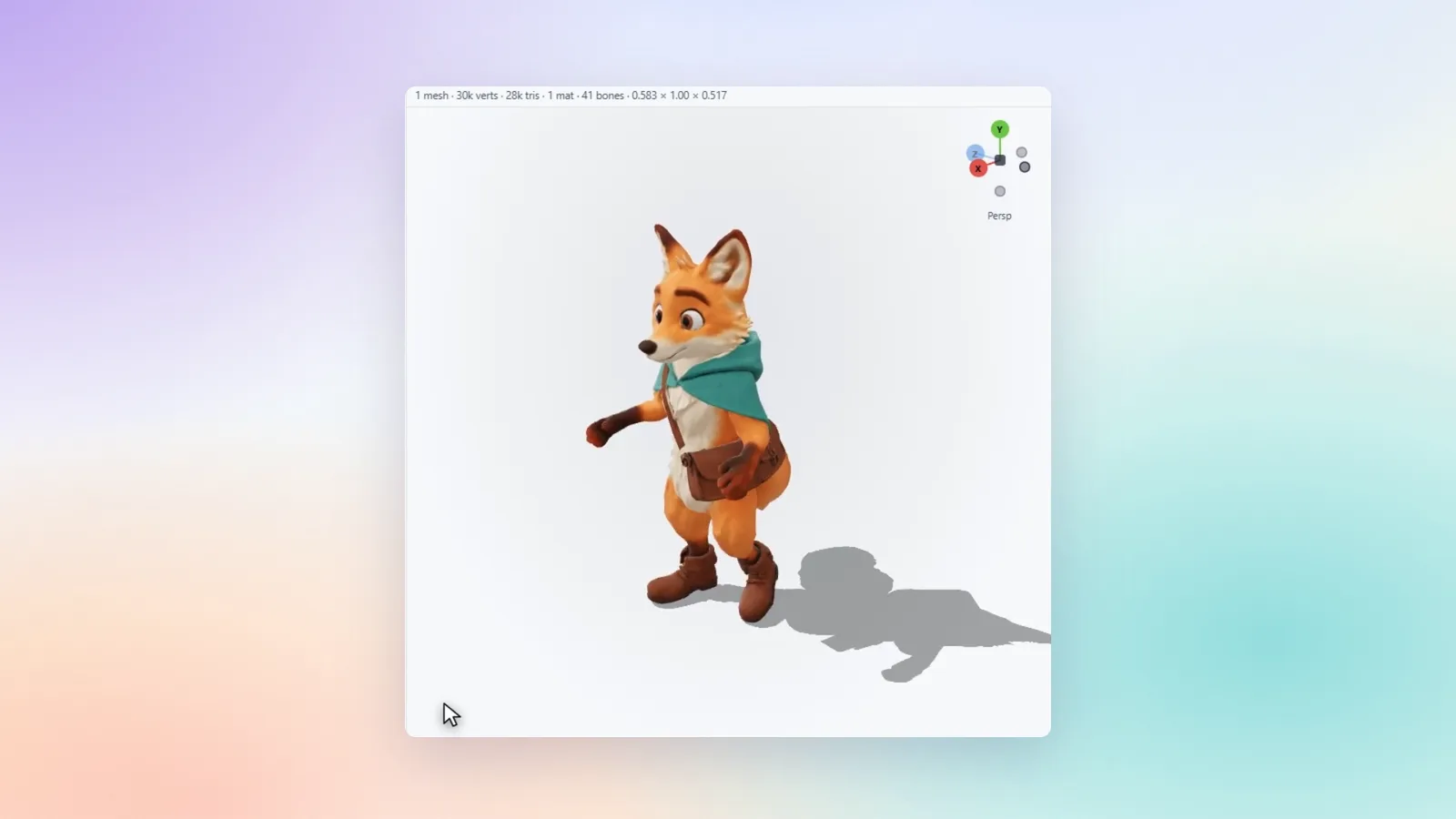
Abra o modelo salvo em um painel de prévia ao lado do chat. A prévia 3D resolve as texturas que vêm com o modelo, tem iluminação e sombras alternáveis e um gizmo de orientação que mostra para onde o modelo está voltado. Este é o momento de conferir a silhueta, as proporções e a direção em que ele olha antes de gastar mais operações com ele.
O pop-up de configurações de cada ferramenta do Tripo também mostra quantos assets ela produziu nesta sessão e os lista. Os arquivos abrem no visualizador de projeto ou no gerenciador de arquivos, e nada abre sozinho.
Passo 4: texturas e limpeza da malha
Se a forma está certa mas a superfície não, ative a ferramenta Texturas e peça uma nova passagem de textura com uma descrição curta dos materiais: "jaqueta de couro desgastado, botões de latão, calça de tecido fosco". Se a geometria precisa de trabalho, a ferramenta Malha retopologiza o modelo até um limite de faces entre 500 e 20.000, que é o que você quer para um jogo em tempo real, não para um render. Ela também pode dividir um modelo em partes e converter para o formato que sua engine prefere, como FBX ou GLTF.
Mantenha os pedidos pequenos e confira a prévia depois de cada um. Uma sequência de passos focados é mais fácil de aprovar e de desfazer do que um pedido grande que muda tudo.
Passo 5: rig e animação
Com a ferramenta Rig e animação ativada, o agente primeiro verifica se o modelo aceita rig, depois aplica um rig de bípede ou quadrúpede e aplica uma das animações predefinidas: idle, caminhada ou corrida. Aplique uma de cada vez e confira cada uma na prévia antes de seguir. Na demonstração, Pip termina como um personagem texturizado com um rig de 41 ossos. O último pedido, "Adicione uma animação de corrida em loop ao Pip", é um ciclo de corrida animado localmente sobre esse rig existente, e ele roda na prévia com a sombra do modelo no chão. Você também pode usar o preset de corrida do próprio Tripo.
O modelo animado é salvo no projeto como qualquer outro artefato. A partir daí a conexão com a engine assume: em um projeto Unity, Godot ou Unreal, o agente pode importar o modelo, montar o personagem na cena e conectar as animações ao seu controller. O post anterior sobre animação no Unity, em ai-game.dev/blog/generating-unity-animations-with-ai, mostra essa parte do fluxo com mais profundidade.
Acesso, aprovações e sua cota
As operações do Tripo são operações pagas e funcionam de forma diferente do chat comum:
- O acesso depende do seu plano e das permissões que o servidor concede à sua conta, não de uma cota gratuita fixa. Geração de imagens e de 3D exige uma assinatura; os planos atuais estão em ai-game.dev/pricing.
- Antes de enviar, o app obtém uma estimativa do servidor e pede sua permissão. Você pode aprovar uma única operação, a sessão inteira ou um orçamento que escolher como porcentagem da sua cota. Ativar uma ferramenta não é consentimento para gastar.
- As operações usam a cota da sua assinatura existente, e seu uso é mostrado no app como porcentagem dela.
Desde a versão 0.25.8, as ferramentas do Tripo rodam tanto na CLI gamedev quanto no app desktop, com as mesmas verificações de aprovação, e o diário de recuperação para jobs pagos interrompidos é compartilhado entre os dois (https://ai-game.dev/releases/0.25.8).
Tripo, Blender ou imagens locais?
O Tripo é o caminho mais rápido das referências a um modelo completo e com rig. Quando você precisa de controle preciso sobre a geometria, a integração com o Blender permite que o agente construa e edite um modelo passo a passo em um editor de verdade, e os dois funcionam bem juntos: gere uma base com o Tripo e refine no Blender. Para as próprias vistas de referência, a geração local de imagens na sua GPU é um bom ponto de partida.
As três são ferramentas na mesma linha Tools. Baixe o app em ai-game.dev/download, ative a ferramenta 3D em uma sessão e comece com um único prop antes de encarar um personagem completo.