在 T3 Code 中使用 AI Game Developer:為 Unity、Godot 與 Unreal 設定 ACP 代理
AI Game Developer 現在是 ACP 代理。把它加入 T3 Code 或任何 Agent Client Protocol 用戶端,就能在那裡開發你的 Unity、Godot 或 Unreal 遊戲。
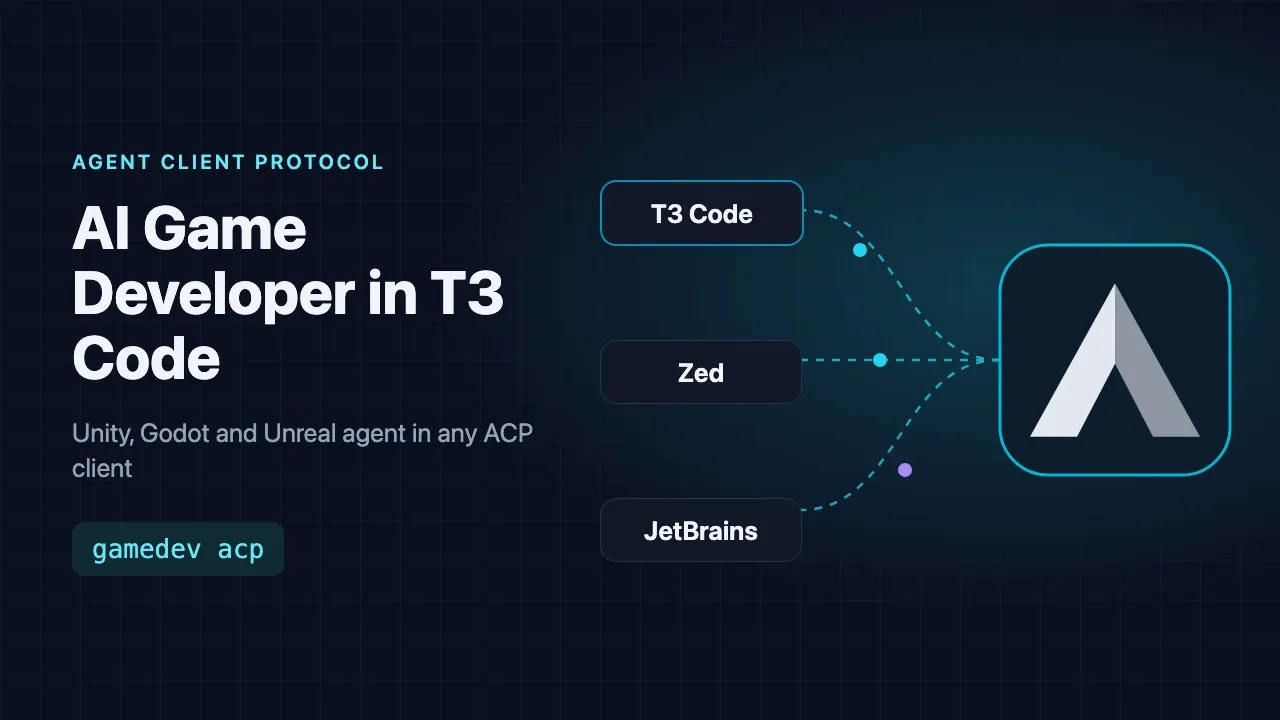
AI Game Developer 現在支援 Agent Client Protocol(ACP)。從 0.25.11 版開始,gamedev CLI 多了一個新指令 gamedev acp,能把它變成 ACP 代理。任何 ACP 用戶端都能啟動它並與它對話:T3 Code、Zed、JetBrains IDE,以及 ACP Registry 上的其他用戶端。你的 AI Game Developer 帳號、模型,以及 Unity、Godot 與 Unreal 的引擎工具都照舊,改變的只有你打字的那個視窗。
本文說明 ACP 代理的功能,並一步步帶你在 T3 Code 中完成設定,包含登入與模型選擇器。
什麼是 Agent Client Protocol?
Agent Client Protocol 是一項開放標準,用來把程式代理連接到人們工作時使用的應用程式,規格說明在 https://agentclientprotocol.com 。用戶端會以本機程序啟動代理,兩者透過標準輸入與標準輸出交換 JSON-RPC 訊息。此協定涵蓋一次對話所需的各種環節:登入、工作階段、提示、串流回覆、工具呼叫與其結果、權限請求,以及中止回合。
對你來說,這代表同一個代理可以在多個應用程式中使用。支援 ACP 的用戶端不必專屬外掛就能執行 AI Game Developer,而我們推出的每一項改進,也會同時送達所有這些用戶端。
AI Game Developer ACP 代理的運作方式
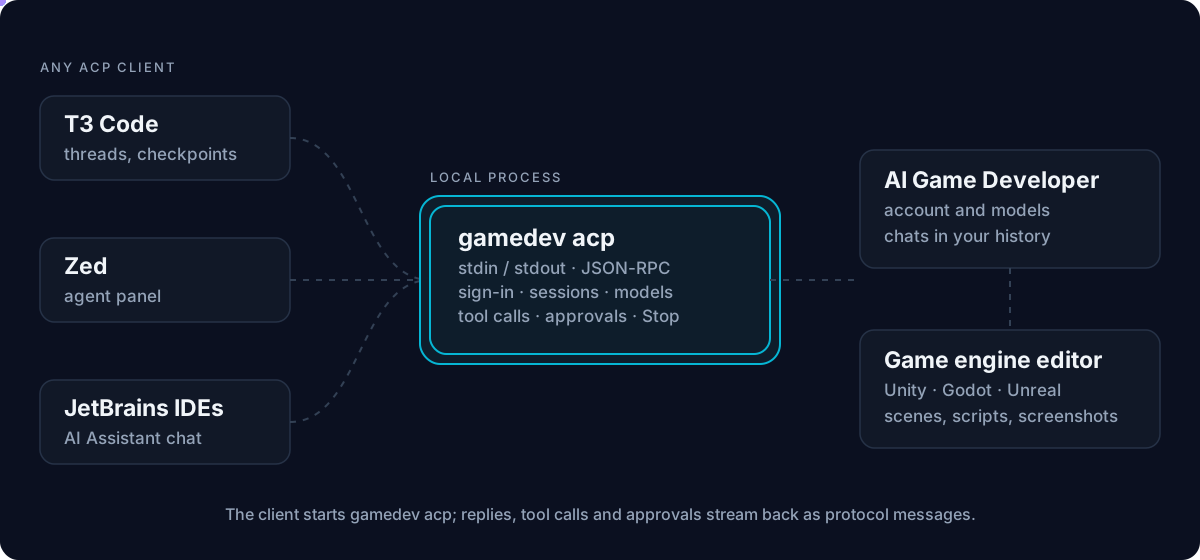
當用戶端啟動 gamedev acp 時,並不會再執行一份代理程式,而是連線到桌面應用程式與 gamedev CLI 共用的同一個 AI Game Developer 背景服務。因此,ACP 代理會:
- 使用這台電腦已登入的帳號,與桌面應用程式中的帳號相同。
- 提供你的帳號可用的模型,清單與應用程式中的模型選擇器一致。
- 在用戶端開啟的專案資料夾中工作,使用專案本身的工具:檔案、終端機指令,以及透過引擎外掛連結到已開啟的 Unity、Godot 或 Unreal 編輯器。
- 把每段對話都保存在 AI Game Developer 的歷史記錄中,因此在 T3 Code 開始的對話不會因為關閉而消失。
協定訊息只會經由程序的標準輸出傳送,所有診斷資訊則走標準錯誤,因此用戶端絕不會在回覆中間收到多餘的文字。
在 T3 Code 中設定 AI Game Developer
T3 Code 是一款桌面與網頁應用程式,用來在你的專案上執行程式代理,具備討論串、檢查點與任務分派功能。它可以在內建供應商之外同時執行 ACP 代理。它自己的 ACP 供應商指南位於 https://github.com/pingdotgg/t3code/blob/main/docs/user/providers-acp.md 。
步驟 1:安裝 gamedev CLI
ACP 代理隨 gamedev CLI 一同提供,需要 Node.js 22 或更新版本。請在 T3 Code 執行代理的那台電腦上安裝一次:
npm install -g @baizor/gamedev
gamedev --version
版本必須是 0.25.11 或更新。如果你之前沒用過 AI Game Developer,ai-game.dev/docs/quickstart 的快速入門會說明如何連接你的引擎專案。
步驟 2:新增本機 ACP 指令
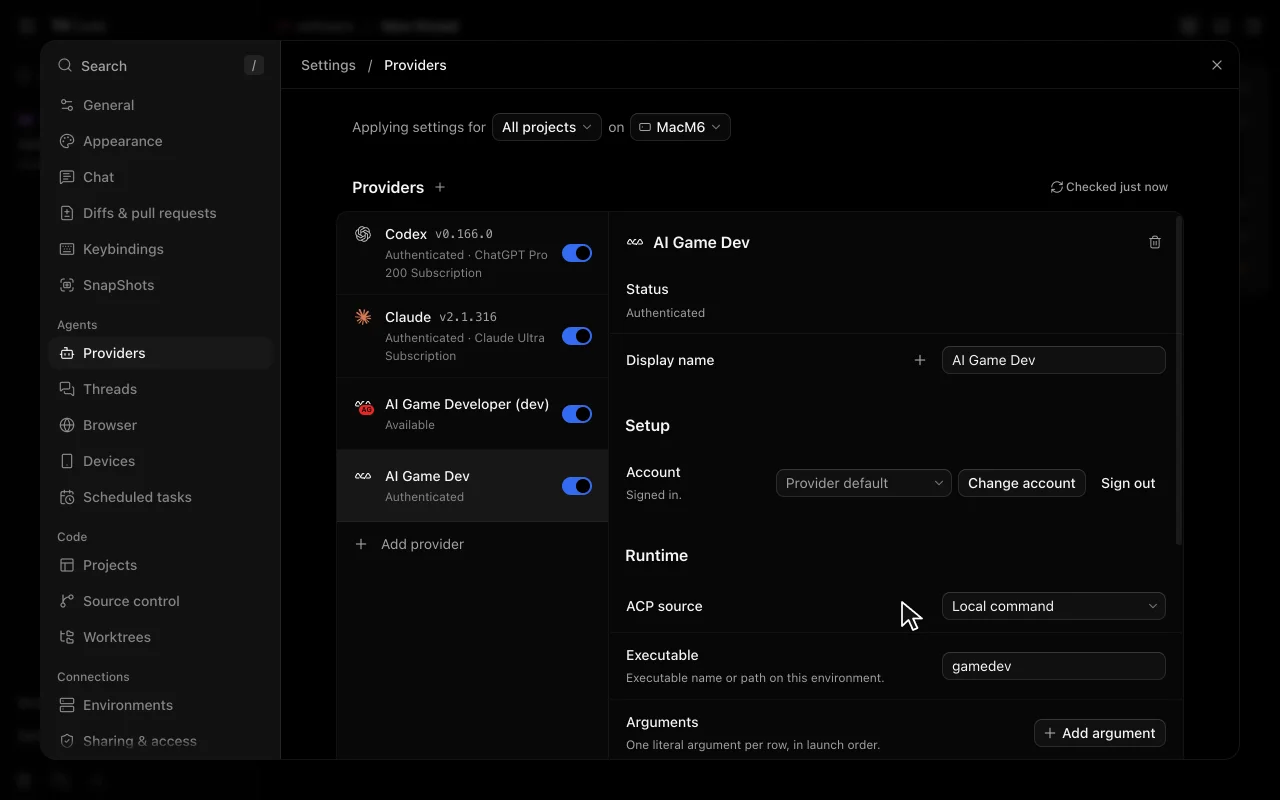
- 開啟設定,進入供應商,然後選擇新增供應商。
- 選擇顯示更多,再選本機 ACP 指令,位置就在 ACP Registry 搜尋欄旁。
- 在執行檔欄位輸入 gamedev。選擇新增引數並輸入 acp。
- 選擇下一步,把標籤設為 AI Game Dev,再選擇新增執行個體。
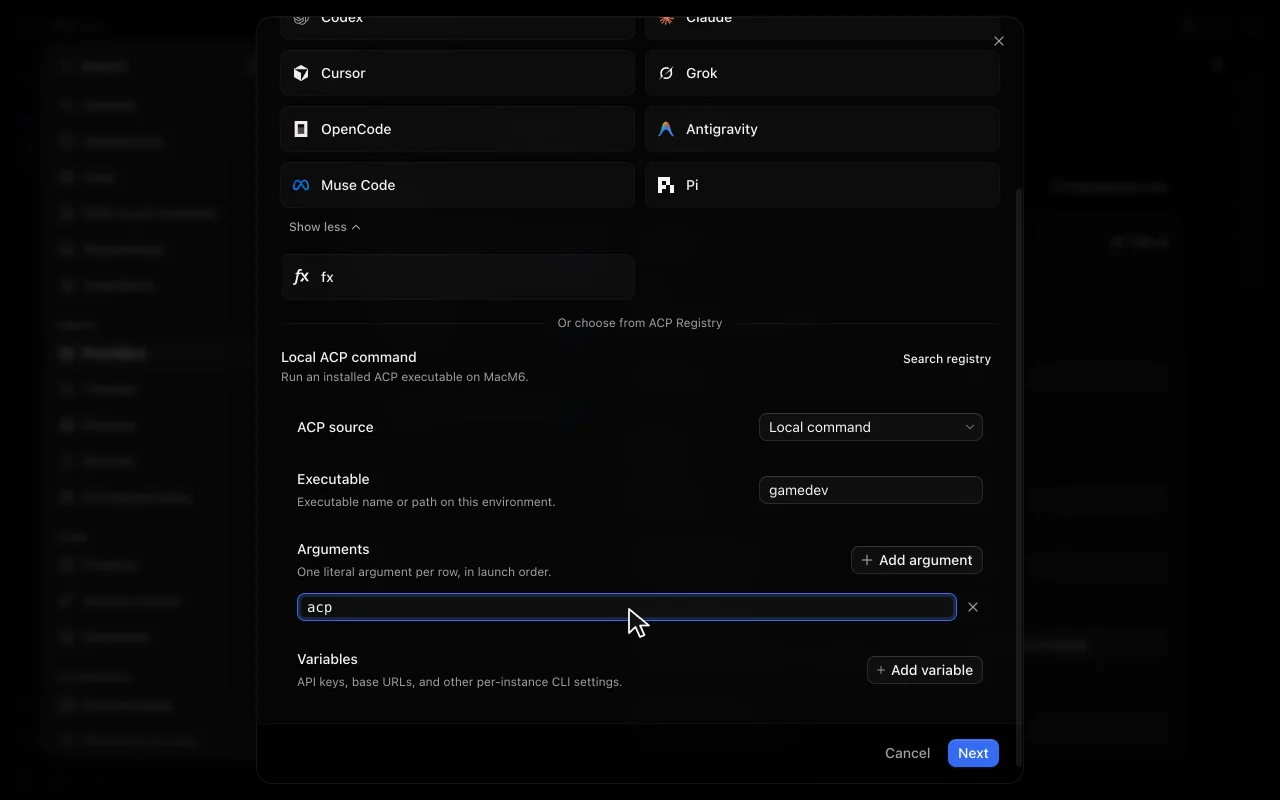
T3 Code 會直接啟動執行檔,不經過 shell,所以每個引數都要各自佔一列。如果你不想全域安裝 CLI,可以改用 npx 作為執行檔,並加上三個引數:-y、@baizor/gamedev 與 acp。
步驟 3:登入
開啟剛新增的供應商,選擇登入。AI Game Developer 提供兩種方式:
- 使用瀏覽器登入。T3 Code 會顯示一個已包含登入碼的 ai-game.dev 網址。開啟它、確認登入碼並核准即可。
- 從終端機登入。T3 Code 會開啟一個終端機並執行 gamedev 登入流程,其中會顯示一組代碼,以及可在任何裝置開啟的網址。
如果這台電腦已經透過桌面應用程式或 CLI 登入 AI Game Developer,選擇登入會立刻以該帳號完成。從 T3 Code 登入,絕不會切換已登入電腦的帳號。
或從 ACP Registry 新增
我們已用 AI Game Dev 這個名稱,把此代理提交到官方的 ACP Registry。上架之後,你就可以跳過步驟 1 與步驟 2:在新增供應商中選擇顯示更多,在登錄檔搜尋 AI Game Dev,然後選擇新增。登錄檔項目指向已發佈的 @baizor/gamedev 套件,而且每次推出新版本時,登錄檔會自行更新。
在 T3 Code 中開發你的遊戲
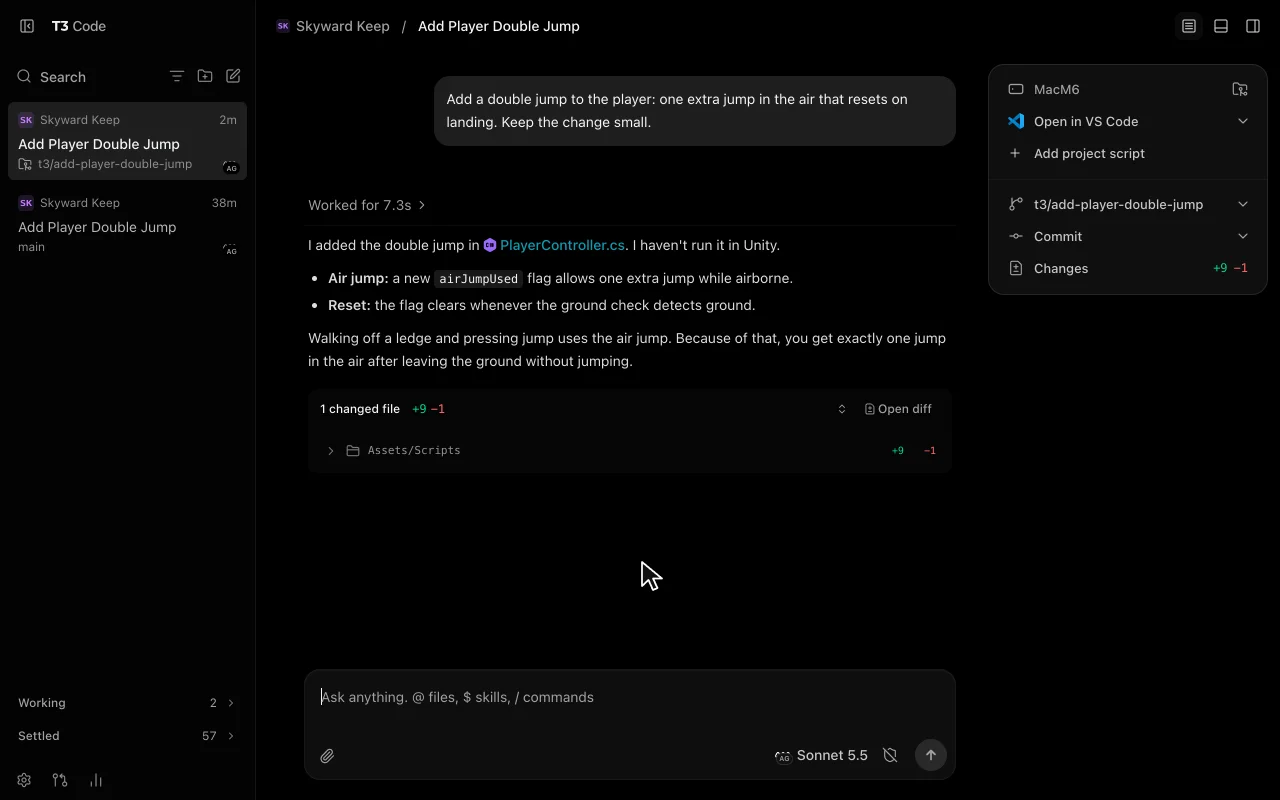
在 T3 Code 中開啟你的遊戲專案,建立討論串,在 AI Game Dev 底下選擇模型並描述任務。回覆會邊產生邊串流顯示。每一次工具呼叫都會出現在討論串中,例如代理讀取的檔案、執行的指令或呼叫的引擎工具,而變更過的檔案也會連同差異內容一併顯示。
選擇模型
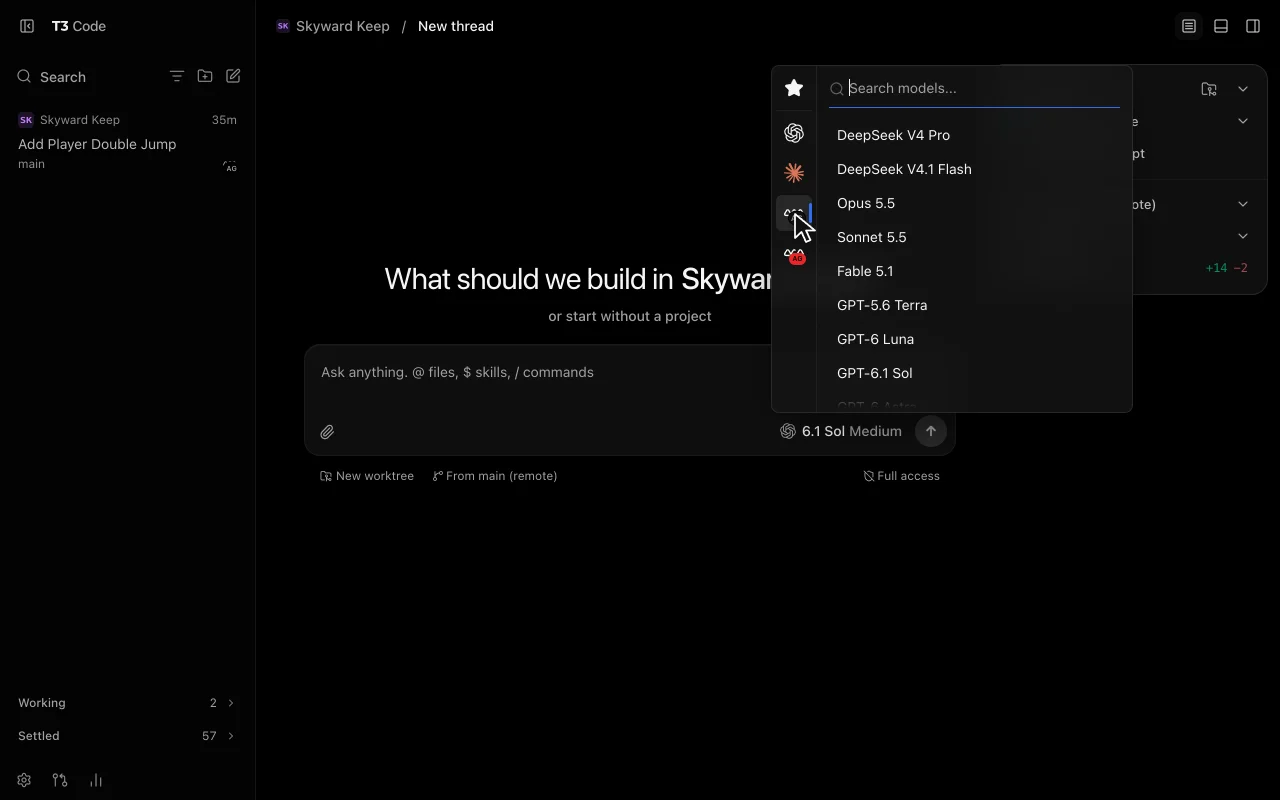
編輯器的模型選擇器會在 AI Game Dev 供應商底下列出你 AI Game Developer 帳號的模型,清單與應用程式中相同。切換模型只會改變該段對話,就像 CLI 中的 /model 指令一樣。
核准與停止
當代理想做需要你核准的事,例如在專案外寫入檔案,它會送出權限請求。T3 Code 會依討論串的權限模式回應:受監督模式會在工作區中顯示請求,由你允許或拒絕;自動與完整存取則會自動核准。
停止會結束目前的回合:正在執行的工作會停下來,討論串則準備好接收你的下一則訊息。關閉討論串只會讓 T3 Code 中斷連結;對話仍會留在 AI Game Developer 的歷史記錄中。
其他 ACP 用戶端
T3 Code 只是支援 ACP 的其中一個應用程式。在 Zed 與 JetBrains IDE 中,你用同樣的方式新增自訂代理:指令是 gamedev,引數是 acp。登入、模型清單與工具在每個用戶端中的行為都相同。
目前尚未支援的功能
第一個版本聚焦在日常對話工作,還有幾項協定功能尚未提供:
- 從用戶端重新開啟先前的對話。新的工作階段一律會開始新的對話。
- 由用戶端傳遞給新工作階段的 MCP 伺服器。代理會使用專案本身的工具。
- 提示中的圖片與音訊附件。
歡迎在 Discord 或 GitHub 上告訴我們你最需要什麼,也可以到 ai-game.dev/releases 看看每個版本還推出了哪些功能。
開始使用
用 npm install -g @baizor/gamedev 安裝 CLI,在 T3 Code 中把 gamedev acp 新增為本機 ACP 指令並登入。如果你是第一次使用 AI Game Developer,請從 ai-game.dev/docs/quickstart 的快速入門開始,或到 ai-game.dev/download 取得桌面應用程式,在我們自己的工作區裡繼續同一段對話。