AI Game Developer no T3 Code: configure o agente ACP para Unity, Godot e Unreal
O AI Game Developer agora é um agente ACP. Use-o no T3 Code ou em qualquer cliente ACP e trabalhe no seu jogo Unity, Godot ou Unreal.
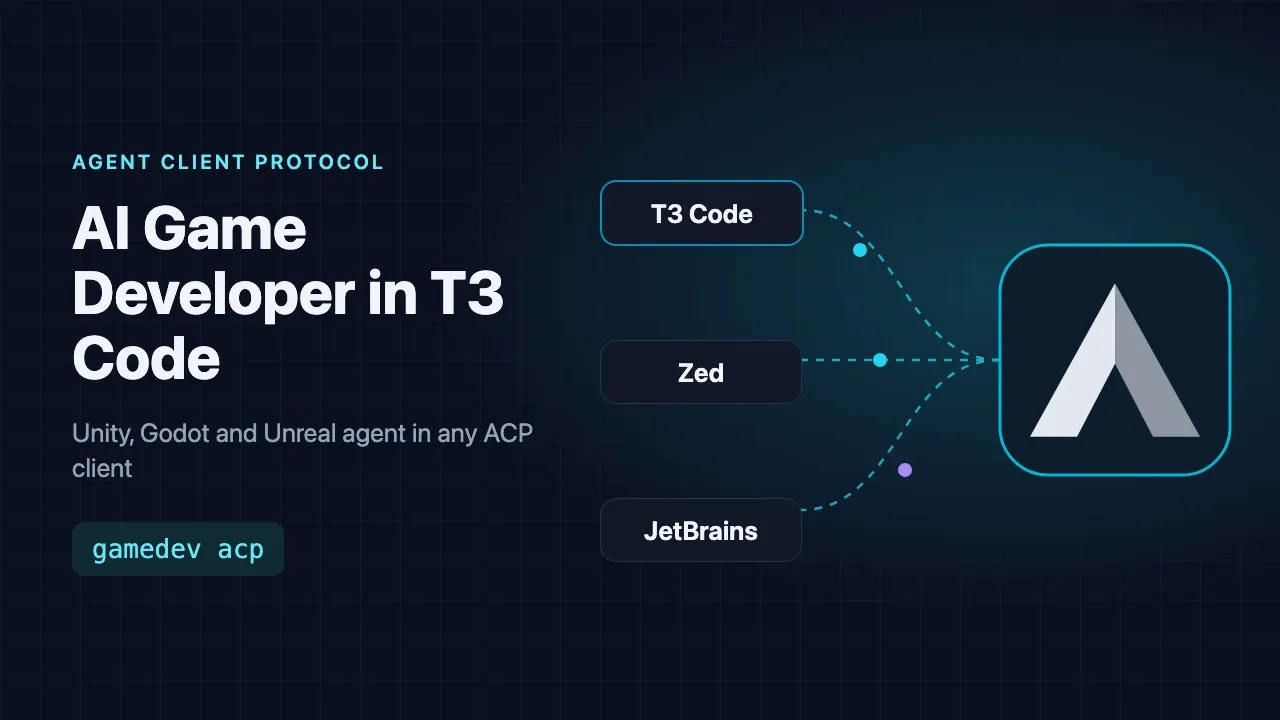
O AI Game Developer agora fala o Agent Client Protocol (ACP). Desde a versão 0.25.11, a CLI gamedev tem um novo comando, gamedev acp, que a transforma em um agente ACP. Qualquer cliente ACP pode iniciá-lo e conversar com ele: T3 Code, Zed, IDEs JetBrains e os demais clientes do ACP Registry. Você mantém sua conta do AI Game Developer, seus modelos e as ferramentas de engine para Unity, Godot e Unreal; só muda a janela em que você digita.
Este post explica o que o agente ACP faz e mostra passo a passo a configuração no T3 Code, incluindo o login e o seletor de modelos.
O que é o Agent Client Protocol?
O Agent Client Protocol é um padrão aberto para conectar agentes de programação aos aplicativos em que as pessoas trabalham, descrito em https://agentclientprotocol.com. O cliente inicia o agente como um processo local e os dois trocam mensagens JSON-RPC pela entrada e saída padrão. O protocolo cobre o que um chat precisa: login, sessões, prompts, respostas em streaming, chamadas de ferramentas com seus resultados, pedidos de permissão e interrupção de um turno.
Para você, isso significa que um agente funciona em vários aplicativos. Um cliente compatível com ACP pode executar o AI Game Developer sem um plugin dedicado, e cada melhoria que lançamos chega a todos esses clientes de uma vez.
Como funciona o agente ACP do AI Game Developer
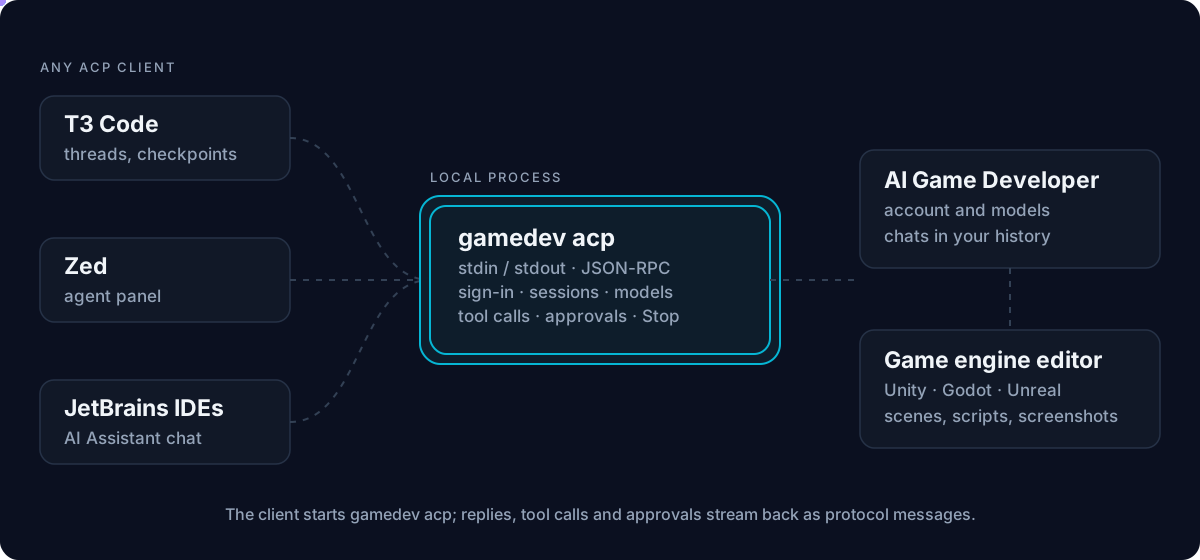
Quando um cliente inicia o gamedev acp, ele não executa uma segunda cópia do agente. Ele se conecta ao mesmo serviço em segundo plano do AI Game Developer que o aplicativo desktop e a CLI gamedev usam. Assim, o agente ACP:
- Usa a conta na qual este computador está conectado, a mesma do aplicativo desktop.
- Oferece os modelos que sua conta pode usar, com a mesma lista do seletor de modelos do aplicativo.
- Trabalha na pasta do projeto que o cliente abre, com as ferramentas do próprio projeto: arquivos, comandos de terminal e, por meio dos plugins de engine, o editor Unity, Godot ou Unreal aberto.
- Mantém cada chat no histórico do AI Game Developer, então um chat iniciado no T3 Code não se perde quando você o fecha.
As mensagens do protocolo trafegam apenas na saída padrão do processo, e todos os diagnósticos vão para a saída de erro, então o cliente nunca recebe texto perdido no meio de uma resposta.
Configure o AI Game Developer no T3 Code
O T3 Code é um aplicativo desktop e web para executar agentes de programação nos seus projetos, com threads, checkpoints e delegação de tarefas. Ele executa agentes ACP ao lado dos seus provedores integrados. O guia dele sobre provedores ACP está em https://github.com/pingdotgg/t3code/blob/main/docs/user/providers-acp.md.
Passo 1: Instale a CLI gamedev
O agente ACP vem na CLI gamedev. Ela precisa do Node.js 22 ou mais recente. Instale uma vez no computador onde o T3 Code executa seus agentes:
npm install -g @baizor/gamedev
gamedev --version
A versão deve ser 0.25.11 ou mais recente. Se você nunca usou o AI Game Developer, o Quickstart em ai-game.dev/docs/quickstart mostra como conectar seu projeto de engine.
Passo 2: Adicione um comando ACP local
- Abra Settings, depois Providers, e selecione Add provider.
- Selecione Show more, depois Local ACP command, ao lado da busca do ACP Registry.
- Informe gamedev como executável. Selecione Add argument e informe acp.
- Selecione Next, defina o rótulo como AI Game Dev e selecione Add instance.
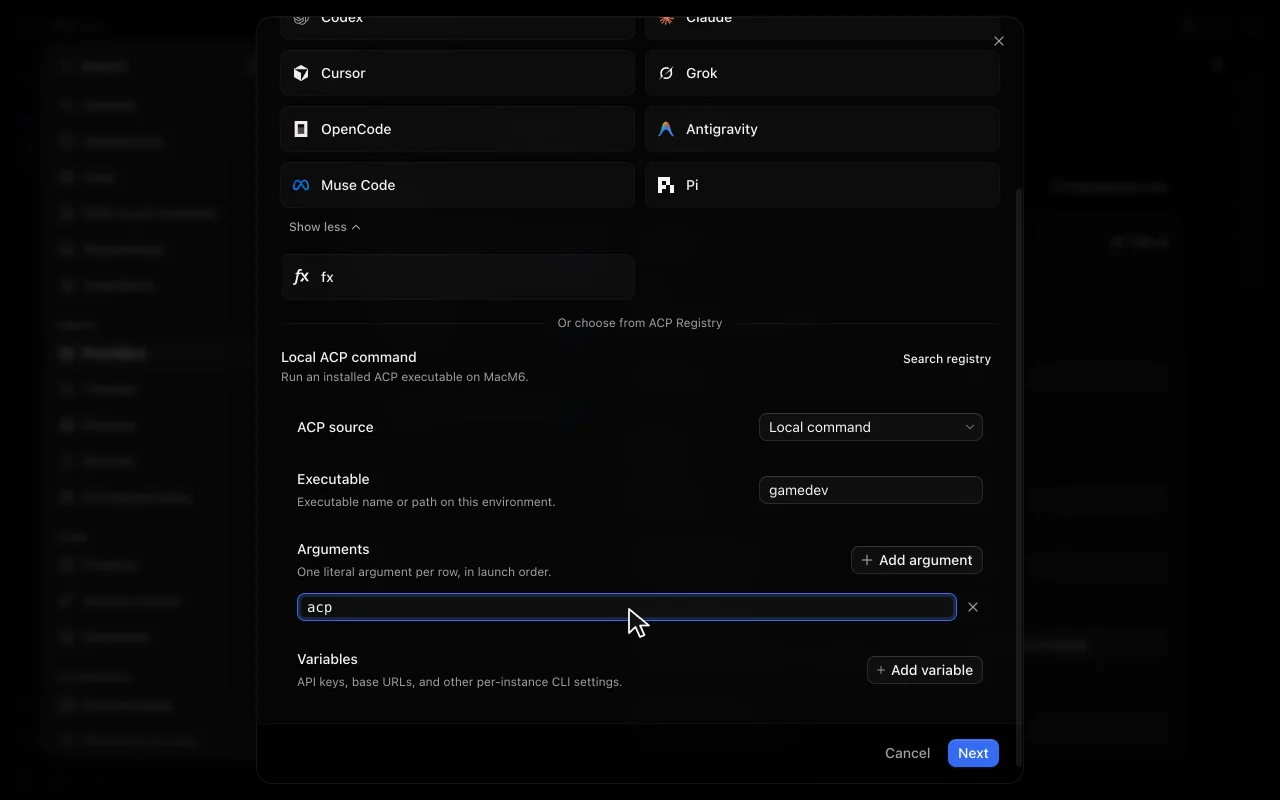
O T3 Code inicia o executável diretamente, sem um shell, então informe cada argumento em sua própria linha. Se preferir não instalar a CLI globalmente, use npx como executável com três argumentos: -y, @baizor/gamedev e acp.
Passo 3: Faça login
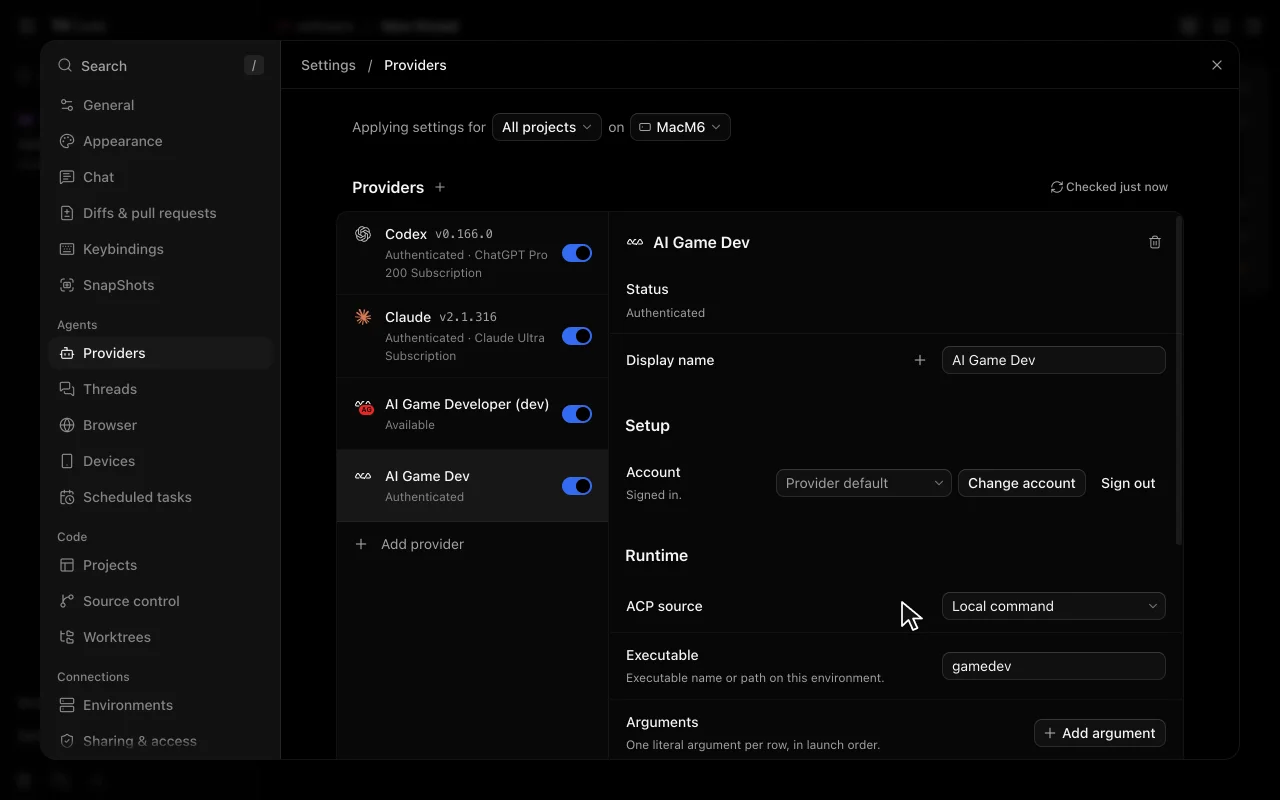
Abra o novo provedor e escolha Sign in. O AI Game Developer oferece dois métodos:
- Entrar pelo navegador. O T3 Code mostra um endereço ai-game.dev que já contém seu código de login. Abra-o, confirme o código e aprove.
- Entrar pelo terminal. O T3 Code abre um terminal que executa o login do gamedev, que mostra um código e um endereço para abrir em qualquer dispositivo.
Se este computador já estiver conectado ao AI Game Developer, pelo aplicativo desktop ou pela CLI, o Sign in termina na hora com essa conta. Um login feito pelo T3 Code nunca troca a conta de um computador que já está conectado.
Ou adicione pelo ACP Registry
Enviamos o agente ao ACP Registry oficial com o nome AI Game Dev. Assim que a listagem estiver no ar, você pode pular o Passo 1 e o Passo 2: em Add provider, selecione Show more, pesquise AI Game Dev no registro e selecione Add. A entrada do registro aponta para o pacote @baizor/gamedev publicado, e o registro capta cada nova versão por conta própria.
Trabalhe no seu jogo pelo T3 Code
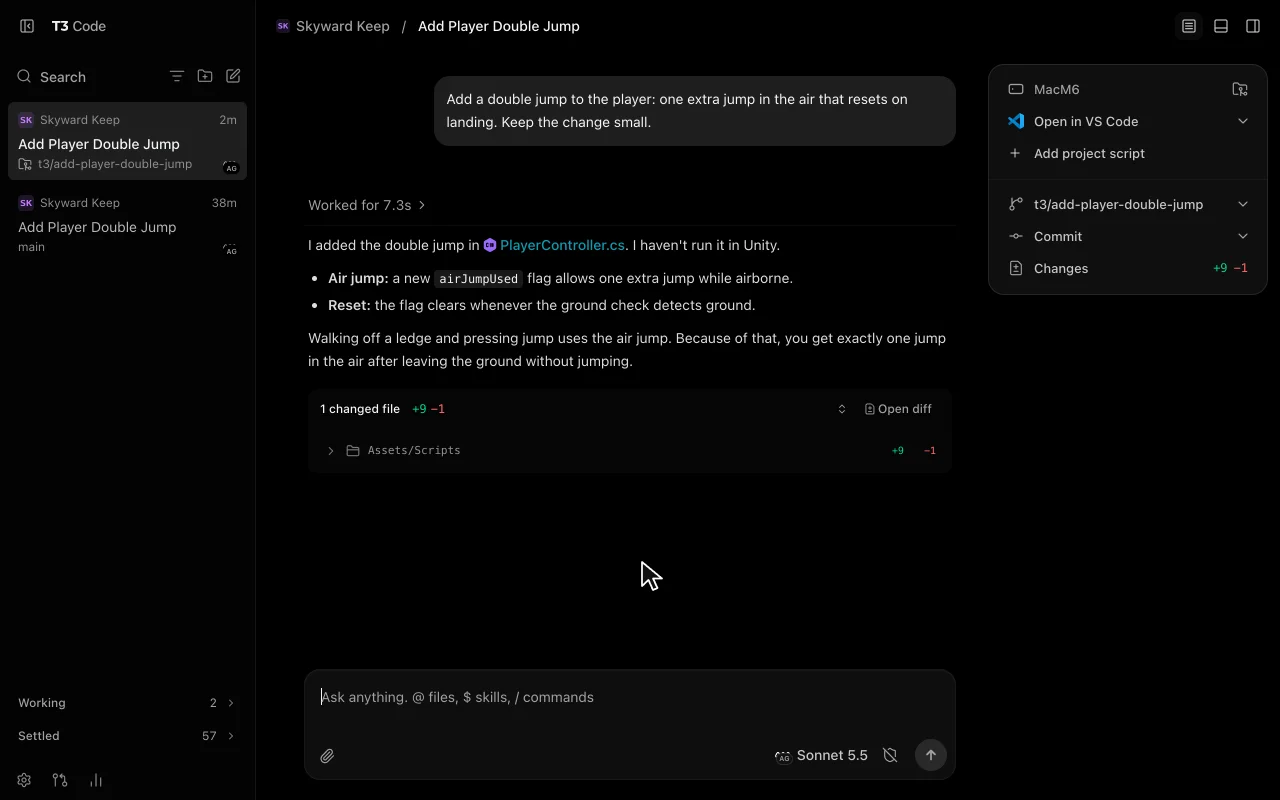
Abra seu projeto de jogo no T3 Code, inicie uma thread, escolha um modelo em AI Game Dev e descreva a tarefa. As respostas chegam em streaming conforme são escritas. Cada chamada de ferramenta aparece na thread, como o arquivo que o agente lê, o comando que ele executa ou a ferramenta de engine que ele chama, e os arquivos alterados aparecem com seu diff.
Escolha um modelo
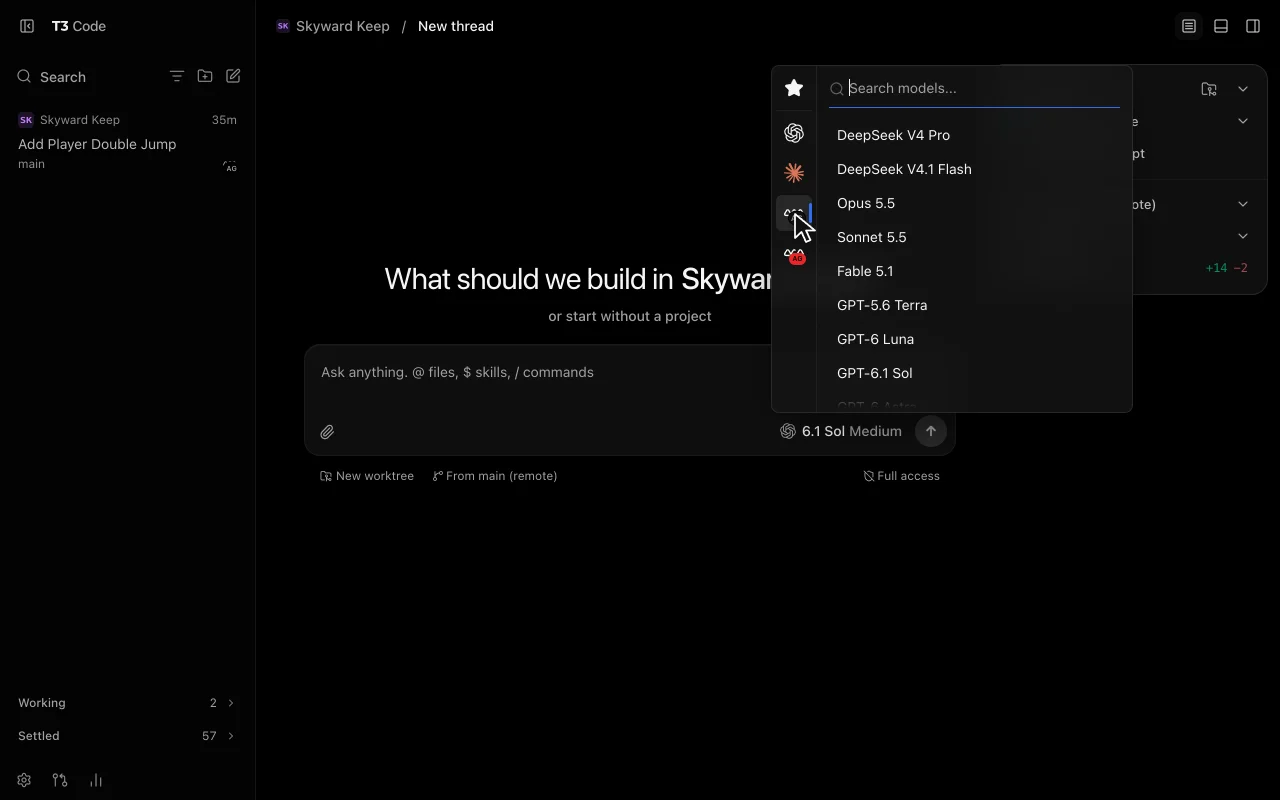
O seletor de modelos do compositor lista os modelos da sua conta do AI Game Developer no provedor AI Game Dev, a mesma lista do aplicativo. Trocar o modelo muda para aquele chat, assim como o comando /model na CLI.
Aprovações e Stop
Quando o agente quer fazer algo que precisa da sua aprovação, como escrever fora do projeto, ele envia um pedido de permissão. O T3 Code responde de acordo com o modo de permissão da thread: Supervised mostra o pedido na conversa para você permitir ou rejeitar, enquanto Auto e Full access aprovam automaticamente.
Stop encerra o turno atual: o trabalho em andamento é interrompido e a thread fica pronta para sua próxima mensagem. Fechar uma thread apenas desconecta o T3 Code; o chat permanece no histórico do AI Game Developer.
Outros clientes ACP
O T3 Code é um dos vários aplicativos que falam ACP. No Zed e nas IDEs JetBrains você adiciona um agente personalizado da mesma forma: o comando é gamedev e seu argumento é acp. Login, lista de modelos e ferramentas se comportam da mesma forma em todos os clientes.
O que ainda não é suportado
A primeira versão foca no trabalho cotidiano de chat. Alguns recursos do protocolo ainda não estão disponíveis:
- Reabrir um chat anterior a partir do cliente. Novas sessões sempre iniciam um novo chat.
- Servidores MCP que o cliente passa para uma nova sessão. O agente usa as ferramentas do próprio projeto.
- Anexos de imagem e áudio nos prompts.
Diga-nos o que você precisa primeiro no Discord ou no GitHub, e veja o que mais saiu em cada versão em ai-game.dev/releases.
Comece agora
Instale a CLI com npm install -g @baizor/gamedev, adicione gamedev acp ao T3 Code como um comando ACP local e faça login. Se você está começando no AI Game Developer, comece pelo Quickstart em ai-game.dev/docs/quickstart, ou baixe o aplicativo desktop em ai-game.dev/download para trabalhar nos mesmos chats no nosso próprio workspace.