T3 Code で AI Game Developer を使う: Unity、Godot、Unreal 向け ACP エージェントのセットアップ
AI Game Developer が ACP エージェントになりました。T3 Code や他の Agent Client Protocol クライアントに追加して、Unity、Godot、Unreal のゲーム開発をそこで進められます。
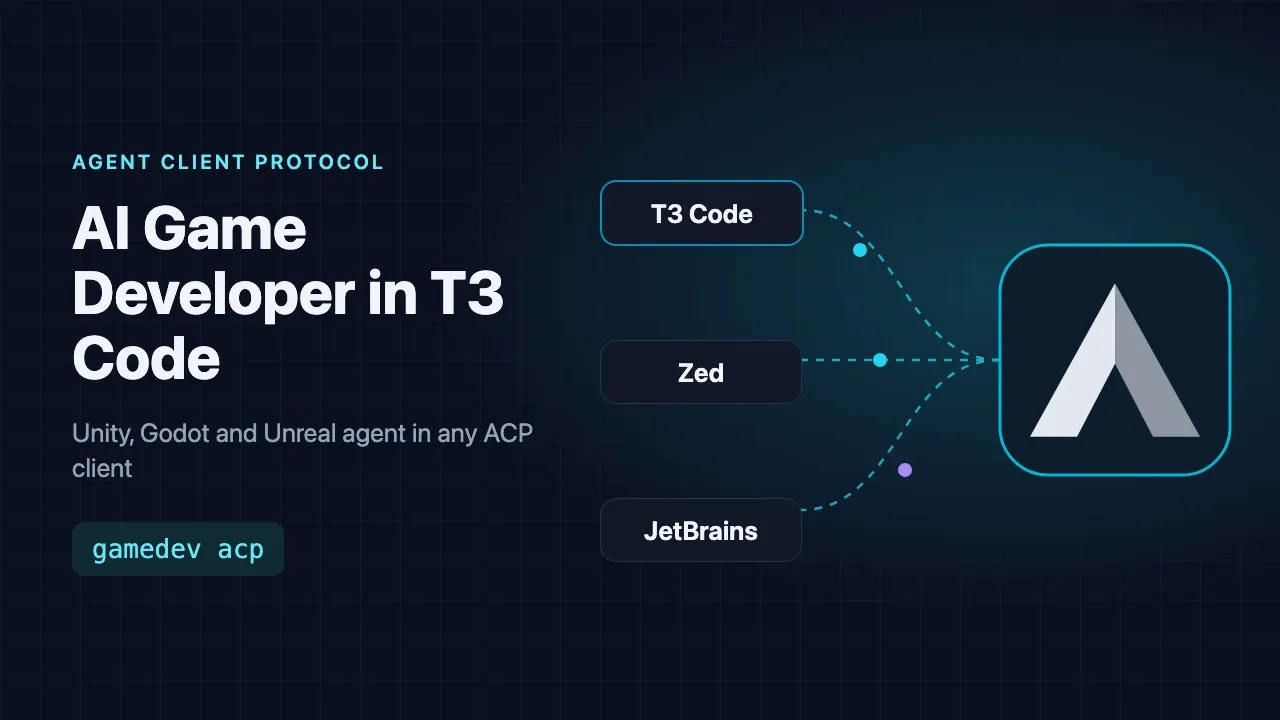
AI Game Developer は Agent Client Protocol(ACP)に対応しました。リリース 0.25.11 以降、gamedev CLI には gamedev acp という新しいコマンドがあり、これで ACP エージェントとして動作します。ACP クライアントなら何でも起動して会話できます。T3 Code、Zed、JetBrains IDE、そして ACP Registry の他のクライアントです。AI Game Developer のアカウント、モデル、Unity、Godot、Unreal 向けのエンジンツールはそのまま使え、変わるのは入力するウィンドウだけです。
この記事では ACP エージェントが何をするのかを説明し、T3 Code でのセットアップをサインインとモデル選択も含めて順を追って紹介します。
Agent Client Protocol とは
Agent Client Protocol は、コーディングエージェントを人が作業するアプリに接続するためのオープン標準で、https://agentclientprotocol.com で説明されています。クライアントはエージェントをローカルプロセスとして起動し、両者は標準入力と標準出力で JSON-RPC メッセージをやり取りします。このプロトコルはチャットに必要なものをカバーしています。サインイン、セッション、プロンプト、ストリーミング応答、結果付きのツール呼び出し、権限リクエスト、ターンの停止です。
つまり、1 つのエージェントが多くのアプリで動くということです。ACP に対応したクライアントなら、専用のプラグインなしで AI Game Developer を実行でき、私たちが提供する改善はそれらすべてのクライアントに一度に届きます。
AI Game Developer の ACP エージェントの仕組み
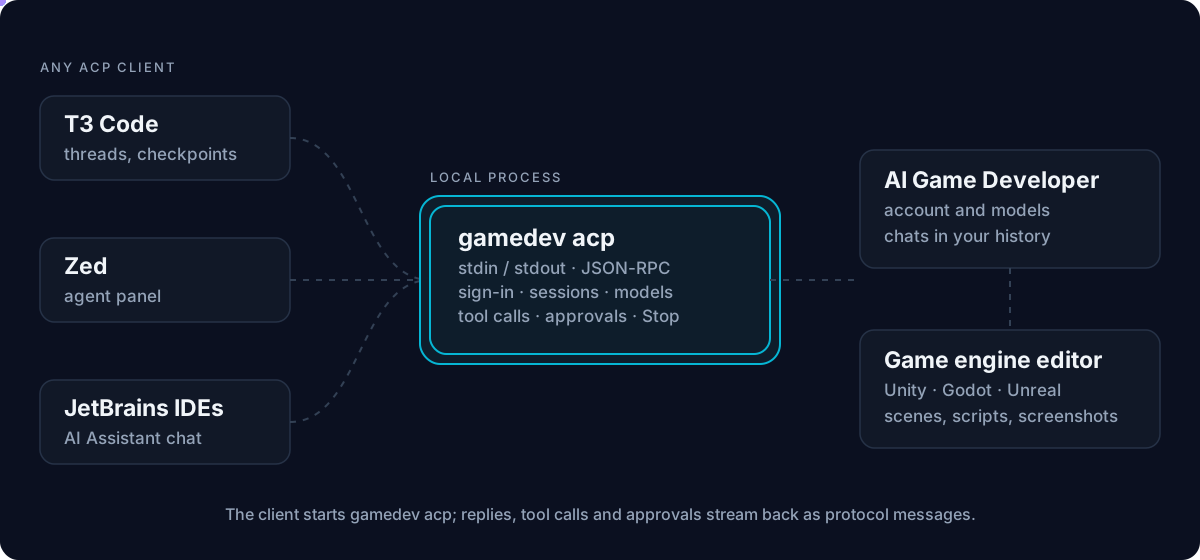
クライアントが gamedev acp を起動しても、エージェントのコピーが 2 つ目として実行されるわけではありません。デスクトップアプリと gamedev CLI が使うのと同じ AI Game Developer のバックグラウンドサービスに接続します。そのため ACP エージェントは次のようになります。
- このコンピュータでサインインしているアカウント、つまりデスクトップアプリと同じアカウントを使用します。
- アカウントで利用できるモデルを、アプリのモデル選択と同じリストで提供します。
- クライアントが開いたプロジェクトフォルダで、プロジェクト固有のツール(ファイル、ターミナルコマンド、そしてエンジンプラグイン経由で開いている Unity、Godot、Unreal のエディタ)を使って作業します。
- すべてのチャットを AI Game Developer の履歴に保持するので、T3 Code で始めたチャットを閉じても失われません。
プロトコルのメッセージはプロセスの標準出力だけを流れ、診断情報はすべて標準エラーに出力されるため、クライアントが応答の途中で余計なテキストを受け取ることはありません。
T3 Code で AI Game Developer をセットアップする
T3 Code は、プロジェクト上でコーディングエージェントを動かすためのデスクトップおよび Web アプリで、スレッド、チェックポイント、タスクの委任といった機能を備えています。組み込みのプロバイダーと並んで ACP エージェントを実行できます。ACP プロバイダーに関する T3 Code 自身のガイドは https://github.com/pingdotgg/t3code/blob/main/docs/user/providers-acp.md にあります。
ステップ 1: gamedev CLI をインストールする
ACP エージェントは gamedev CLI に含まれています。Node.js 22 以降が必要です。T3 Code がエージェントを実行するコンピュータに一度インストールしてください。
npm install -g @baizor/gamedev
gamedev --version
バージョンは 0.25.11 以降である必要があります。AI Game Developer をまだ使ったことがない場合は、ai-game.dev/docs/quickstart のクイックスタートでエンジンプロジェクトの接続方法を確認できます。
ステップ 2: ローカル ACP コマンドを追加する
- Settings を開き、Providers を選んで Add provider を選択します。
- Show more を選び、ACP Registry の検索欄の横にある Local ACP command を選択します。
- 実行ファイルに gamedev を入力します。Add argument を選んで acp を入力します。
- Next を選び、ラベルを AI Game Dev に設定して Add instance を選択します。
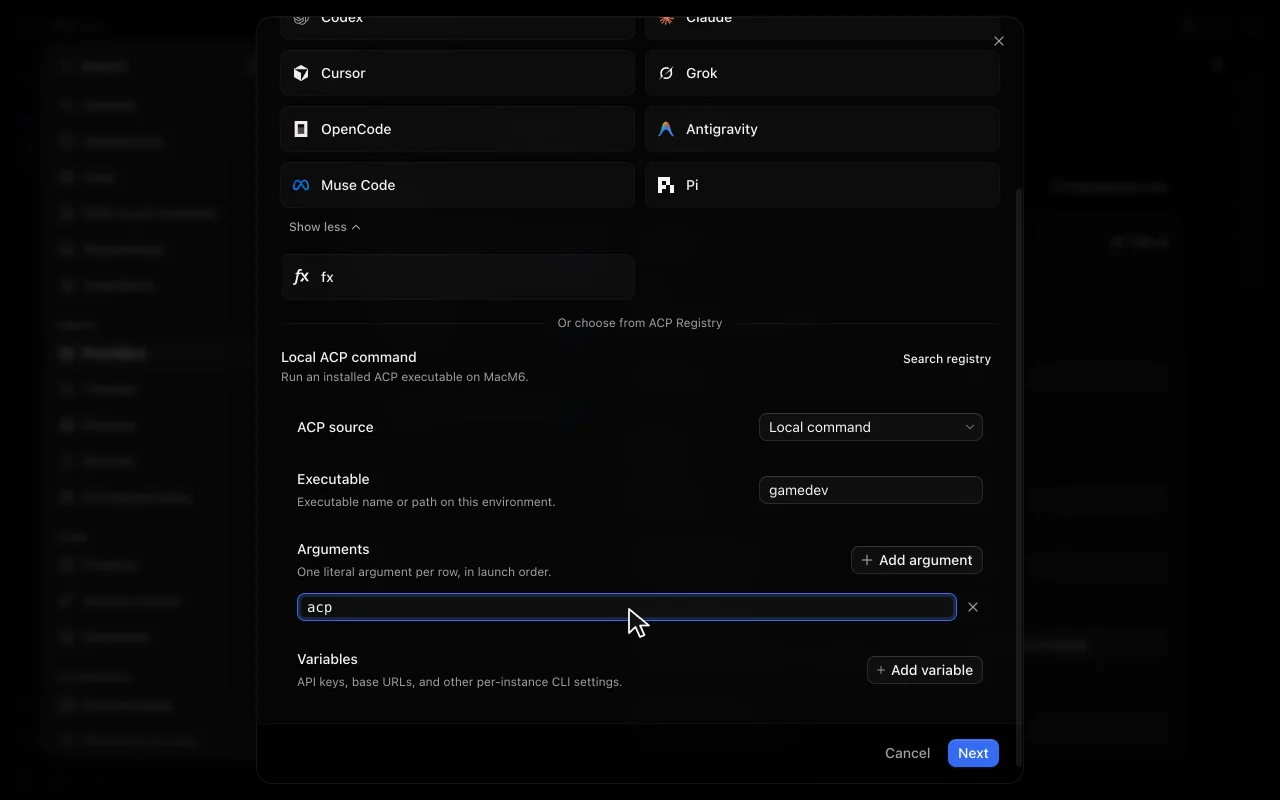
T3 Code はシェルを介さずに実行ファイルを直接起動するため、引数はそれぞれ別の行に入力してください。CLI をグローバルにインストールしたくない場合は、実行ファイルに npx を指定し、-y、@baizor/gamedev、acp の 3 つの引数を入力します。
ステップ 3: サインインする
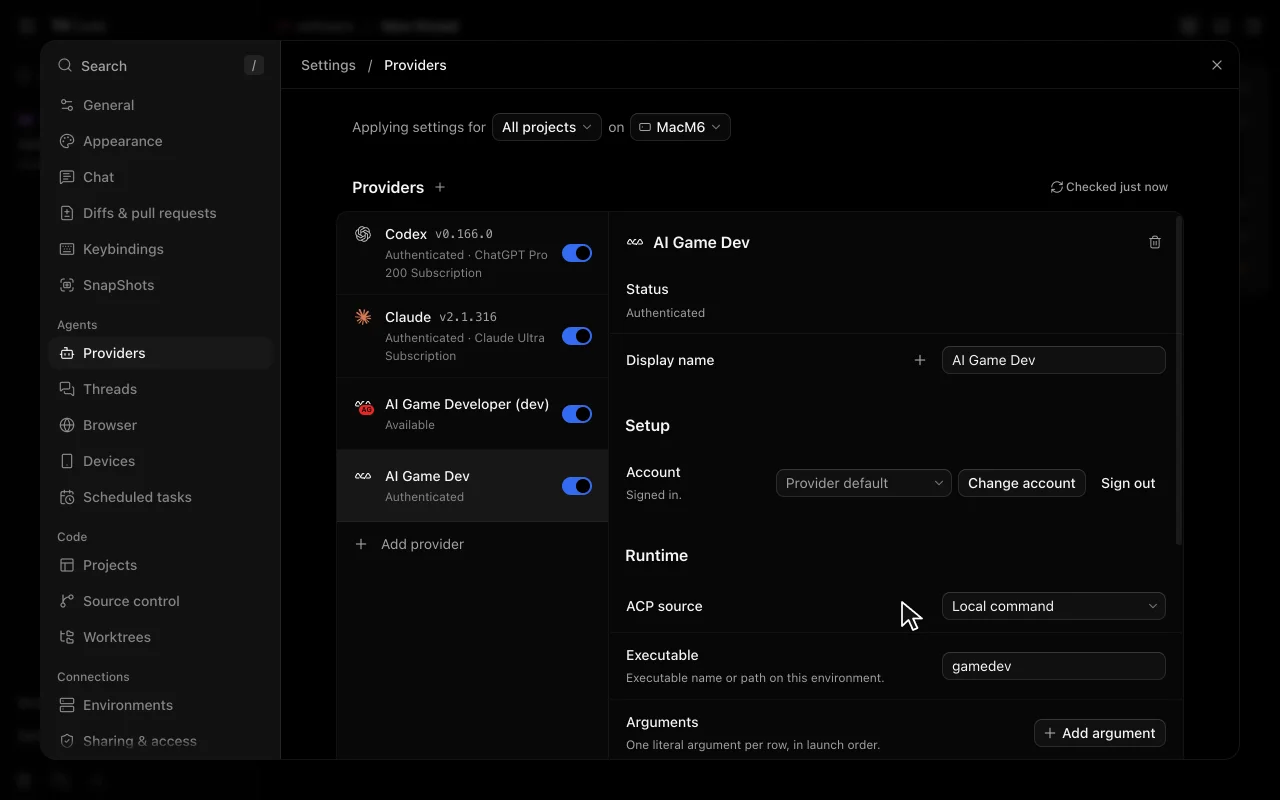
新しく追加したプロバイダーを開き、Sign in を選択します。AI Game Developer は 2 つの方法を用意しています。
- ブラウザでサインイン。T3 Code に、サインインコードがすでに含まれた ai-game.dev のアドレスが表示されます。それを開き、コードを確認して承認します。
- ターミナルからサインイン。T3 Code が gamedev のサインインを実行するターミナルを開き、コードと、任意のデバイスで開けるアドレスが表示されます。
このコンピュータがデスクトップアプリや CLI ですでに AI Game Developer にサインインしている場合、Sign in はそのアカウントですぐに完了します。T3 Code からのサインインが、すでにサインイン済みのコンピュータのアカウントを切り替えることはありません。
ACP Registry から追加する方法
私たちはこのエージェントを AI Game Dev という名前で公式の ACP Registry に申請しました。掲載が有効になれば、ステップ 1 とステップ 2 を省略できます。Add provider で Show more を選び、レジストリで AI Game Dev を検索して Add を選択します。レジストリのエントリは公開されている @baizor/gamedev パッケージを指しており、新しいリリースはレジストリが自動的に取り込みます。
T3 Code からゲームの作業をする
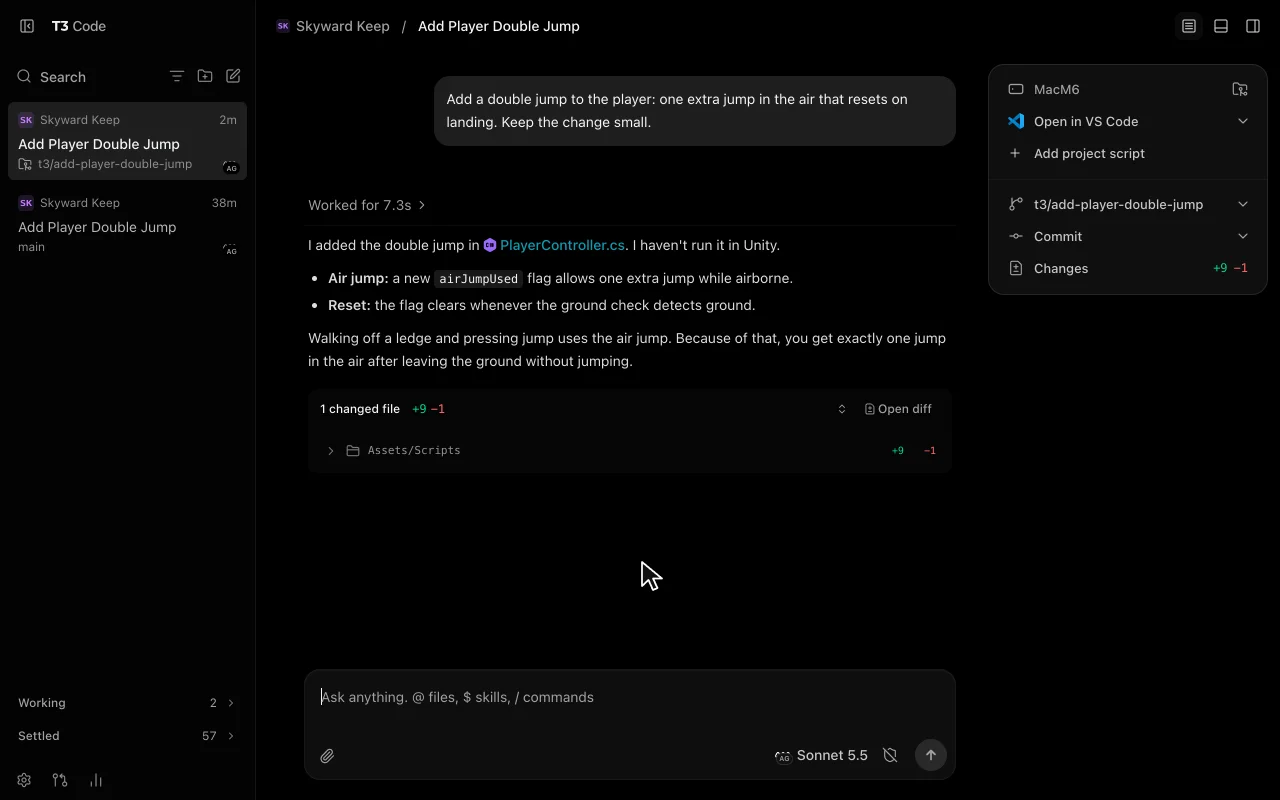
T3 Code でゲームプロジェクトを開き、スレッドを開始し、AI Game Dev の下でモデルを選んでタスクを説明します。応答は書かれたそばからストリーミングで表示されます。エージェントが読んだファイル、実行したコマンド、呼び出したエンジンツールなど、すべてのツール呼び出しがスレッドに表示され、変更されたファイルは差分とともに示されます。
モデルを選ぶ
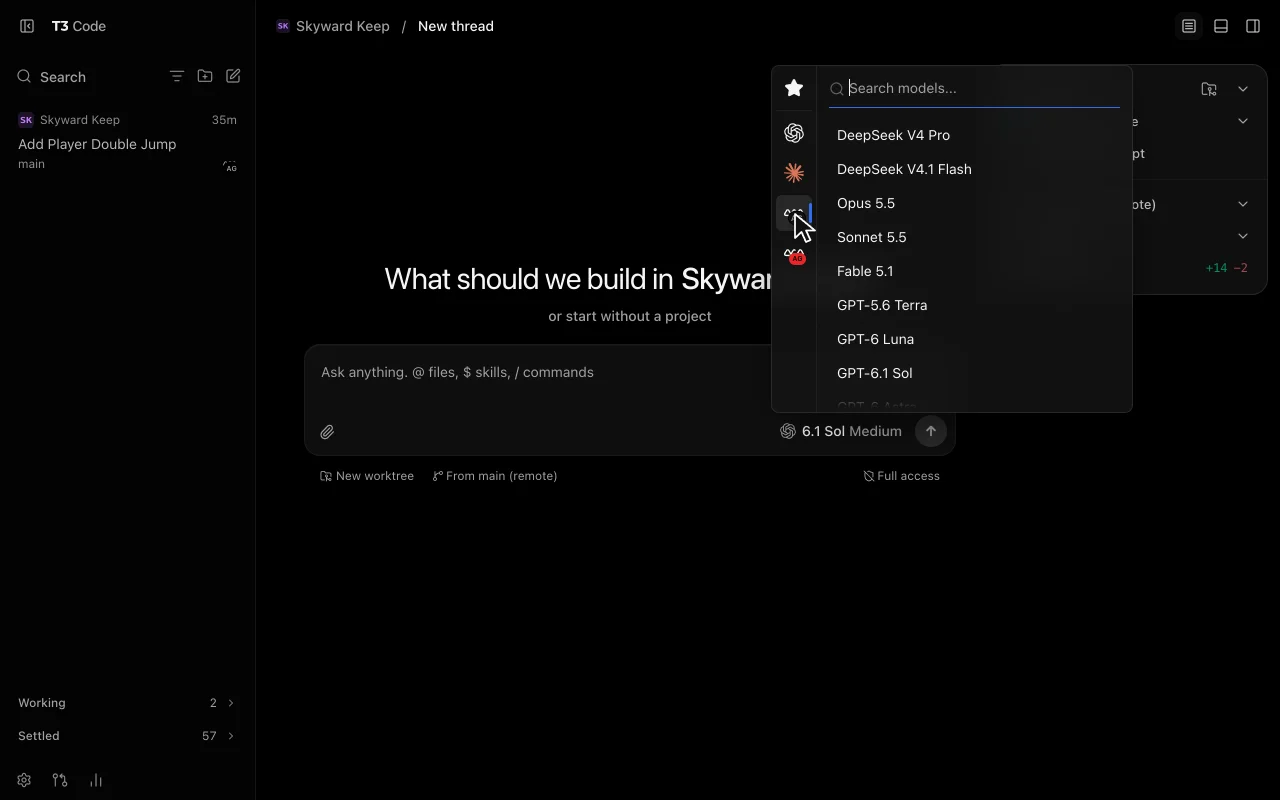
コンポーザーのモデル選択には、AI Game Dev プロバイダーの下に AI Game Developer アカウントのモデルが、アプリと同じリストで表示されます。モデルを切り替えるとそのチャットのモデルが変わり、CLI の /model コマンドと同じように動作します。
承認と停止
エージェントが、プロジェクトの外への書き込みなど、あなたの承認が必要な操作を行おうとすると、権限リクエストを送ります。T3 Code はスレッドの権限モードに従ってこれに回答します。Supervised ではリクエストが会話内に表示され、あなたが許可または拒否します。Auto と Full access では自動的に承認されます。
Stop は現在のターンを終了します。実行中の処理が停止し、スレッドは次のメッセージを受け取れる状態になります。スレッドを閉じても T3 Code が切り離されるだけで、チャットは AI Game Developer の履歴に残ります。
他の ACP クライアント
T3 Code は ACP に対応したアプリの 1 つにすぎません。Zed や JetBrains IDE でも同じようにカスタムエージェントを追加できます。コマンドは gamedev、引数は acp です。サインイン、モデル一覧、ツールはどのクライアントでも同じように動作します。
まだ対応していないこと
最初のバージョンは日常的なチャット作業に焦点を当てています。いくつかのプロトコル機能にはまだ対応していません。
- クライアントから以前のチャットを開き直すこと。新しいセッションは常に新しいチャットを開始します。
- クライアントが新しいセッションに渡す MCP サーバー。エージェントはプロジェクト自身のツールを使用します。
- プロンプトへの画像と音声の添付。
まず何が必要かを Discord か GitHub でお知らせください。各リリースで他に何が出たかは ai-game.dev/releases で確認できます。
はじめる
npm install -g @baizor/gamedev で CLI をインストールし、T3 Code に gamedev acp を Local ACP command として追加してサインインします。AI Game Developer が初めての方は、ai-game.dev/docs/quickstart のクイックスタートから始めるか、ai-game.dev/download でデスクトップアプリを入手して、同じチャットを私たちのワークスペースで作業できます。