AI Game Developer in T3 Code: ACP-Agent für Unity, Godot und Unreal einrichten
AI Game Developer ist jetzt ein ACP-Agent. In T3 Code oder jedem anderen ACP-Client arbeitest du an deinem Unity-, Godot- oder Unreal-Spiel.
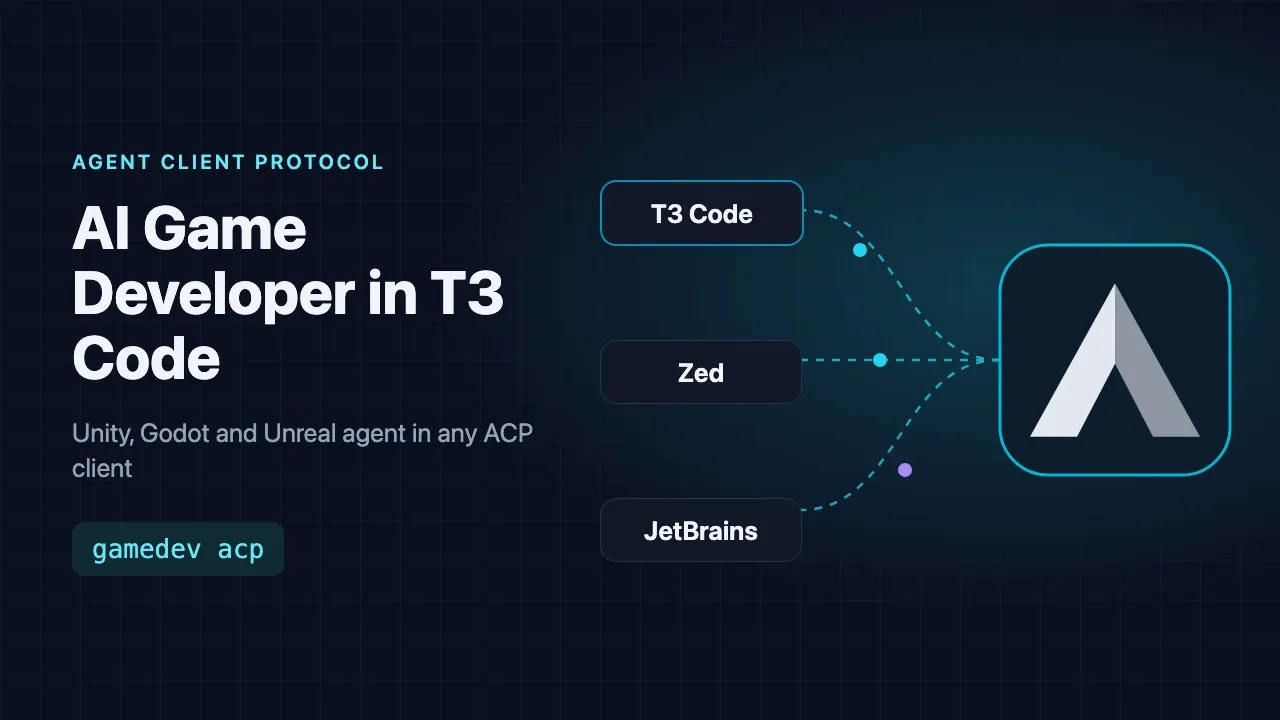
AI Game Developer spricht jetzt das Agent Client Protocol (ACP). Seit Release 0.25.11 hat die gamedev CLI einen neuen Befehl, gamedev acp, der sie in einen ACP-Agenten verwandelt. Jeder ACP-Client kann ihn starten und mit ihm chatten: T3 Code, Zed, JetBrains IDEs und die anderen Clients der ACP Registry. Du behältst dein AI Game Developer-Konto, deine Modelle und die Engine-Tools für Unity, Godot und Unreal; nur das Fenster, in das du tippst, ändert sich.
Dieser Beitrag erklärt, was der ACP-Agent tut, und führt Schritt für Schritt durch die Einrichtung in T3 Code, inklusive Anmeldung und Modellauswahl.
Was ist das Agent Client Protocol?
Das Agent Client Protocol ist ein offener Standard, um Coding-Agenten mit den Apps zu verbinden, in denen Menschen arbeiten; beschrieben wird es unter https://agentclientprotocol.com. Der Client startet den Agenten als lokalen Prozess, und beide tauschen JSON-RPC-Nachrichten über die Standardeingabe und -ausgabe aus. Das Protokoll deckt alles ab, was ein Chat braucht: Anmeldung, Sitzungen, Prompts, gestreamte Antworten, Tool-Aufrufe mit ihren Ergebnissen, Berechtigungsanfragen und das Stoppen eines Turns.
Für dich bedeutet das: ein Agent, viele Apps. Ein Client, der ACP unterstützt, kann AI Game Developer ohne eigenes Plugin ausführen, und jede Verbesserung, die wir ausliefern, erreicht alle diese Clients auf einmal.
So funktioniert der AI Game Developer ACP-Agent
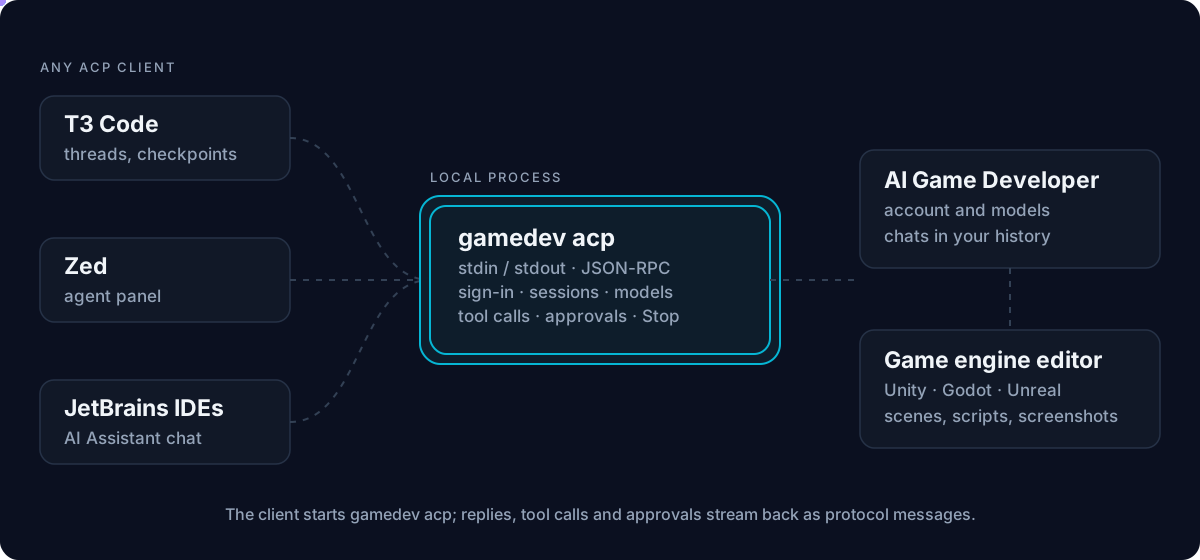
Wenn ein Client gamedev acp startet, läuft keine zweite Kopie des Agenten. Er verbindet sich mit demselben AI Game Developer-Hintergrunddienst, den die Desktop-App und die gamedev CLI nutzen. Der ACP-Agent:
- Nutzt das Konto, an dem dieser Rechner angemeldet ist, dasselbe wie in der Desktop-App.
- Bietet die Modelle, die dein Konto nutzen kann, mit derselben Liste wie die Modellauswahl der App.
- Arbeitet im Projektordner, den der Client öffnet, mit den Tools des Projekts: Dateien, Terminalbefehle und, über die Engine-Plugins, den geöffneten Unity-, Godot- oder Unreal-Editor.
- Speichert jeden Chat im Verlauf von AI Game Developer, sodass ein in T3 Code begonnener Chat nicht verloren geht, wenn du ihn schließt.
Die Protokollnachrichten laufen nur über die Standardausgabe des Prozesses, alle Diagnosen gehen an die Standardfehlerausgabe, sodass ein Client nie fremden Text mitten in einer Antwort erhält.
AI Game Developer in T3 Code einrichten
T3 Code ist eine Desktop- und Web-App, mit der du Coding-Agenten auf deinen Projekten laufen lässt, mit Threads, Checkpoints und Aufgaben-Delegation. Sie führt ACP-Agenten neben ihren eingebauten Providern aus. Die eigene Anleitung zu ACP-Providern findest du unter https://github.com/pingdotgg/t3code/blob/main/docs/user/providers-acp.md.
Schritt 1: Die gamedev CLI installieren
Der ACP-Agent steckt in der gamedev CLI. Er benötigt Node.js 22 oder neuer. Installiere sie einmal auf dem Rechner, auf dem T3 Code seine Agenten ausführt:
npm install -g @baizor/gamedev
gamedev --version
Die Version muss 0.25.11 oder neuer sein. Wenn du AI Game Developer noch nicht benutzt hast, zeigt dir der Quickstart unter ai-game.dev/docs/quickstart, wie du dein Engine-Projekt verbindest.
Schritt 2: Einen lokalen ACP-Befehl hinzufügen
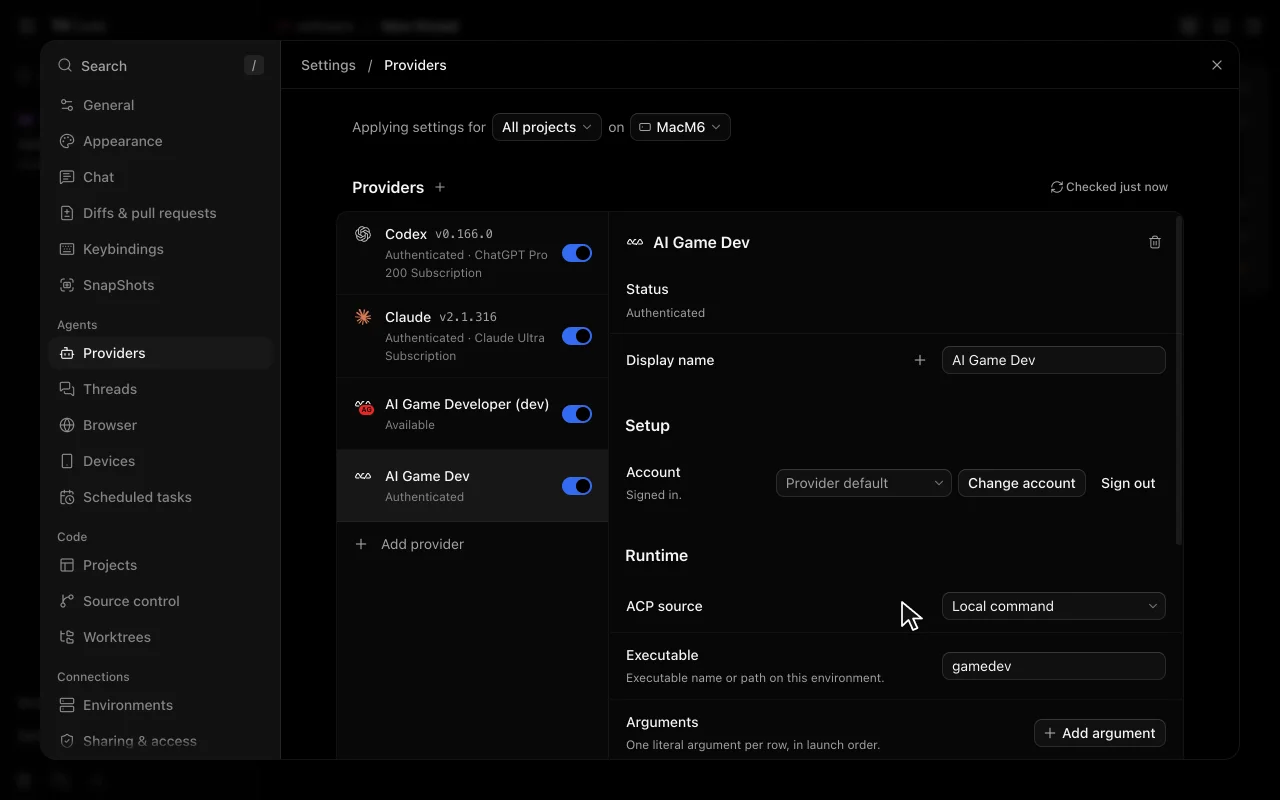
- Öffne Settings, dann Providers, und wähle Add provider.
- Wähle Show more und dann Local ACP command neben der ACP-Registry-Suche.
- Gib gamedev als ausführbare Datei ein. Wähle Add argument und gib acp ein.
- Wähle Next, setze das Label auf AI Game Dev und wähle Add instance.
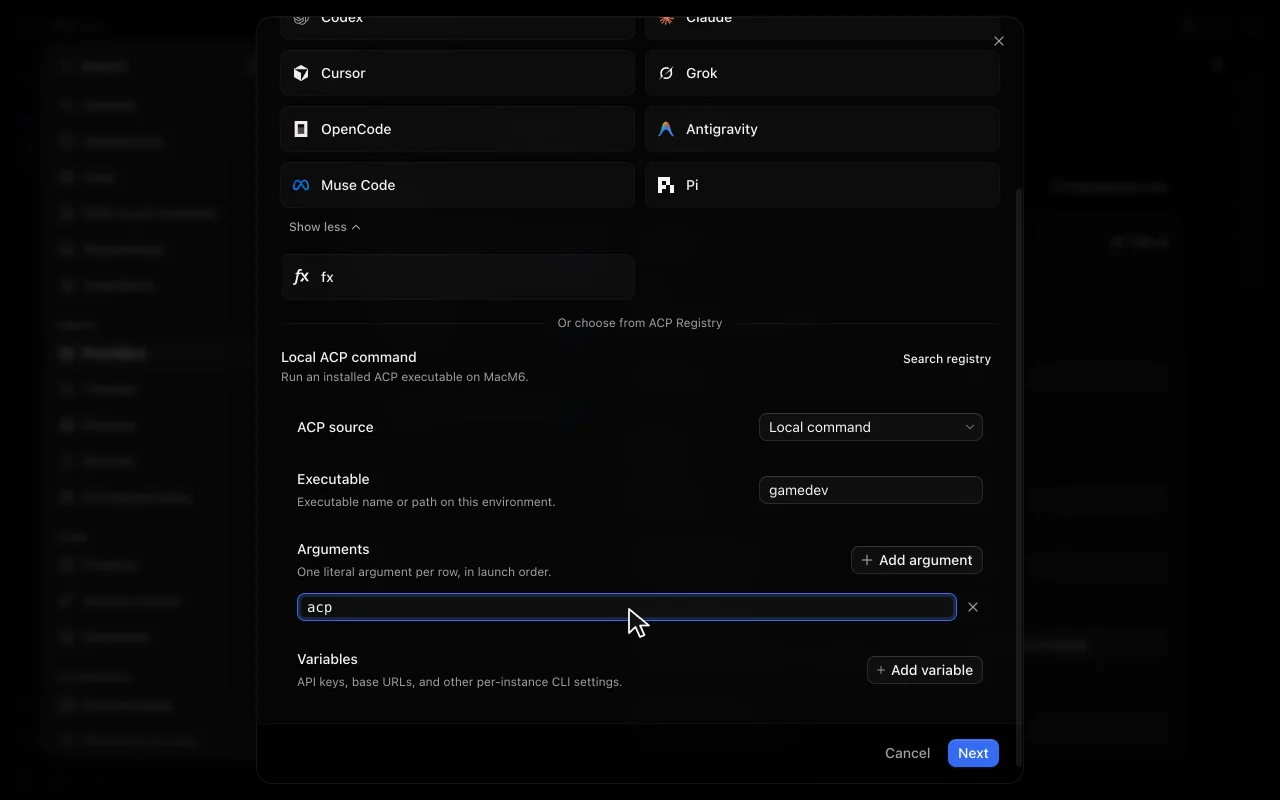
T3 Code startet die ausführbare Datei direkt, ohne Shell, also gib jedes Argument in einer eigenen Zeile ein. Wenn du die CLI nicht global installieren möchtest, nimm npx als ausführbare Datei mit drei Argumenten: -y, @baizor/gamedev und acp.
Schritt 3: Anmelden
Öffne den neuen Provider und wähle Sign in. AI Game Developer bietet zwei Methoden:
- Sign in with browser. T3 Code zeigt eine ai-game.dev-Adresse an, die deinen Anmeldecode bereits enthält. Öffne sie, bestätige den Code und stimme zu.
- Sign in from a terminal. T3 Code öffnet ein Terminal, das die gamedev-Anmeldung ausführt, welche einen Code und eine Adresse anzeigt, die du auf einem beliebigen Gerät öffnen kannst.
Wenn dieser Rechner bereits bei AI Game Developer angemeldet ist, über die Desktop-App oder die CLI, schließt Sign in sofort mit diesem Konto ab. Eine Anmeldung aus T3 Code wechselt nie das Konto eines Rechners, der bereits angemeldet ist.
Oder aus der ACP Registry hinzufügen
Wir haben den Agenten unter dem Namen AI Game Dev bei der offiziellen ACP Registry eingereicht. Sobald der Eintrag live ist, kannst du Schritt 1 und Schritt 2 überspringen: Wähle in Add provider die Option Show more, suche in der Registry nach AI Game Dev und wähle Add. Der Registry-Eintrag verweist auf das veröffentlichte Paket @baizor/gamedev, und die Registry übernimmt jedes neue Release von selbst.
Von T3 Code aus an deinem Spiel arbeiten
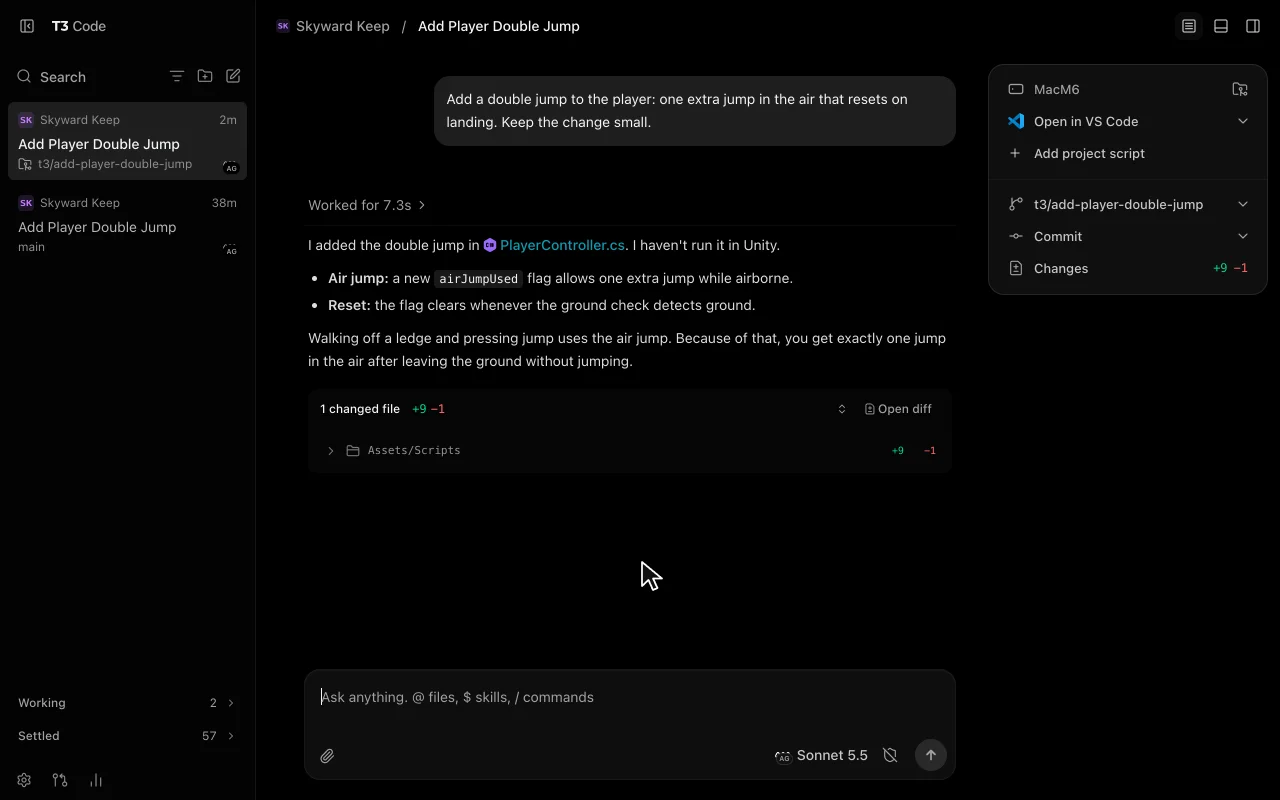
Öffne dein Spielprojekt in T3 Code, starte einen Thread, wähle ein Modell unter AI Game Dev und beschreibe die Aufgabe. Antworten werden gestreamt, während sie geschrieben werden. Jeder Tool-Aufruf erscheint im Thread, etwa die Datei, die der Agent liest, der Befehl, den er ausführt, oder das Engine-Tool, das er aufruft, und geänderte Dateien erscheinen mit ihrem Diff.
Ein Modell wählen
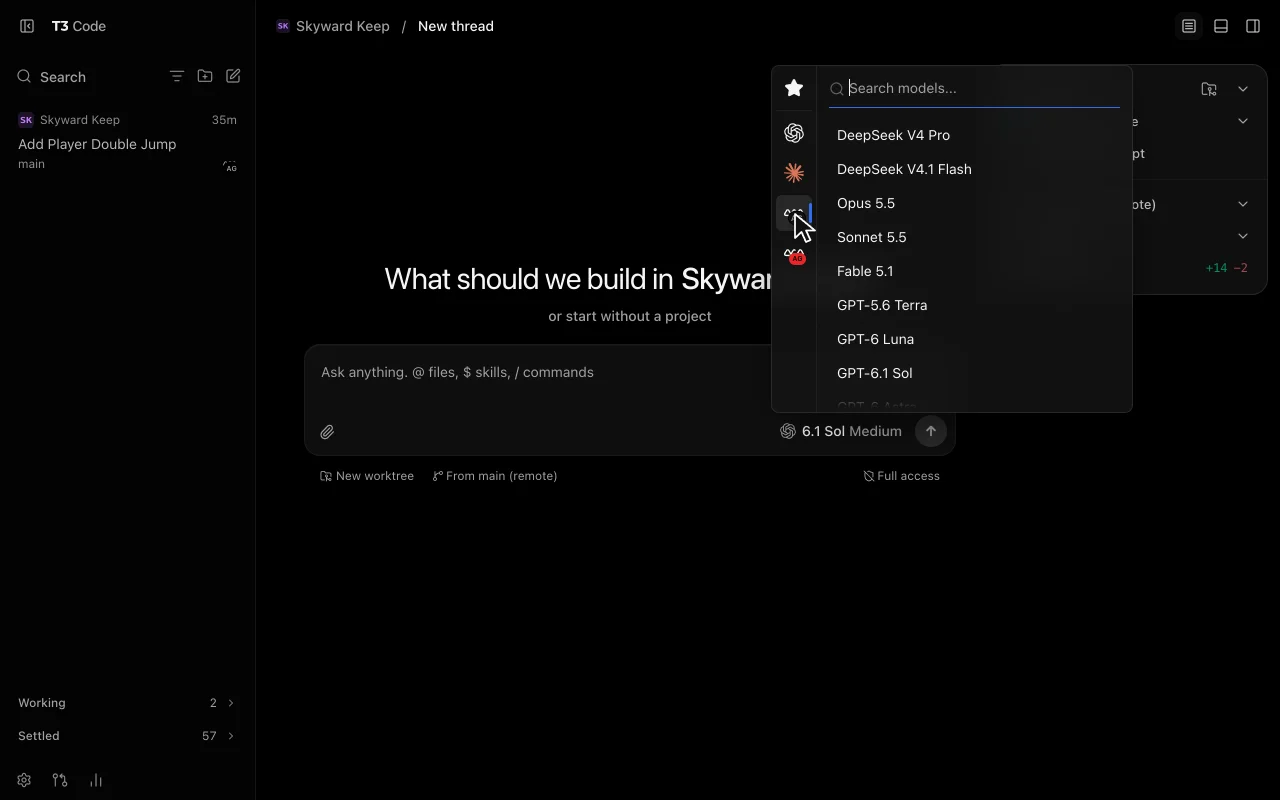
Die Modellauswahl im Composer listet die Modelle deines AI Game Developer-Kontos unter dem Provider AI Game Dev auf, dieselbe Liste wie in der App. Ein Wechsel des Modells ändert es für diesen Chat, genau wie der Befehl /model in der CLI.
Genehmigungen und Stopp
Wenn der Agent etwas tun möchte, das deine Genehmigung braucht, etwa außerhalb des Projekts schreiben, sendet er eine Berechtigungsanfrage. T3 Code beantwortet sie je nach Berechtigungsmodus des Threads: Supervised zeigt die Anfrage im Gespräch an, damit du sie erlauben oder ablehnen kannst, während Auto und Full access sie automatisch genehmigen.
Stop beendet den aktuellen Turn: Die laufende Arbeit wird gestoppt und der Thread ist bereit für deine nächste Nachricht. Das Schließen eines Threads trennt nur T3 Code ab; der Chat bleibt im Verlauf von AI Game Developer.
Andere ACP-Clients
T3 Code ist eine von mehreren Apps, die ACP sprechen. In Zed und in JetBrains IDEs fügst du einen eigenen Agenten auf dieselbe Weise hinzu: Der Befehl ist gamedev und sein Argument ist acp. Anmeldung, Modellliste und Tools verhalten sich in jedem Client gleich.
Was noch nicht unterstützt wird
Die erste Version konzentriert sich auf die alltägliche Chat-Arbeit. Ein paar Protokollfunktionen fehlen noch:
- Einen früheren Chat aus dem Client erneut öffnen. Neue Sitzungen starten immer einen neuen Chat.
- MCP-Server, die der Client an eine neue Sitzung übergibt. Der Agent nutzt die Tools des Projekts.
- Bild- und Audioanhänge in Prompts.
Sag uns zuerst auf Discord oder GitHub, was du brauchst, und sieh dir unter ai-game.dev/releases an, was sonst in den einzelnen Releases dazukam.
Loslegen
Installiere die CLI mit npm install -g @baizor/gamedev, füge gamedev acp in T3 Code als Local ACP command hinzu und melde dich an. Wenn du neu bei AI Game Developer bist, beginne mit dem Quickstart unter ai-game.dev/docs/quickstart, oder hol dir die Desktop-App unter ai-game.dev/download, um in unserem eigenen Workspace an denselben Chats zu arbeiten.