在 T3 Code 中使用 AI Game Developer:为 Unity、Godot 和 Unreal 设置 ACP agent
AI Game Developer 现已支持 ACP:将它加入 T3 Code 或任意 ACP 客户端,即可在其中开发 Unity、Godot 或 Unreal 游戏。
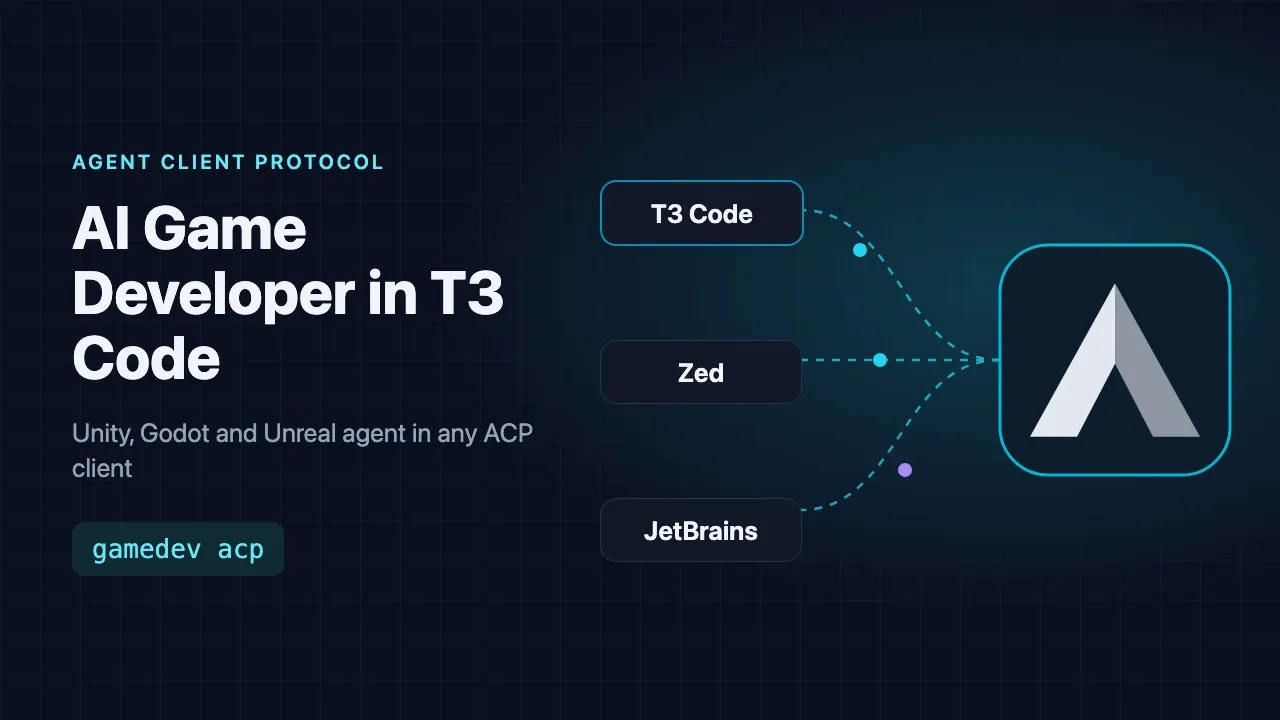
AI Game Developer 现在支持 Agent Client Protocol(ACP)。从 0.25.11 版本开始,gamedev CLI 新增了 gamedev acp 命令,可将它作为 ACP agent 运行。任何 ACP 客户端都能启动它并与之对话:T3 Code、Zed、JetBrains IDE 以及 ACP Registry 中的其他客户端。你的 AI Game Developer 账号、模型以及 Unity、Godot 和 Unreal 的引擎工具都保持不变,改变的只是你输入文字的窗口。
本文介绍 ACP agent 能做什么,并逐步演示在 T3 Code 中的设置过程,包括登录和模型选择器。
什么是 Agent Client Protocol?
Agent Client Protocol 是一项开放标准,用于把编码 agent 连接到人们日常使用的应用中,详情见 https://agentclientprotocol.com 。客户端以本地进程的方式启动 agent,两者通过标准输入输出交换 JSON-RPC 消息。该协议涵盖了聊天所需的一切:登录、会话、提示词、流式回复、工具调用及其结果、权限请求以及中止当前回合。
对你而言,这意味着一个 agent 可以在多个应用中工作。支持 ACP 的客户端无需专用插件即可运行 AI Game Developer,而我们发布的每一项改进都会同时惠及所有这些客户端。
AI Game Developer ACP agent 的工作原理
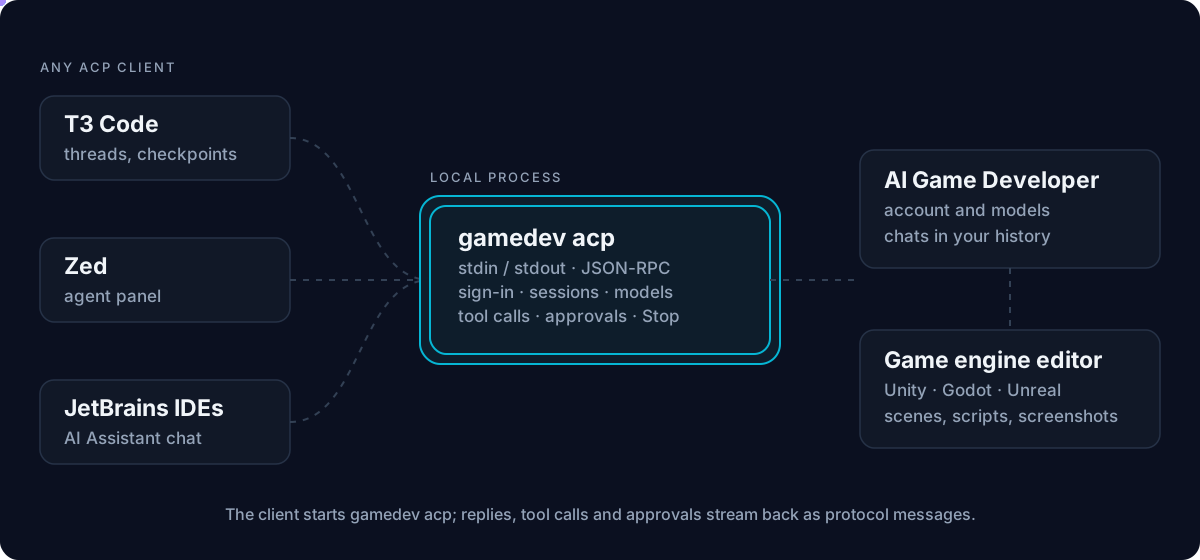
当客户端启动 gamedev acp 时,它不会运行 agent 的第二个副本,而是连接到桌面应用和 gamedev CLI 所使用的同一个 AI Game Developer 后台服务。因此,ACP agent 会:
- 使用本机已登录的账号,与桌面应用中使用的账号相同。
- 提供你的账号可用的模型,列表与应用中的模型选择器完全一致。
- 在客户端打开的项目文件夹中工作,使用项目自身的工具:文件、终端命令,以及通过引擎插件访问已打开的 Unity、Godot 或 Unreal 编辑器。
- 将每次聊天都保留在 AI Game Developer 的历史记录中,因此在 T3 Code 中开始的聊天不会在关闭时丢失。
协议消息只通过进程的标准输出传输,所有诊断信息都写入标准错误,因此客户端绝不会在回复中间收到多余的文本。
在 T3 Code 中设置 AI Game Developer
T3 Code 是一款用于在项目中运行编码 agent 的桌面与网页应用,提供线程、检查点和任务委派功能。它可以与其内置的 provider 一起运行 ACP agent。它自带的 ACP provider 指南见 https://github.com/pingdotgg/t3code/blob/main/docs/user/providers-acp.md 。
第 1 步:安装 gamedev CLI
ACP agent 随 gamedev CLI 一同发布,需要 Node.js 22 或更高版本。在运行 T3 Code agent 的电脑上安装一次即可:
npm install -g @baizor/gamedev
gamedev --version
版本必须为 0.25.11 或更高。如果你之前没用过 AI Game Developer,ai-game.dev/docs/quickstart 的快速入门会演示如何连接你的引擎项目。
第 2 步:添加本地 ACP 命令
- 打开 Settings,进入 Providers,然后选择 Add provider。
- 选择 Show more,然后在 ACP Registry 搜索框旁选择 Local ACP command。
- 在可执行文件一栏输入 gamedev。选择 Add argument 并输入 acp。
- 选择 Next,将标签设为 AI Game Dev,然后选择 Add instance。
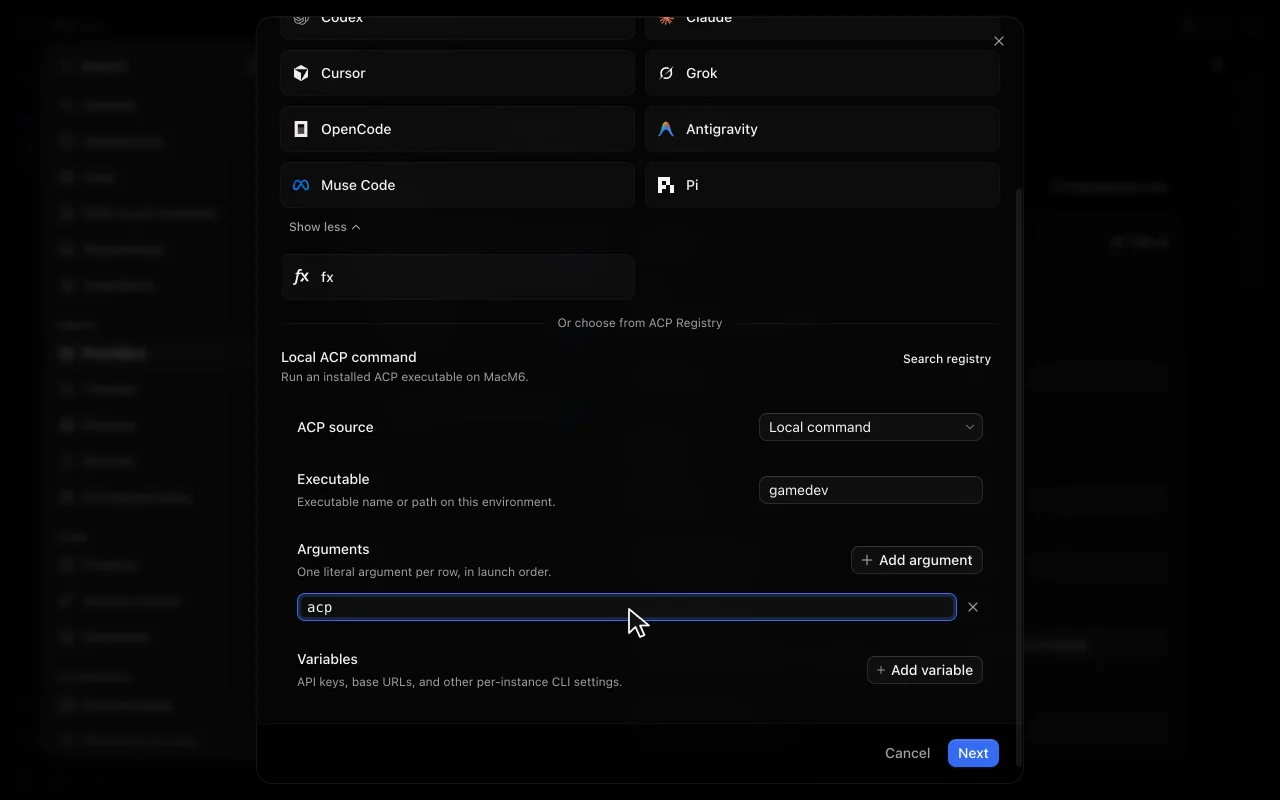
T3 Code 会直接启动可执行文件,不经过 shell,因此请把每个参数单独放在一行。如果你不想全局安装 CLI,可以把可执行文件设为 npx,并添加三个参数:-y、@baizor/gamedev 和 acp。
第 3 步:登录
打开新建的 provider 并选择 Sign in。AI Game Developer 提供两种方式:
- 使用浏览器登录。T3 Code 会显示一个已包含登录码的 ai-game.dev 地址。打开它,确认登录码并批准。
- 从终端登录。T3 Code 会打开一个终端并运行 gamedev 登录命令,其中显示一个登录码和一个可在任意设备上打开的地址。
如果这台电脑已经通过桌面应用或 CLI 登录了 AI Game Developer,Sign in 会直接用该账号完成登录。从 T3 Code 登录绝不会切换已登录电脑的账号。
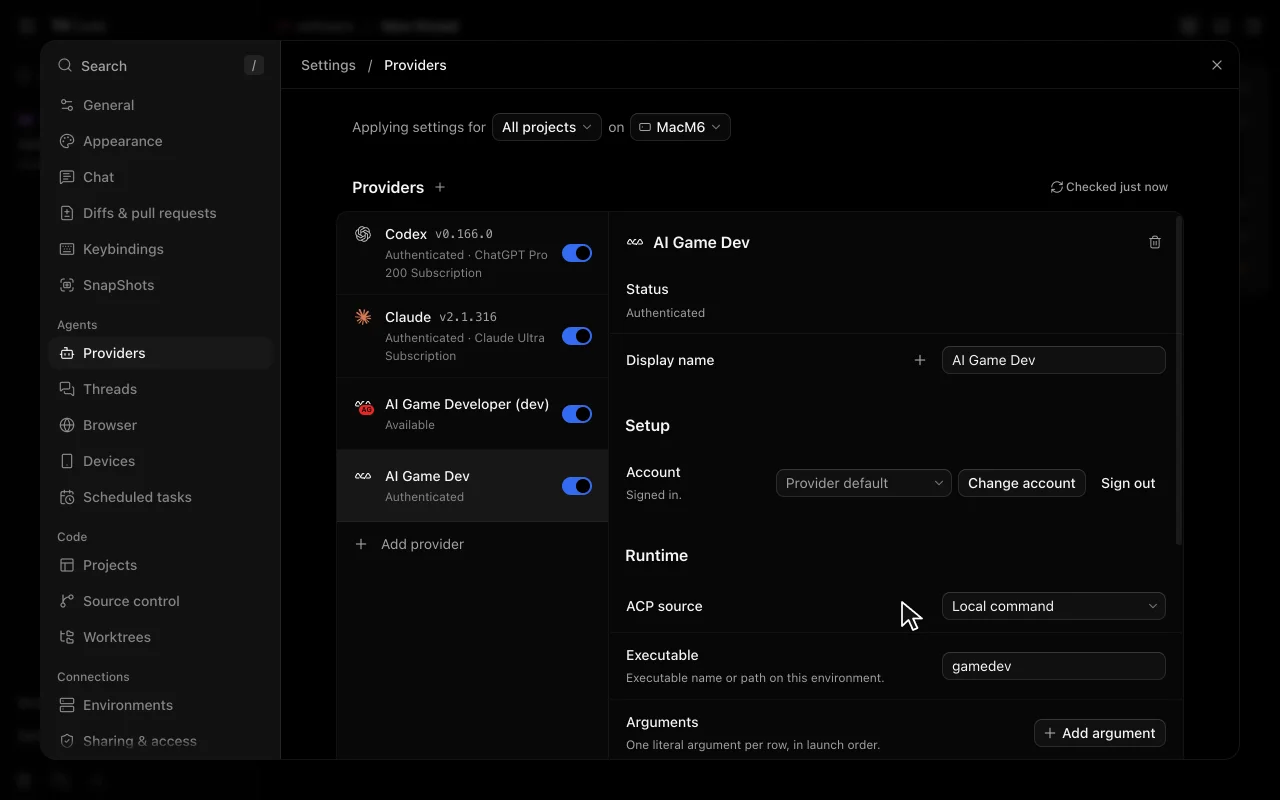
或者从 ACP Registry 添加
我们已以 AI Game Dev 为名将这个 agent 提交到官方 ACP Registry。该条目上线后,你可以跳过第 1 步和第 2 步:在 Add provider 中选择 Show more,在注册表中搜索 AI Game Dev 并选择 Add。注册表条目指向已发布的 @baizor/gamedev 包,每次新版本发布后注册表会自动更新。
在 T3 Code 中开发你的游戏
在 T3 Code 中打开你的游戏项目,新建线程,在 AI Game Dev 下选择一个模型并描述任务。回复会在生成时实时流式显示。每次工具调用都会出现在线程中,例如 agent 读取的文件、运行的命令或调用的引擎工具,改动的文件也会连同差异一并显示。
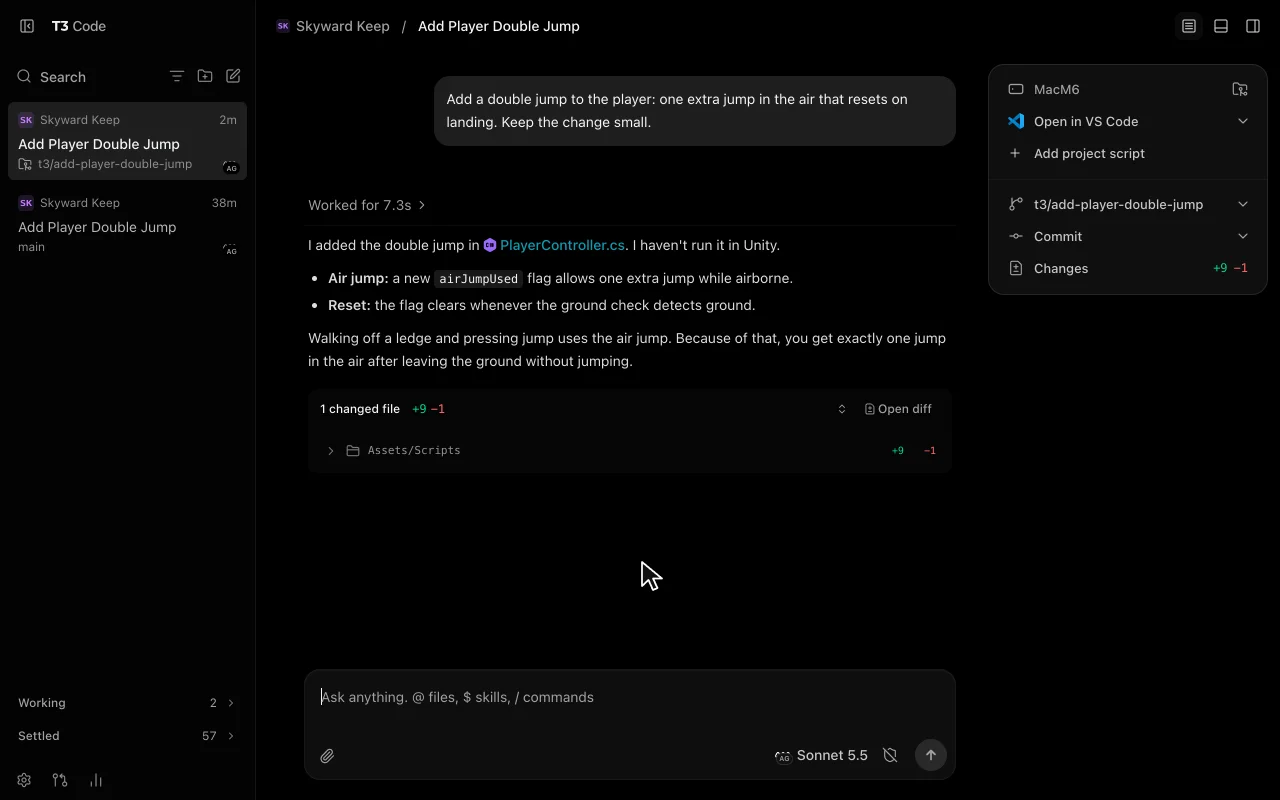
选择模型
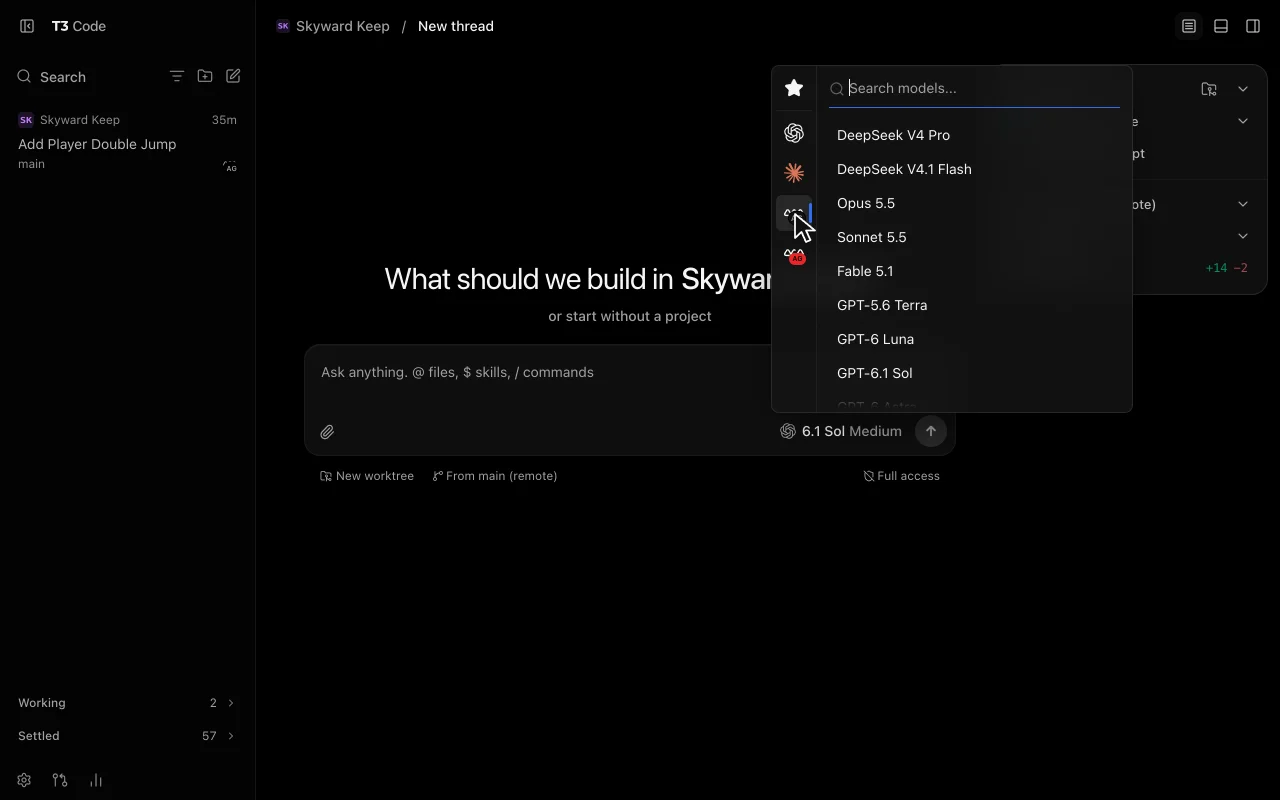
输入框的模型选择器会在 AI Game Dev provider 下列出你 AI Game Developer 账号中的模型,与应用中的列表相同。切换模型只会改变该次聊天的模型,就像 CLI 中的 /model 命令一样。
审批与停止
当 agent 想要执行需要你批准的操作时,例如在项目之外写入文件,它会发送权限请求。T3 Code 会根据线程的权限模式作出回应:Supervised 会在对话中显示该请求,由你允许或拒绝;Auto 和 Full access 则会自动批准。
Stop 会结束当前回合:正在运行的工作被停止,线程随即准备好接收你的下一条消息。关闭线程只是让 T3 Code 断开连接,聊天仍保存在 AI Game Developer 的历史记录中。
其他 ACP 客户端
T3 Code 只是支持 ACP 的众多应用之一。在 Zed 和 JetBrains IDE 中,你可以用同样的方式添加自定义 agent:命令为 gamedev,参数为 acp。登录、模型列表和工具在所有客户端中的表现都一致。
暂不支持的功能
第一个版本专注于日常的对话工作,还有一些协议特性尚未支持:
- 从客户端重新打开此前的聊天。新会话总是开始一段新的聊天。
- 客户端传给新会话的 MCP 服务器。agent 使用项目自身的工具。
- 提示词中的图片和音频附件。
欢迎在 Discord 或 GitHub 上告诉我们你最需要什么,并在 ai-game.dev/releases 查看每个版本还发布了哪些内容。
开始使用
使用 npm install -g @baizor/gamedev 安装 CLI,在 T3 Code 中把 gamedev acp 添加为 Local ACP command 并登录。如果你是第一次接触 AI Game Developer,请从 ai-game.dev/docs/quickstart 的快速入门开始,或前往 ai-game.dev/download 获取桌面应用,在我们自己的工作区中继续同一批聊天。