혼돈 없이 게임 바이브 코딩하기 — Git, 테스트, 닫힌 루프
매주 게임을 망가뜨리지 않고 바이브 코딩하세요. Git 브랜치, 풀 리퀘스트, 에이전트가 쓰는 테스트, 스스로 검증하는 루프.
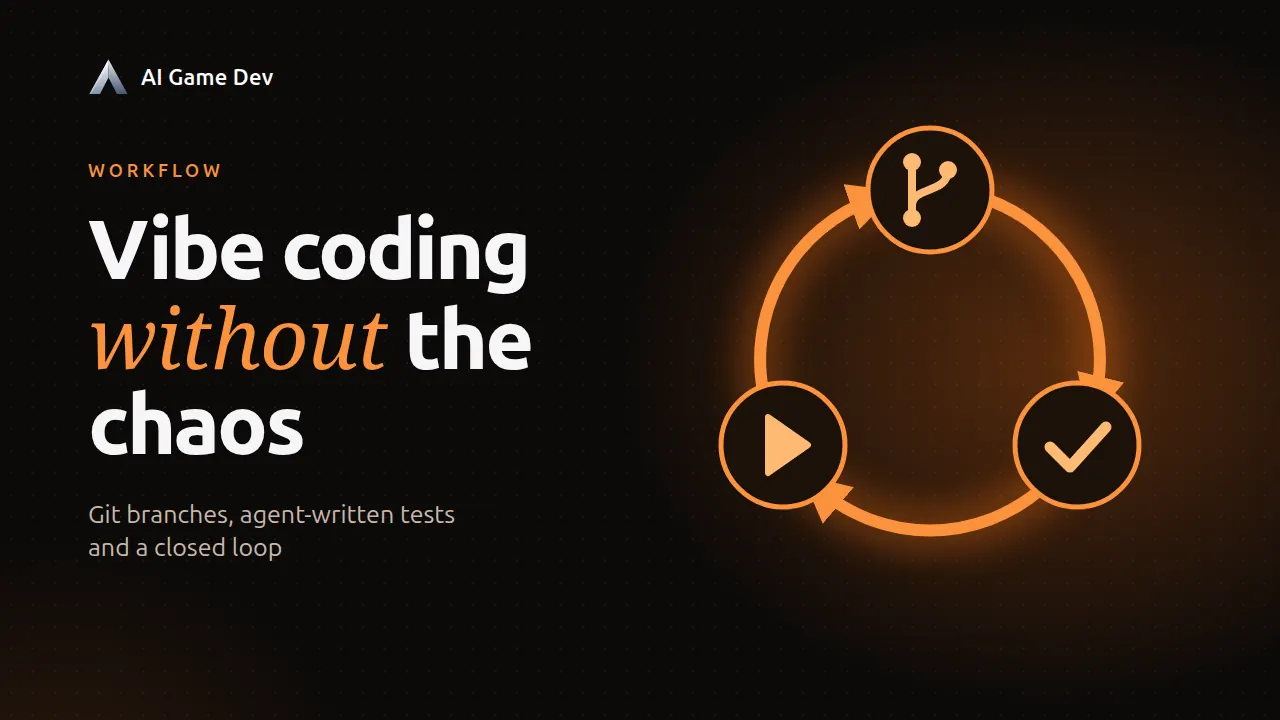
AI 에이전트를 채팅 상대로 대하지 않고 팀의 개발자로 대하기 시작하면 혼돈 없이 게임을 바이브 코딩할 수 있습니다. 방법은 세 가지입니다. 모든 변경은 각자의 브랜치에서 Git을 거치고, 에이전트가 만드는 모든 기능은 에이전트가 작성한 테스트로 덮이며, 에이전트는 무언가를 넘겨주기 전에 실행 중인 에디터에서 자기 작업을 스스로 검증합니다. 그러면 당신의 일은 작업을 던져 넣고, 결과를 리뷰하고, 무엇을 고칠지 말하는 것으로 줄어듭니다.
바이브 코딩이라는 말은 2025년 2월 Andrej Karpathy가 올린 글에서 나왔는데, 그는 분위기에 몸을 맡기고 코드가 존재한다는 사실조차 잊어버리는 방식이라고 설명했습니다. Collins Dictionary는 이 말을 2025년 올해의 단어로 선정했습니다. 하룻밤 만에 프로토타입을 화면에 띄우는 데는 훌륭한 방법입니다. 동시에 점프를 고치면 카메라가 망가지고, 어느 프롬프트가 그랬는지 아무도 말할 수 없는 게임에 도달하는 가장 빠른 길이기도 합니다.
이 글은 우리가 직접 프로젝트에서 쓰는 워크플로우입니다. 단호한 주장이 담겨 있습니다. 매일 에이전트와 게임을 만들면서 얻은 우리의 권장 사항이며, 유일한 방법은 아닙니다.
바이브 코딩 게임이 혼돈이 되는 이유
게임은 웹 폼보다 바이브 코딩하기 어렵습니다. 몇 가지 이유가 있습니다.
- 시스템이 서로 단단히 결합되어 있습니다. 이동, 물리, 카메라, 애니메이션, 입력이 모두 서로 맞닿아 있어서 한 곳의 작은 변경이 다른 곳으로 새어 나갑니다.
- 많은 버그는 코드에서 보이지 않습니다. 2센티미터 어긋난 콜라이더나 둥둥 뜨는 느낌의 점프는 컴파일도 잘 되고 읽기에도 멀쩡합니다.
- 상태는 코드 밖에 살고 있습니다. 씬, 프리팹, 머티리얼, 프로젝트 설정도 바뀌며, 에이전트는 스크립트만큼 쉽게 이것들을 편집할 수 있습니다.
- 에이전트는 잊어버립니다. 새 채팅은 어제 내린 결정을 기억하지 못하므로, 오늘은 기꺼이 정반대 결정을 내립니다.
흔한 바이브 코딩 루프는 이 모든 것에 대한 방어가 없습니다. 프롬프트를 넣으면 편집하고, 게임을 흘깃 보고, 다시 프롬프트를 넣습니다. 일주일이 지나면 히스토리도, 테스트도, 되돌아갈 길도 없는 변경 더미가 남습니다. 해결책은 덜 바이브하는 것이 아닙니다. 에이전트 주변에 구조를 두어 그 속도가 당신을 위해 일하게 하는 것입니다.
규칙 1: Git은 당신의 실행 취소 버튼
우리 경험상 Git은 출시된 게임으로 끝나는 바이브 코딩과 새 빈 프로젝트로 끝나는 바이브 코딩을 가르는 가장 큰 차이입니다. 혼자 작업하더라도 사용하세요.
- 첫 프롬프트 전에 프로젝트를 Git에 올리고, 엔진에 맞는 .gitignore를 두세요 (Unity의 Library와 Temp 폴더, Godot의 .godot 폴더, Unreal의 Intermediate, Saved, Binaries 폴더).
- 모든 작업에 자체 브랜치를 주세요. 기능 하나, 브랜치 하나, 에이전트 하나.
- 에이전트가 작은 단위로 커밋하게 하되, 무엇을 했는지뿐 아니라 왜 했는지를 담은 메시지를 쓰게 하세요.
- diff를 확인하고 테스트가 통과한 뒤에만 풀 리퀘스트를 통해 main에 병합하세요.
작업당 브랜치가 나머지 모든 것을 가능하게 합니다. 에이전트가 잘못된 방향으로 가면 브랜치를 지우면 되고 잃을 것이 없습니다. 두 에이전트가 병렬로 작업해도 서로의 파일을 덮어쓰지 않습니다. 그리고 히스토리는 어느 작업이 버그를 넣었는지 정확히 알려줍니다.
git switch -c feature/glide
# the agent works and commits in small steps
git diff main --stat
git push -u origin feature/glide
gh pr create --fill
텍스처, 오디오, 모델 같은 큰 바이너리 에셋에는 Git LFS를 사용해 저장소가 빠르게 유지되도록 하세요. 한 머신에서 여러 에이전트를 돌린다면 git worktree가 두 번째 클론 없이 각자 자기 브랜치의 자기 폴더를 갖게 해줍니다.
코드뿐 아니라 이미지와 모델 변경도 리뷰하세요. AI Game Developer 앱의 Source Control은 변경된 이미지에 대해 나란히 비교 뷰를 보여주므로 커밋하기 전에 텍스처가 어떻게 바뀌었는지 볼 수 있습니다. 자세한 내용은 ai-game.dev/blog/ai-game-dev-workspace-panes-previews-git 문서에서 확인하세요.
규칙 2: 에이전트가 모든 기능을 테스트로 덮게 하라
바이브 코딩의 진짜 혼돈은 첫 버그가 아닙니다. 월요일에는 작동하던 기능이 목요일에 다른 프롬프트가 같은 코드를 건드려 조용히 망가지는 것입니다. 테스트가 그것을 막는 방법입니다. 좋은 소식은 에이전트가 테스트 작성에 아주 능하고, 지루해하지 않는다는 점입니다.
우리 규칙은 간단합니다. 기능이 망가지면 실패할 테스트를 에이전트가 작성하기 전까지는 그 기능은 끝난 것이 아닙니다. 이것을 작업 자체에 넣으세요. 예를 들어 "활공을 추가하고, 낙하 속도 상한과 스태미나 회복을 테스트로 덮어줘."
게임에서 테스트할 것들, 비용이 싼 것부터 비싼 것 순으로:
- 순수 로직: 데미지 공식, 인벤토리 규칙, 세이브 파일 왕복, 레벨 생성 시드. 빠른 에디트 모드 또는 유닛 테스트.
- 실행 중인 씬의 게임플레이 규칙: 플레이어가 바닥을 뚫고 떨어지지 않음, 아이템 획득 시 점수 증가, 열쇠로 문 열림. 플레이 모드 테스트.
- 이미 고친 회귀: 에이전트가 고친 모든 버그에는 테스트를 붙여 다시 돌아오지 않게 합니다.
Unity의 플레이 모드 테스트는 짧습니다.
using System.Collections;
using NUnit.Framework;
using UnityEngine;
using UnityEngine.TestTools;

public class GlideTests
{
    [UnityTest]
    public IEnumerator Glide_CapsFallSpeed()
    {
        var player = Object.Instantiate(Resources.Load<PlayerController>("Player"));
        player.transform.position = new Vector3(0f, 20f, 0f);

        player.SetGlideHeld(true);
        yield return new WaitForSeconds(1f);

        Assert.LessOrEqual(-player.Velocity.y, player.GlideMaxFallSpeed + 0.01f);
        Object.Destroy(player.gameObject);
    }
}
에이전트는 작업이 끝났다고 말하기 전에 새 테스트만이 아니라 전체 스위트를 실행해야 합니다. Unity에서 AI Game Developer를 쓰면 에이전트가 tests-run 도구로 에디트 모드와 플레이 모드 테스트를 직접 실행하고 실패를 읽으므로, "테스트를 실행하고 실패한 것을 고쳐"가 완전한 지시가 됩니다. Godot과 Unreal 프로젝트도 자체 테스트 프레임워크로 같은 방식으로 할 수 있으며, CI는 모든 풀 리퀘스트에서 같은 스위트를 실행해야 합니다.
규칙 3: 루프를 닫아 에이전트가 스스로 검증하게 하라
여기서 바이브 코딩이 혼돈에서 멈추고 빨라지기 시작합니다. 닫힌 루프에서 에이전트는 코드를 작성한 뒤 멈추지 않습니다. 개발하고, 테스트하고, 버그를 찾고, 고치고, 작업이 정말 끝날 때까지 스스로 반복합니다. 당신은 반쯤 동작하는 아이디어가 아니라 완성된 브랜치로 돌아옵니다.
루프가 닫히려면 에이전트가 파일뿐 아니라 엔진에도 닿아야 합니다. AI Game Developer 플러그인을 통해 다음을 할 수 있습니다.
- 짧은 코드를 작성해 즉시 실행함으로써 실행 중인 에디터 안에서 행동합니다. Unity와 Godot에서는 C#, Unreal에서는 Python입니다. 결과를 읽고 다음 단계를 결정합니다.
- 컴파일 후와 플레이 모드 후에 콘솔을 읽어, 오류가 당신을 기다리지 않고 에이전트에게 돌아가게 합니다.
- 플레이 모드에 들어가고 나오며 테스트를 실행합니다.
- 결과를 봅니다. 스크린샷 도구는 선택한 각도에서 객체 하나를 따로 렌더링하거나, 씬 뷰, 게임 뷰, 카메라 뷰를 캡처합니다.
비전은 사람들이 과소평가하는 부분입니다. 우리 워크플로우에서 에이전트는 여러 각도에서 씬을 보고, 위에서 그리고 플레이어 눈높이에서 레벨을 살피고, 레벨을 만들고 생성하고, 메커니즘을 만들고, 게임을 플레이해 메커니즘이 작동하는지 밸런스가 적절한지 확인합니다. 스크린샷은 테스트가 잡지 못하는 것을 잡습니다. 떠 있는 벽, 셰이더가 없어 분홍색인 머티리얼, 상자 뒤에 가려진 아이템 같은 것들입니다.
Unity에서는 screenshot-isolated가 기본으로 켜져 있고, 도구 목록을 작게 유지하기 위해 씬 뷰, 게임 뷰, 카메라 캡처는 기본으로 숨겨져 있습니다. 필요한 것을 켜세요.
unity-mcp-cli configure ./MyGame --enable-tools screenshot-game-view,screenshot-scene-view좋은 닫힌 루프 작업은 보고하기 전에 에이전트가 통과해야 할 검사를 명시합니다.
- 자체 브랜치에서 변경을 구현합니다.
- 그에 대한 테스트를 작성하거나 갱신하고, 통과할 때까지 전체 스위트를 실행합니다.
- 플레이 모드에 들어가 콘솔에서 오류와 경고를 확인합니다.
- 중요한 각도에서 스크린샷을 찍어 요청한 것과 비교합니다.
- 위험해 보이는 부분이 없는지 자기 diff를 리뷰하고, 찾은 것을 고치고, 커밋합니다.
- 무엇이 바뀌었고 어떻게 확인했는지 짧게 요약한 풀 리퀘스트를 엽니다.
당신의 몫: 작업을 넣고, 리뷰하고, 고칠 것을 말하기
루프가 작동하면 사람의 역할은 작지만 중요합니다. 때때로 작업을 넣고, 결과를 리뷰하고, 고칠 것을 말합니다. 그게 전부입니다. 각 부분을 잘하는 방법은 다음과 같습니다.
에이전트가 끝낼 수 있는 작업을 작성하라
- 단계가 아니라 목표와 판정 기준을 설명하세요. "Wren은 점프 키를 누르고 있는 동안 3초간 활공할 수 있고, 착지하면 스태미나가 회복된다."
- 작업 하나에는 기능 하나만. 게임 전체를 건드리는 작업은 리뷰할 수 없는 작업입니다.
- 파일 몇 개 이상을 건드리는 일이라면 먼저 계획을 요청하세요. AI Game Developer 앱의 플랜 모드는 계획을 승인할 때까지 모든 변경을 거부하며, ai-game.dev/blog/plan-mode-ai-agent-game-development 문서에서 단계별로 보여줍니다.
- 결정 사항은 다음 세션이 찾을 수 있는 곳에 적어 두세요. 앱의 Knowledge Base는 디자인 규칙을 프로젝트 안의 Markdown 노트로 유지하고 Git에 커밋하므로, 에이전트는 어제의 결정을 다시 발명하지 않고 읽습니다.
교정자가 아니라 리드처럼 리뷰하라
에이전트가 쓴 모든 줄을 읽을 필요는 없습니다. 중요한 것을 확인하세요.
- diff가 작업이 건드려야 할 파일로 제한되어 있나요?
- 에이전트가 테스트를 추가했고, 그 테스트가 수정 전에는 실패하고 후에는 통과했나요?
- 테스트와 CI 검사가 통과했나요?
- 스크린샷에서 제대로 보이고, 1분만 플레이해 봐도 느낌이 괜찮은가요?
그다음 같은 브랜치에서 고칠 것을 평범한 말로 답하세요. 에이전트는 다시 루프를 돕니다. 모든 검사가 통과할 때만 병합하세요.
X가 필요하면 Y를 골라라
- 하룻밤짜리 일회성 아이디어를 프로토타이핑한다면: 순수 바이브 코딩도 괜찮지만, 그래도 git init 을 먼저 실행해 작동한 부분을 남길 수 있게 하세요.
- 게임이 일주일보다 오래 살아남을 것이라면: 첫날부터 브랜치, 풀 리퀘스트, 테스트를. 나중에 추가하는 비용이 처음부터 시작하는 것보다 큽니다.
- 여러 에이전트를 동시에 돌린다면: 에이전트마다 브랜치 하나와 워크트리 하나, 그리고 에이전트마다 기능 하나.
- 버그가 계속 돌아온다면: 먼저 실패하는 테스트를 요청하고, 그다음 수정을 요청하세요.
- 에이전트가 자기가 한 일을 볼 수 없다면: 스크린샷 도구를 켜고, 보고하기 전에 보라고 요청하세요.
- 비용이 중요하다면, 우리 사용 기준으로 DeepSeek V4.1 Flash는 Claude Opus 5.5에 근접하면서 비용은 약 65배 낮습니다. 돈이 문제가 아니라면 Opus 5.5가 최고입니다 (ai-game.dev/blog/best-ai-model-for-game-development).
솔직한 트레이드오프
이 워크플로우는 공짜가 아닙니다. 무엇이 나아지고 무엇이 나빠지는지 정리했습니다.
- 나아지는 점: 언제든 되돌릴 수 있고, 회귀는 플레이어가 아니라 테스트가 잡으며, 에이전트를 한 시간 돌려놓고 돌아왔을 때 그 결과를 믿을 수 있습니다.
- 나빠지는 점: 각 작업이 순수 프롬프트보다 오래 걸립니다. 에이전트가 테스트를 쓰고, 실행하고, 스크린샷을 찍기 때문입니다. 그 비용을 시간과 토큰으로 치릅니다.
- 처음에는 나빠짐: 최소한의 테스트 환경과 CI 작업이 필요합니다. 에이전트가 둘 다 설정할 수 있지만, 한 번은 요청해야 합니다.
- 한계: 테스트와 스크린샷은 메커니즘이 작동한다는 것을 알려줄 뿐 재미있다는 것은 알려주지 않습니다. 손맛과 밸런스는 여전히 당신이 게임을 플레이해야 합니다.
토큰 비용은 에이전트에게 주는 도구에서 갈립니다. 우리 RQL 쿼리 도구를 쓰면 에이전트가 한 번의 쿼리로 많은 오브젝트를 읽고 바꿀 수 있어 엔진 데이터에 쓰는 토큰이 줄고 닫힌 루프를 감당할 수 있게 됩니다. 벤치마크는 ai-game.dev/docs/rql 문서에 있습니다.
AI Game Developer로 직접 해보기
AI Game Developer는 내장 AI 에이전트와 Unity, Unreal, Godot, Three.js, Bevy, BRUTAL용 플러그인을 갖춘 데스크톱 앱입니다. 닫힌 루프에 필요한 것을 에이전트에게 제공합니다. 실행 중인 에디터 안에서의 코드 실행, 테스트, 스크린샷, 콘솔 로그, 그리고 앱 안의 플랜 모드, Knowledge Base, Source Control까지. Claude Code, Codex, Cursor 등 다른 MCP 클라이언트와도 함께 작동합니다.
ai-game.dev/download 에서 다운로드하고, ai-game.dev/docs/best-practices 에서 엔진별 베스트 프랙티스를 읽고, 프롬프트에 한 줄만 더해 다음 기능을 새 브랜치에서 시작하세요. "테스트로 덮고 스크린샷을 보여줘."