Unity Asset Store und Unreal Fab für AI Agents: Deine Asset-Bibliothek, nur einen Prompt entfernt
AI-Agents finden Packs, die du besitzt, im Unity Asset Store und auf Fab, importieren sie in dein Projekt und bauen daraus Szenen.
Die meisten Game-Entwickler besitzen weit mehr Assets, als sie nutzen. Über die Jahre füllen sich die Bibliotheken im Unity Asset Store und in Fab mit Charakteren, Props, Interiors und Effekten, die im Sale gekauft oder kostenlos hinzugefügt wurden, und dann liegen sie dort, weil es einen Abend dauert, das richtige Pack zu finden, es zu importieren und zu prüfen, was darin steckt. Das neueste Release von AI Game Developer schließt diese Lücke: Ein AI-Agent kann jetzt die Asset-Bibliothek durchsuchen, die du bereits besitzt, im Unity Asset Store und auf Fab, ein Pack in dein Projekt importieren, lesen, was angekommen ist, und es in einer Szene verwenden, alles aus einem einzigen Prompt.
Warum eine Asset-Store-Integration für AI-Agents
Ein AI-Agent in deinem Editor ist nur so gut wie das Material, mit dem er arbeiten kann. Ohne Zugriff auf deine Asset-Bibliotheken baut er Szenen aus Cubes und Primitiven, oder er bittet dich, Packs von Hand herunterzuladen und zu importieren und ihm die Pfade zu nennen. Mit der neuen Integration sieht der Agent dieselbe Bibliothek, die du im Package Manager oder im Fab-Panel siehst, wählt aus, was zur Aufgabe passt, und bringt es selbst ins Projekt.
Zwei Dinge bleiben in deiner Hand. Der Agent arbeitet nur mit Packs, die dein Konto bereits besitzt: Ein Pack zu kaufen oder ein kostenloses zu deiner Bibliothek hinzuzufügen, passiert weiterhin auf der Website des Stores. Und jeden Import, den die Engine dich bestätigen lässt, bestätigst weiterhin du.
Unity Asset Store: zwei Tools
Unity-MCP bekommt zwei neue Tools, die die unten beschriebenen Fab-Tools spiegeln. assetstore-library listet jedes Paket in deiner My Assets-Bibliothek auf, zusammengeführt mit den Paketen, die bereits in den lokalen Asset Store-Cache heruntergeladen wurden, gefiltert nach Wörtern in Name, Publisher oder Kategorie. Für jedes Paket sieht der Agent, ob es heruntergeladen und ob es bereits im Projekt ist. assetstore-add importiert ein Paket anhand seiner Produkt-ID und antwortet mit dem, was angekommen ist: den Pfaden zu Prefabs, Materialien, Szenen und Modellen, der Anzahl der Skripte und Hinweisen, die der Agent vor der Verwendung braucht, etwa einem Pack für URP in einem Projekt, das mit der Built-in Pipeline rendert.
{ "tool": "assetstore-library", "input": { "query": "chess" } }
{ "tool": "assetstore-add", "input": { "package": "70092" } }
Für die selteneren Schritte sind dieselben Daten über RQL verfügbar, die Abfragesprache, die der Agent bereits nutzt, um den Editor zu lesen und zu verändern: Die assetStore-Quelle kann das Inhaltsverzeichnis eines .unitypackage lesen, ohne es zu entpacken (so weiß der Agent vor dem Import, welche Prefabs ein Pack enthält), eine verschachtelte Paketdatei importieren und die Anmeldung bei Unity starten. Bei einem 500 MB großen Interior-Pack dauert das Lesen des Inhalts unter zwei Sekunden.
assetStore | get packages | where name contains "Interior" | call Contents(".prefab", 20)Das Unity-Konto ist hier entscheidend. My Assets wird über das Unity-Konto gelesen, mit dem der Editor angemeldet ist, also muss der Editor angemeldet sein. unity-mcp-cli öffnet Projekte jetzt so wie der Unity Hub, wodurch der Editor deine Hub-Sitzung erhält, und ein neuer Befehl unity-account zeigt an, ob der Editor angemeldet ist, und startet die Anmeldung, wenn nicht. Der Agent hat dieselbe Möglichkeit mit assetStore | call SignIn().
unity-mcp-cli unity-account ./MyGame
unity-mcp-cli unity-account ./MyGame --sign-in
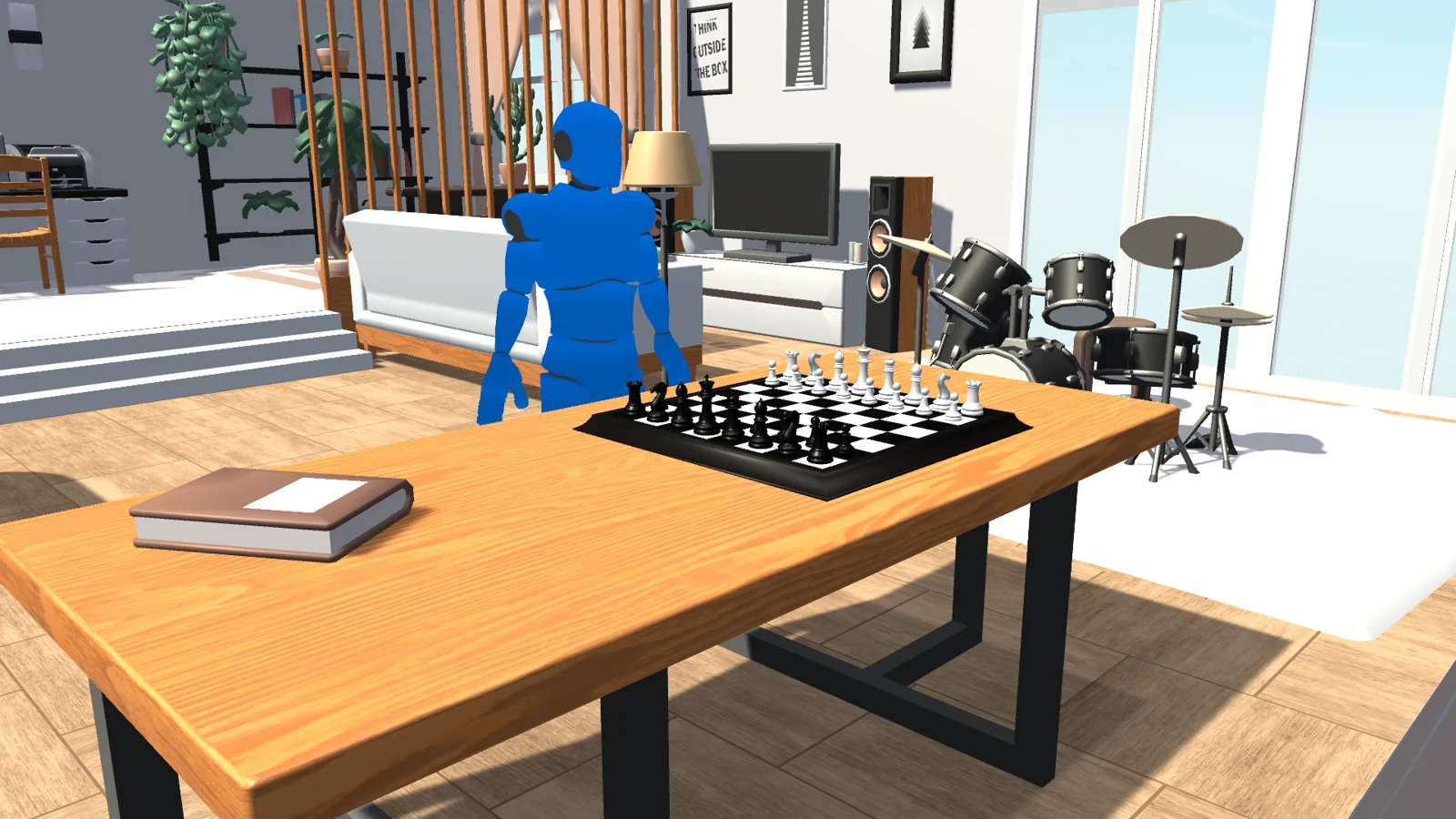
Packs enthalten oft mehr als eine Variante. Das Interior-Pack im Bild oben ist für URP gemacht und bringt ein eigenes Built-in-Konvertierungspaket mit; assetstore-add weist darauf hin, und der Agent wendet es mit einem weiteren Aufruf an, sodass das Projekt das Pack korrekt rendert statt in Magenta.
assetStore | call ImportFile("Assets/ithappy/Interior_Realistic/Render_Pipeline_Convert/Unity_6_Built-In_source.unitypackage")Unity 6.6 prüft beim Import Paketsignaturen, und Pakete aus dem Asset Store tragen noch keine, deshalb zeigt der Editor für jedes Pack ein Fenster mit der Meldung Missing signature an. Der Agent beantwortet dieses Fenster nie für dich. assetstore-add kehrt sofort zurück, der Agent sagt dir, dass Unity auf deine Bestätigung wartet, und nachdem du auf Import Anyway geklickt hast, prüft er, ob das Paket angekommen ist, und macht weiter.
Unreal Engine und Fab
Unreal-MCP bekommt dieselbe Fähigkeit für Fab, Epics Marketplace. Drei Tools decken den Ablauf ab. fab-search durchsucht den öffentlichen fab.com-Katalog nach Text, Listing-Typ, Nur-kostenlos und Sortierreihenfolge. fab-library listet die Items auf, die dein Konto besitzt, und sagt, wo jedes bereits importiert ist. fab-add lädt ein Item aus deiner Bibliothek herunter und importiert es über das eingebaute Fab-Plugin der Engine, also denselben Weg, den der Button Add to Project im Fab-Panel nimmt: Unreal Engine-Packs landen im Content-Ordner des Projekts, und glTF- und FBX-Modelle und Megascans gehen durch dieselben Importer.
Fab nutzt das Epic-Konto des Fab-Plugins im Editor. In einer neuen Editor-Sitzung öffnet der erste Aufruf Epics Login-Seite im Browser (oder der Nutzer klickt in der Editor-Toolbar auf Fab); nach einer einmaligen Anmeldung arbeitet der Agent für den Rest der Sitzung selbstständig. Komplette Projekte und Code-Plugins werden weiterhin über den Epic Games Launcher installiert.

Was wir in Live-Tests gesehen haben
Wir haben beide Integrationen so getestet, wie es ein Nutzer tun würde: ein echter Agent, nur die MCP-Tools der Engine und ein einfacher Prompt. Das Modell war absichtlich DeepSeek V4.1 Flash, ein schnelles und günstiges Modell: Wenn die Tools für dieses klar genug sind, sind sie es für jeden Agenten.
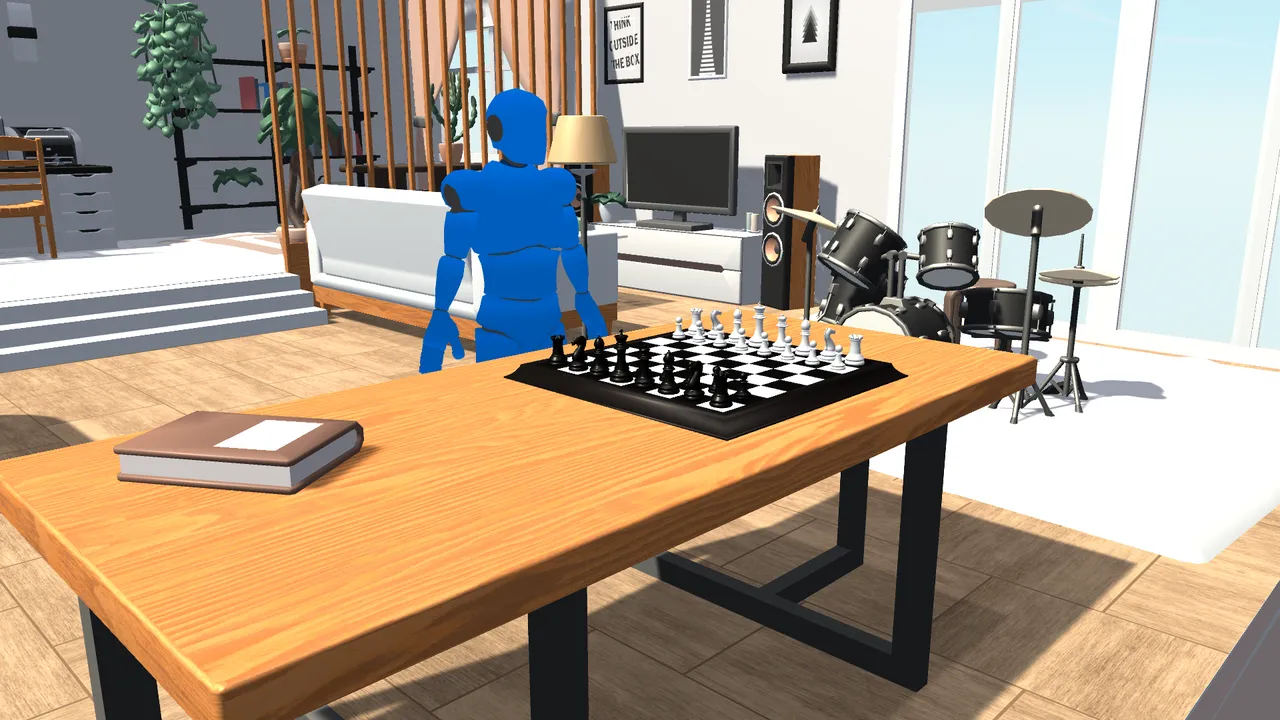
In Unity verlangte der Prompt ein Schachbrett mit Figuren und eine menschliche Figur aus dem Asset-Store-Konto des Nutzers, eine neue Szene mit jeder Figur auf ihrem Startfeld, Licht, eine Kamera und einen Screenshot. Der Agent, damals nur mit der RQL-Quelle ausgestattet, fand es über rql-schema, wählte Chess Pieces & Board und Human Character Dummy aus 177 eigenen Paketen aus, importierte beide, ermittelte das quadratische Raster des Bretts aus dem Mesh, platzierte alle 32 Figuren korrekt, speicherte die Szene und renderte das Bild. Die einzigen menschlichen Schritte waren die beiden Import Anyway-Bestätigungen.
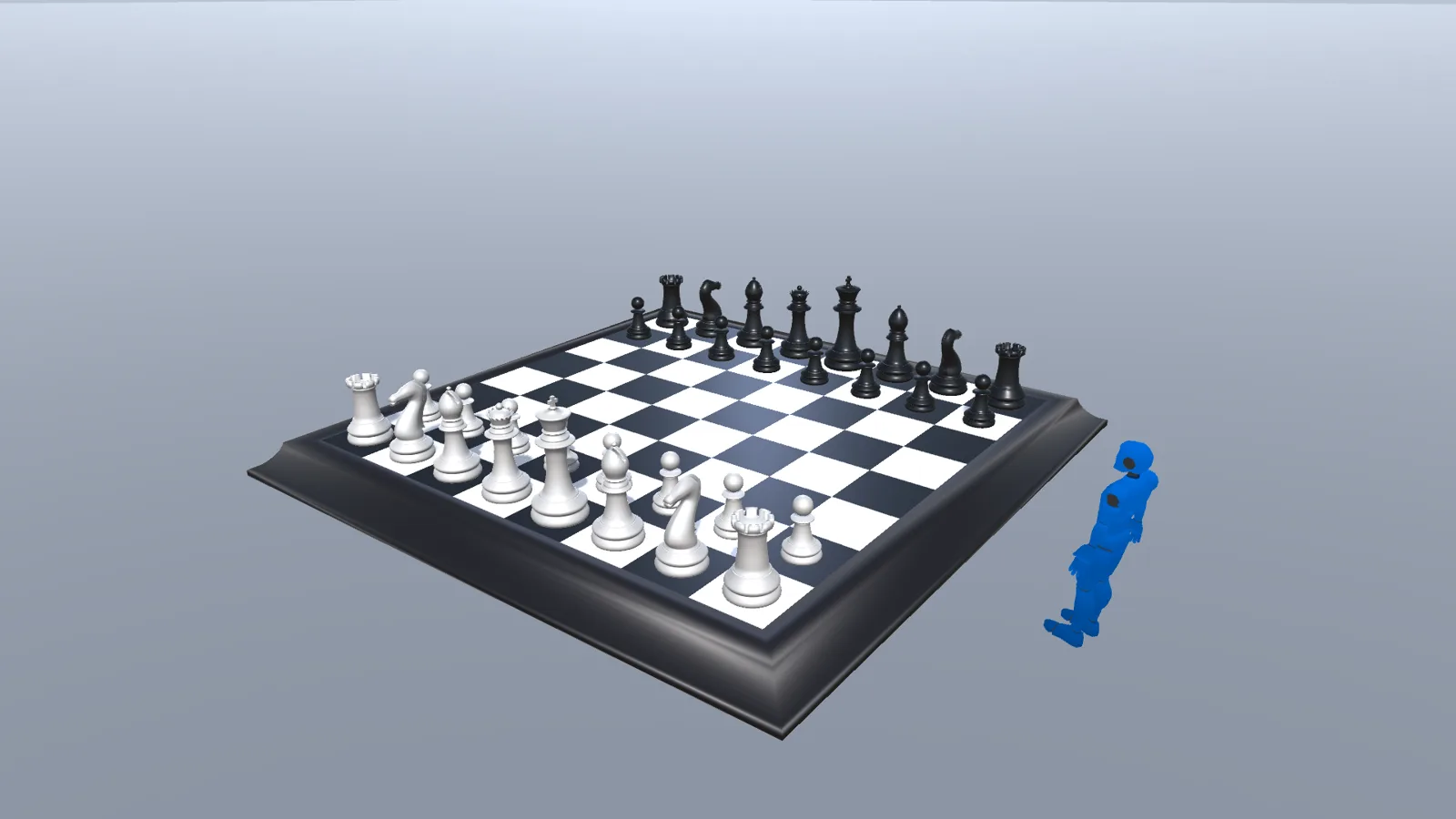
Dieser erste Test zeigte auch die Schwachstelle. Eine RQL-Quelle muss erst entdeckt werden: Der Agent muss auf die Idee kommen, rql-schema zu fragen, welche Quellen es gibt. Also haben wir beide Varianten mit demselben Prompt gemessen, je drei Läufe. Mit den beiden Tools kam der Agent in jedem Lauf in 4 oder 5 Aufrufen und etwa 45 Tausend Tokens vom Prompt zu einem gestarteten Import. Nur mit der RQL-Quelle fand er die Funktion in einem von drei Läufen; in den anderen beiden schrieb er seinen eigenen Import-Code, mit 48 bis 58 Aufrufen und bis zu 2 Millionen Tokens. Das Unreal-Team sah dasselbe bei Fab, deshalb liefern beide Engines Tools für den Hauptablauf. Dieselbe Messung hat die Package-Manager-Tools von Unity aus dem Versteck geholt: standardmäßig sichtbar, brauchte ein Agent 5 bis 9 Aufrufe, um ein Paket zu installieren, statt 12 bis 17.
In Unreal Engine las der Agent die Fab-Bibliothek des Nutzers mit 55 Items, importierte Fantasy Interior Environment mit seinen 852 Assets, kombinierte es mit dem Houseplant Pack, verwendete das Holz-Bodenmaterial des Packs, baute und beleuchtete einen Raum und speicherte das Level. Nur zwei seiner Aufrufe betrafen Fab; alles andere war normale Szenenarbeit. In einem engeren Test dauerten das Finden eines Houseplant Packs in der Bibliothek und das Hinzufügen drei Tool-Aufrufe und etwa 27 Sekunden von Anfang bis Ende.
So probierst du es aus
Die Asset-Store- und Fab-Integrationen sind ab sofort in Unity-MCP 1.11.0 und Unreal-MCP 0.31.0 verfügbar. Sie funktionieren in Claude Code, Cursor, VS Code Copilot und jedem anderen MCP-Client, weil die Fähigkeiten in den Engine-Plugins selbst stecken, und die AI Game Developer App bringt die neuen Plugin-Versionen mit ihrem nächsten Update mit. Wenn du neu bei AI Game Developer bist, starte mit der App von ai-game.dev/download und verbinde deine Engine wie unter ai-game.dev/engines/unity oder ai-game.dev/engines/unreal beschrieben.
Dann frag nach etwas, wofür du sonst einen Abend brauchen würdest: ein eingerichtetes Zimmer aus deinen Interior-Packs, ein Testlevel aus einem modularen Kit, eine Präsentation eines Charakter-Packs. Der Agent schaut zuerst in der Bibliothek nach, die du bereits besitzt.