Unity Asset Store y Fab de Unreal para agentes de IA: tu biblioteca de assets, a un prompt de distancia
Los agentes de IA ya pueden encontrar los packs que tienes en Unity Asset Store y en Fab, importarlos a tu proyecto y montar escenas con ellos.
La mayoría de los desarrolladores de juegos tienen muchos más assets de los que usan. Con los años, las bibliotecas de Unity Asset Store y Fab se llenan de personajes, props, interiores y efectos comprados en rebajas o añadidos gratis, y luego se quedan ahí porque encontrar el pack adecuado, importarlo y revisar qué contiene lleva una tarde entera. La última versión de AI Game Developer cierra esa brecha: ahora un agente de IA puede buscar en la biblioteca de assets que ya tienes en Unity Asset Store y en Fab, importar un pack a tu proyecto, leer qué ha llegado y usarlo en una escena, todo con un solo prompt.
Por qué una integración con Asset Store para agentes de IA
Un agente de IA en tu editor es tan bueno como el material con el que puede trabajar. Sin acceso a tus bibliotecas de assets, construye escenas con cubos y primitivas, o te pide que descargues e importes packs a mano y que le digas las rutas. Con la nueva integración, el agente ve la misma biblioteca que tú ves en el Package Manager o en el panel de Fab, elige lo que encaja con la tarea y lo trae al proyecto por sí mismo.
Dos cosas siguen en tus manos. El agente solo trabaja con packs que tu cuenta ya posee: comprar un pack o añadir uno gratis a tu biblioteca sigue ocurriendo en la web de la tienda. Y cada importación que el motor te pide confirmar la sigues confirmando tú.
Unity Asset Store: dos herramientas
Unity-MCP incorpora dos herramientas nuevas, que reflejan las de Fab que verás más abajo. assetstore-library lista todos los paquetes de tu biblioteca My Assets, combinados con los paquetes ya descargados en la caché local de Asset Store, filtrados por palabras del nombre, el publicador o la categoría. Para cada paquete, el agente ve si está descargado y si ya está en el proyecto. assetstore-add importa un paquete por su product id y responde con lo que ha llegado: las rutas de prefabs, materiales, escenas y modelos, el número de scripts y las notas que el agente necesita antes de usarlo, como que un pack esté hecho para URP en un proyecto que renderiza con el pipeline Built-in.
{ "tool": "assetstore-library", "input": { "query": "chess" } }
{ "tool": "assetstore-add", "input": { "package": "70092" } }
Para los pasos menos habituales, los mismos datos están disponibles a través de RQL, el lenguaje de consultas que el agente ya usa para leer y modificar el editor: la fuente assetStore puede leer la tabla de contenidos de un .unitypackage sin descomprimirlo (así el agente sabe qué prefabs contiene un pack antes de importarlo), importar un archivo de paquete anidado y empezar a iniciar sesión en Unity. En un pack de interiores de 500 MB, leer su contenido tarda menos de dos segundos.
assetStore | get packages | where name contains "Interior" | call Contents(".prefab", 20)La cuenta de Unity importa aquí. My Assets se lee con la cuenta de Unity con la que el editor tiene la sesión iniciada, así que el editor tiene que tener la sesión iniciada. unity-mcp-cli ahora abre proyectos tal como lo hace Unity Hub, lo que da al editor tu sesión del Hub, y un nuevo comando unity-account muestra si el editor tiene la sesión iniciada y empieza el inicio de sesión cuando no la tiene. El agente tiene la misma opción con assetStore | call SignIn().
unity-mcp-cli unity-account ./MyGame
unity-mcp-cli unity-account ./MyGame --sign-in
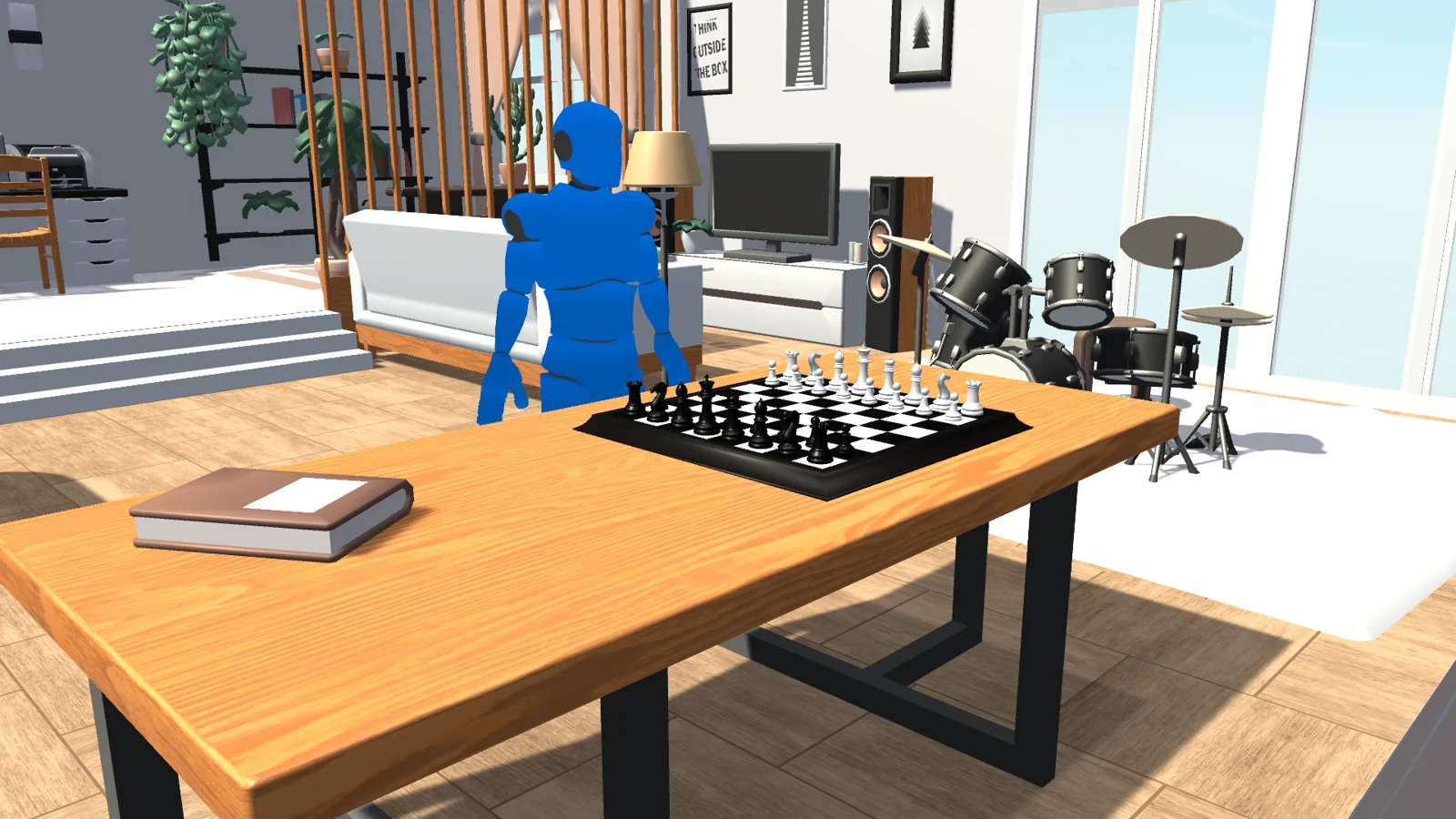
A menudo los packs incluyen más de una variante. El pack de interiores de la imagen de arriba está hecho para URP y lleva dentro su propio paquete de conversión a Built-in; assetstore-add lo señala, y el agente lo aplica con una llamada más, de modo que el proyecto renderiza el pack correctamente en lugar de en magenta.
assetStore | call ImportFile("Assets/ithappy/Interior_Realistic/Render_Pipeline_Convert/Unity_6_Built-In_source.unitypackage")Unity 6.6 comprueba las firmas de los paquetes al importar, y los paquetes de Asset Store todavía no llevan una, así que el editor muestra una ventana Missing signature para cada pack. El agente nunca responde esa ventana por ti. assetstore-add vuelve enseguida, el agente te avisa de que Unity está esperando tu confirmación y, después de que pulses Import Anyway, comprueba que el paquete ha llegado y continúa.
Unreal Engine y Fab
Unreal-MCP recibe la misma capacidad para Fab, el marketplace de Epic. Tres herramientas cubren el flujo. fab-search busca en el catálogo público de fab.com por texto, tipo de listado, solo gratis y orden. fab-library lista los artículos que posee tu cuenta e indica dónde está ya importado cada uno. fab-add descarga un artículo que posees y lo importa a través del plugin Fab integrado en el motor, el mismo camino que toma el botón Add to Project del panel de Fab: los packs de Unreal Engine aterrizan en la carpeta Content del proyecto, y los modelos glTF y FBX y los Megascans pasan por los mismos importadores.
Fab usa la cuenta de Epic del plugin Fab del editor. En una sesión nueva del editor, la primera llamada abre la página de inicio de sesión de Epic en el navegador (o el usuario hace clic en Fab en la barra de herramientas del editor); tras iniciar sesión una vez, el agente trabaja por su cuenta durante el resto de la sesión. Los proyectos completos y los plugins de código se siguen instalando desde Epic Games Launcher.

Lo que vimos en las pruebas en vivo
Probamos ambas integraciones como lo haría un usuario: un agente real, solo las herramientas MCP del motor y un prompt sencillo. El modelo fue DeepSeek V4.1 Flash, un modelo rápido y barato, a propósito: si las herramientas son lo bastante claras para él, lo son para cualquier agente.
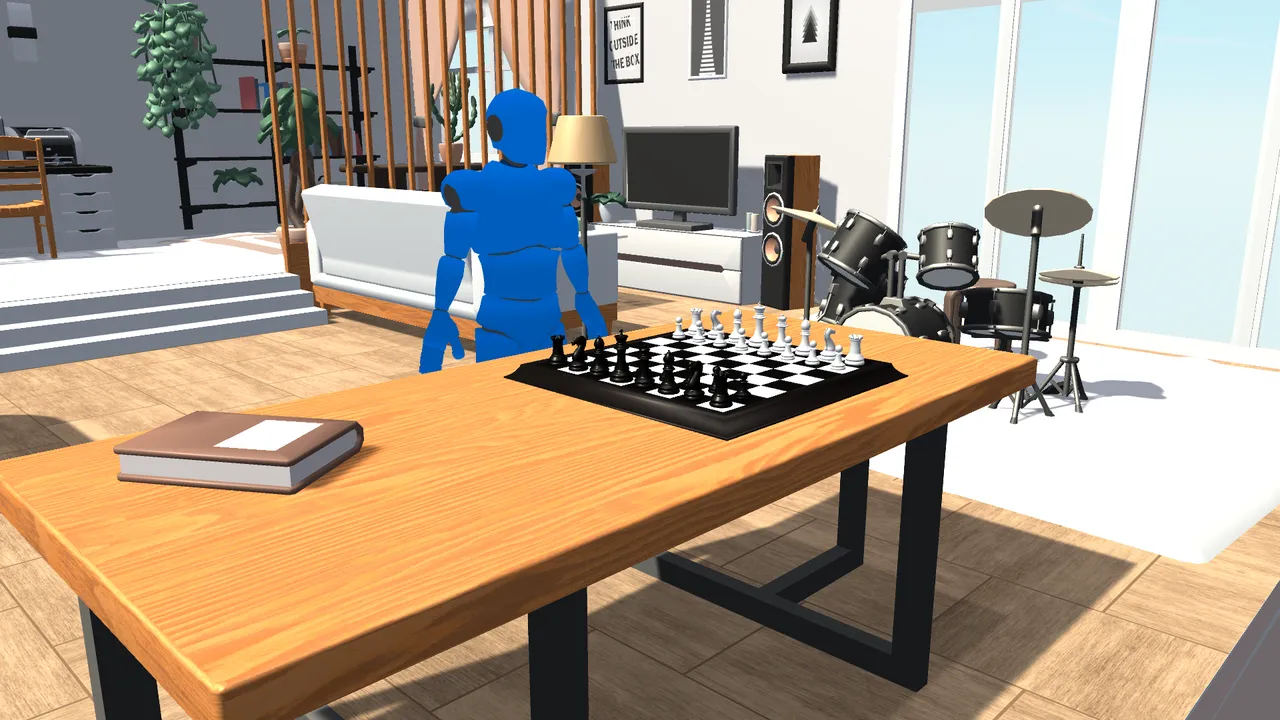
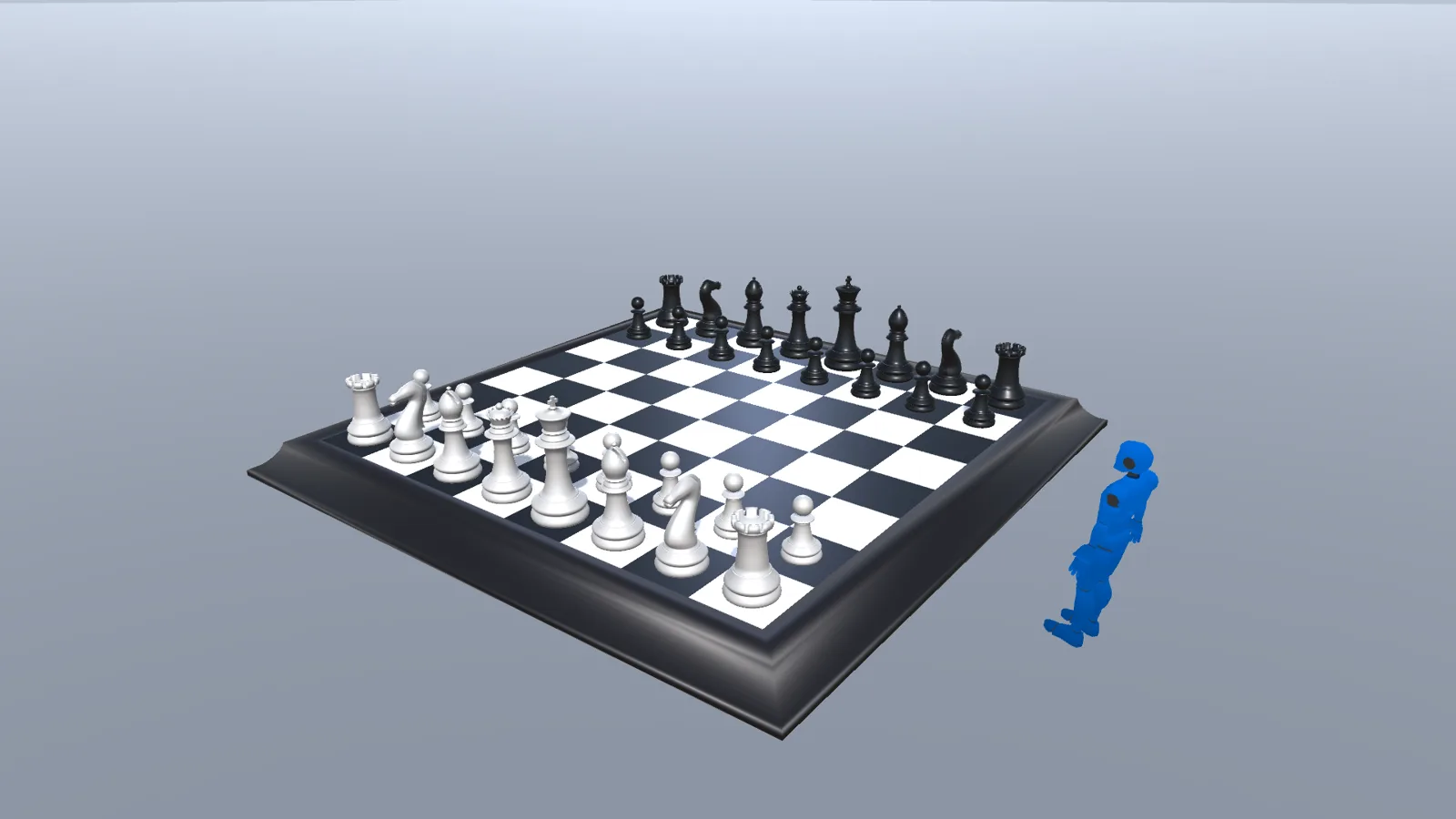
En Unity, el prompt pedía un tablero de ajedrez con piezas y un personaje humano de la cuenta de Asset Store del usuario, una escena nueva con cada pieza en su casilla inicial, luz, una cámara y una captura. El agente, que en ese momento solo disponía de la fuente RQL, la encontró a través de rql-schema, eligió Chess Pieces & Board y Human Character Dummy entre 177 paquetes en propiedad, importó ambos, dedujo la cuadrícula de casillas del tablero a partir de la malla, colocó las 32 piezas correctamente, guardó la escena y renderizó la captura. Los únicos pasos humanos fueron las dos confirmaciones de Import Anyway.
Esa primera prueba también mostró el punto débil. Una fuente RQL hay que descubrirla: el agente tiene que pensar en preguntar a rql-schema qué fuentes existen. Así que medimos ambas formas con el mismo prompt, tres ejecuciones cada una. Con las dos herramientas, el agente pasó del prompt a una importación iniciada en 4 o 5 llamadas y unos 45 mil tokens, siempre. Solo con la fuente RQL, la encontró en una de las tres ejecuciones; en las otras dos escribió su propio código de importación, con 48 a 58 llamadas y hasta 2 millones de tokens. El equipo de Unreal vio lo mismo en Fab, así que ambos motores incluyen herramientas para el flujo principal. La misma medición sacó a las herramientas de Package Manager de Unity de su escondite: mostradas por defecto, le costaban a un agente de 5 a 9 llamadas para instalar un paquete en lugar de 12 a 17.
En Unreal Engine, el agente leyó la biblioteca Fab del usuario de 55 artículos, importó Fantasy Interior Environment con sus 852 assets, lo combinó con Houseplant Pack, usó el material de suelo de madera del pack, construyó e iluminó una habitación y guardó el nivel. Solo dos de sus llamadas tocaron Fab; todo lo demás fue trabajo de escena normal. En una prueba más acotada, encontrar un pack de plantas de interior en la biblioteca y añadirlo llevó tres llamadas a herramientas y unos 27 segundos en total.
Cómo probarlo
Las integraciones con Asset Store y Fab ya están disponibles en Unity-MCP 1.11.0 y Unreal-MCP 0.31.0. Funcionan en Claude Code, Cursor, VS Code Copilot y cualquier otro cliente MCP, porque las capacidades viven en los propios plugins del motor, y la app de AI Game Developer trae las nuevas versiones del plugin con su próxima actualización. Si eres nuevo en AI Game Developer, empieza con la app desde ai-game.dev/download y conecta tu motor como se describe en ai-game.dev/engines/unity o ai-game.dev/engines/unreal.
Luego pide algo en lo que de otro modo te pasarías una tarde: una habitación amueblada con tus packs de interiores, un nivel de prueba construido con un kit modular, un escaparate de un pack de personajes. El agente mirará primero en la biblioteca que ya tienes.