Generación de vídeo y audio con IA en la nube para tu juego, sin necesidad de GPU
Genera cinemáticas, tráilers, voces, efectos y música para tu juego desde el agente de IA, con modelos en la nube como Veo 3.1, Kling y ElevenLabs.
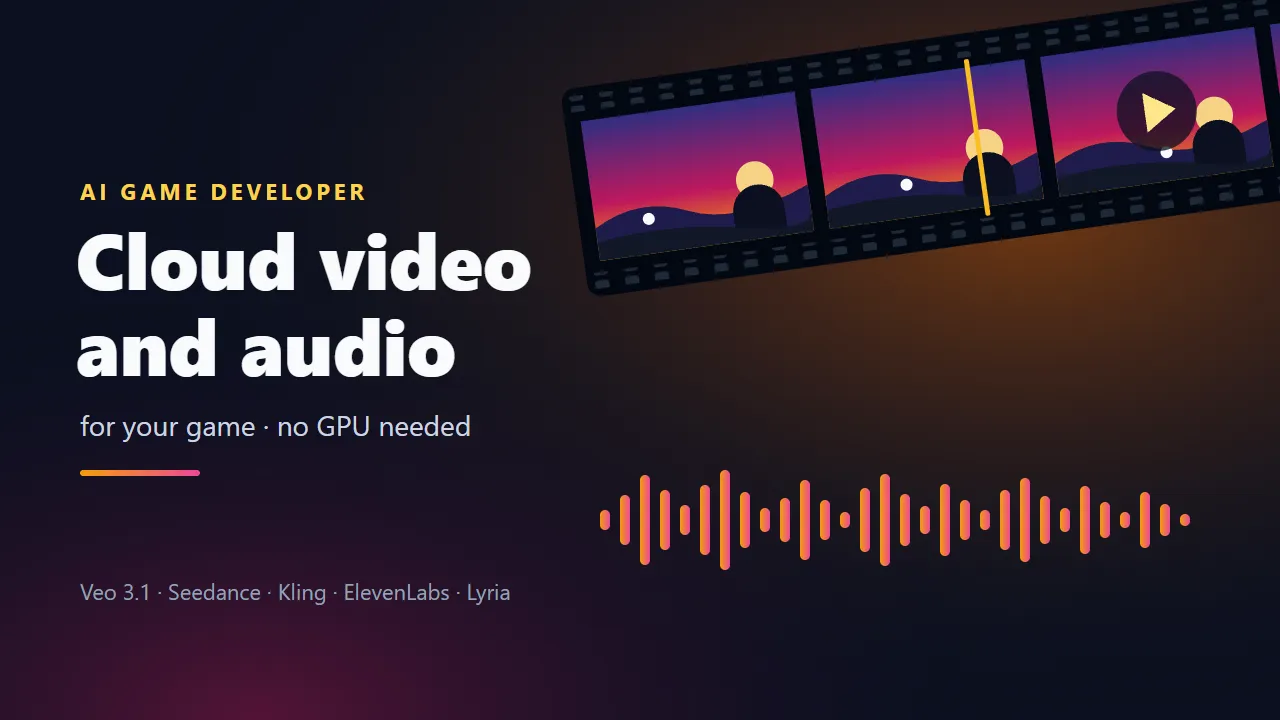
AI Game Developer ya puede generar vídeo y audio para tu juego en la nube. Pídele al agente de IA una cinemática, una toma de tráiler, un fondo animado, una línea de voz, un efecto de sonido o un fragmento de música, y ejecuta el trabajo en un modelo en la nube como Google Veo 3.1, Kling o ElevenLabs. El trabajo ocurre en los servidores de AI Game Dev, así que no necesitas ninguna GPU local ni cuenta ni clave con ninguno de los proveedores de modelos.
Los modelos locales siguen funcionando como antes y siguen siendo gratuitos: si tu ordenador tiene una GPU potente, la guía en ai-game.dev/blog/local-ai-video-generation-on-your-gpu muestra cómo generar vídeo en ella. La generación en la nube es para todos los demás, y para los modelos que no se ejecutan en local en absoluto.
Qué puedes crear con la generación de vídeo con IA en la nube
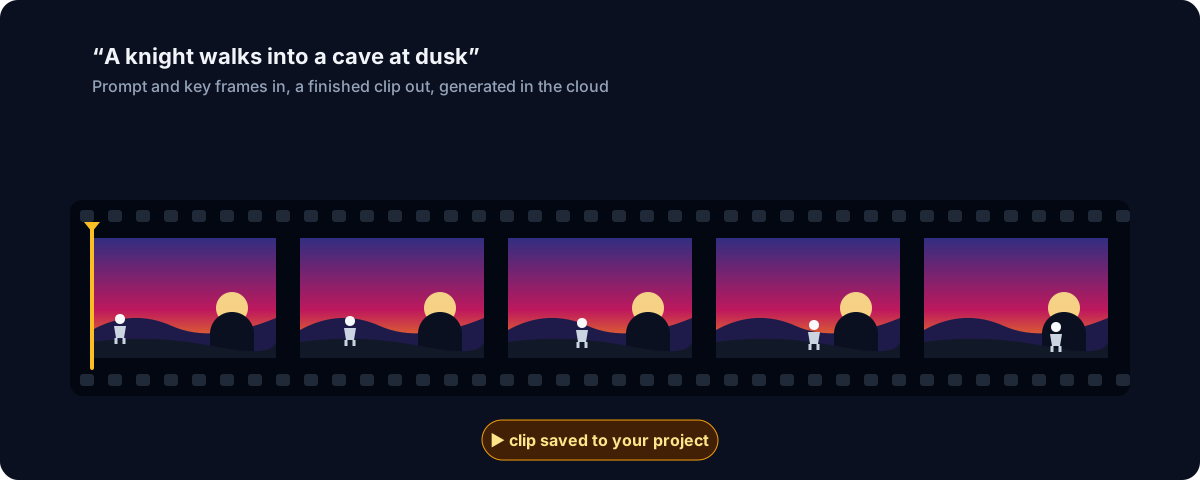
- Cinemáticas y momentos argumentales, generados a partir de un guion breve o de tu propio arte conceptual.
- Tomas de tráiler para una página de tienda o un devlog.
- Fondos animados y pantallas de título.
- Clips de referencia para sprites y efectos visuales: una explosión, un hechizo, un ciclo de carrera del que dibujar.
- Voz para personajes, efectos de sonido y música para menús y niveles.
Los modelos de vídeo
La pestaña Models de la app lista todos los modelos con lo que pueden hacer, cómo se ejecutan y si tu cuenta puede usarlos. Las familias de vídeo en la nube son:
- Google Veo 3.1 en tres variantes, Lite, Fast y Standard, todas con audio nativo: el clip viene con sonido.
- Seedance 2.0 (y 2.0 Fast) de ByteDance, que puede aceptar hasta 9 imágenes de referencia en un solo trabajo.
- Kling 3.0 de Kuaishou, en Standard y Pro, además de Kling O3 para referencia a vídeo.
- Wan de Alibaba, con Wan 2.2 y Wan 3.0 Prime.
- Hailuo de MiniMax.
- PixVerse V6.
- LTX 2.3 de Lightricks, en Fast y Pro.
También encontrarás Gemini Omni y HappyHorse en la lista. La mayoría de estos modelos generan sonido junto con la imagen; Wan 2.2, Hailuo y HappyHorse crean clips mudos.
Cuatro formas de iniciar un clip
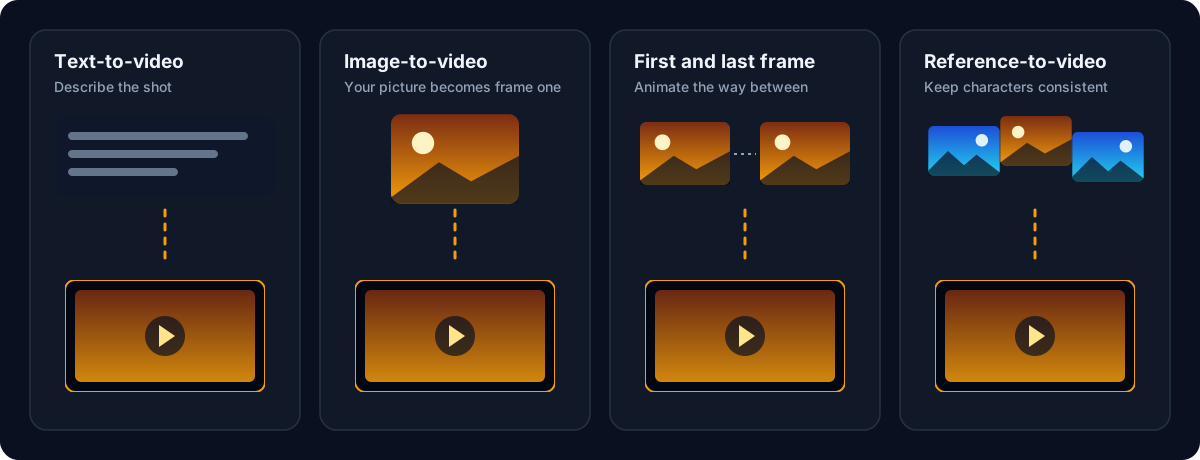
- Texto a vídeo: describe la toma y el modelo la crea. Todos los modelos de vídeo lo admiten.
- Imagen a vídeo: dale al agente una imagen, como una captura de pantalla de tu escena o una pieza de arte conceptual, y se convierte en el primer fotograma del clip. Todos los modelos de vídeo también lo admiten.
- Primer y último fotograma: da un fotograma inicial y uno final, y el modelo anima el recorrido entre ellos. Útil para transiciones y para bucles. Veo, Seedance, Kling, Wan, Hailuo y PixVerse lo admiten.
- Referencia a vídeo: da varias imágenes de referencia, por ejemplo un personaje desde varios ángulos más un escenario, y el modelo los mantiene coherentes en una nueva toma. Veo 3.1 Standard, Seedance 2.0, Kling O3 y HappyHorse lo admiten.
No tienes que recordar nada de esto: el agente ve los modos, las duraciones y las resoluciones de cada modelo, y puedes simplemente pedir el resultado que quieres.
Generación de audio con IA: voz, efectos de sonido y música
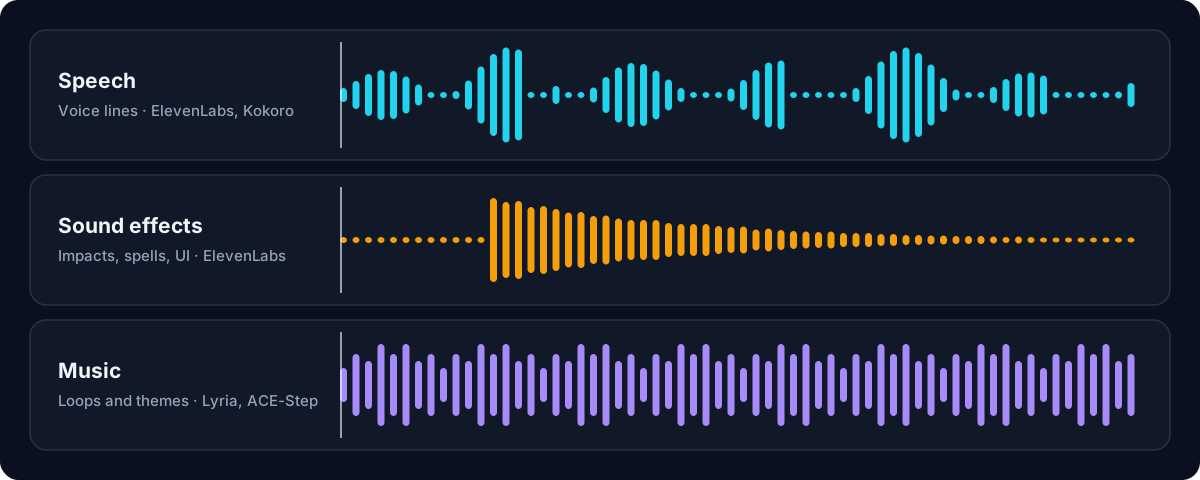
- ElevenLabs: voz con Turbo 2.5 y Eleven v3, y efectos de sonido de 1 a 22 segundos con Sound Effects 2.
- Kokoro: voz en inglés americano con 20 voces, ejecutado en la nube.
- Lyria 2 de Google: música instrumental, 30 segundos por trabajo.
- ACE-Step: música instrumental de un modelo de pesos abiertos.
Para la música también puedes pedirle al agente que escriba música y sonido procedurales en código, como se describe en ai-game.dev/blog/ai-game-music-and-sound-supercollider.
Cómo generar vídeo y audio con el agente de IA
- Descarga o actualiza la app AI Game Developer desde ai-game.dev/download e inicia sesión.
- Abre la pestaña Models para explorar los modelos de vídeo y audio y ver cuáles puede usar tu cuenta.
- En una sesión de chat, activa Cloud generation en Tools de la sesión. Está desactivada hasta que la actives, y tú eliges si la app te pregunta antes de cada trabajo o deja que el agente gaste hasta un presupuesto que fijes como porcentaje de tu asignación mensual.
- Pídele al agente lo que necesitas, por ejemplo: haz un clip de 6 segundos del héroe entrando en la cueva, partiendo de esta captura de pantalla. Puedes nombrar un modelo o dejar que el agente elija uno.
- Aprueba el trabajo en su tarjeta. La tarjeta muestra qué usa el trabajo, y el archivo terminado se guarda en tu proyecto.
Planes, uso y regiones
La generación en la nube es para los planes de pago: Indie, Studio y Studio Max. Algunos modelos necesitan Studio o superior: Veo 3.1 Standard, Kling 3.0 Pro, Seedance 2.0 y Seedance 2.0 Fast. En el plan gratuito y en la prueba puedes explorar los modelos en la nube, pero no ejecutarlos.
Cada trabajo en la nube usa un porcentaje de tu asignación mensual, y un trabajo que falla no se cobra. Cuando se agota la asignación, un trabajo puede usar tu saldo extra, pero solo si lo permites en la tarjeta de ese trabajo. Los modelos locales en tu propio ordenador siguen siendo gratuitos.
Algunos modelos no están disponibles en la UE/EEE, el Reino Unido ni Suiza: Seedance, Kling, Wan, HappyHorse, Hailuo, PixVerse, ACE-Step y Gemini Omni. Veo, LTX, ElevenLabs, Lyria y Kokoro siguen disponibles allí. No tienes que averiguarlo tú mismo: la pestaña Models marca todos los modelos que no están disponibles en tu región, y el agente ve la misma disponibilidad cuando elige un modelo.
Conserva lo que creas
Los archivos generados se guardan en nuestros servidores durante 7 días y luego se eliminan, junto con las imágenes que subiste para un trabajo. El agente guarda cada resultado en tu proyecto en cuanto está listo. La copia en la nube desaparece a los 7 días, así que descarga todo lo que quieras conservar y que aún no esté en tu proyecto.
Para empezar
- Descarga la app: ai-game.dev/download
- Planes: ai-game.dev/pricing
- Generación de vídeo local en tu GPU: ai-game.dev/blog/local-ai-video-generation-on-your-gpu
- Generación de imágenes local para juegos: ai-game.dev/blog/local-ai-image-generation-for-games
- Comunidad de Discord: https://discord.gg/cfbdMZX99G
Nos encantaría ver lo que haces. Comparte tus cinemáticas, tráilers y bandas sonoras en nuestra comunidad de Discord.